Quando si crea un compito, è possibile richiedere agli studenti di completare una revisione tra pari del lavoro di un altro studente.
Puoi assegnare manualmente le revisioni tra pari o farle assegnare automaticamente da Canvas. Puoi anche consentire agli studenti di vedere i nomi degli altri studenti nelle revisioni tra pari o renderli anonimi. Quando le revisioni tra pari anonime sono abilitate, docenti e assistenti possono comunque visualizzare i nomi degli studenti revisori in SpeedGrader e nella pagina di consegna degli elaborati degli studenti. Tuttavia, se la valutazione anonima è abilitata in SpeedGrader, i nomi di entrambi gli studenti saranno nascosti in SpeedGrader ma non nella pagina di consegna degli elaborati degli studenti.
Per completare la revisione paritaria, gli studenti sono tenuti a lasciare almeno un commento. Se si include una rubrica, gli studenti sono tenuti a compilarla solo.
Note:
- Per scoprire come le date di scadenza dei compiti e della revisione tra pari vengono visualizzate nell'elenco delle cose da fare di uno studente, consulta il documento di risorse Suggerimenti per la revisione tra pari .
- Le revisioni tra pari non possono essere utilizzate con le assegnazioni di strumenti esterni.
- Gli studenti possono vedere i commenti dei peer review se i voti dei compiti sono nascosti. Tuttavia, gli studenti non possono vedere i commenti dei docenti finché i voti dei compiti non sono stati pubblicati.
- Gli insegnanti non possono modificare o eliminare i commenti di revisione paritaria degli studenti.
Incarichi aperti
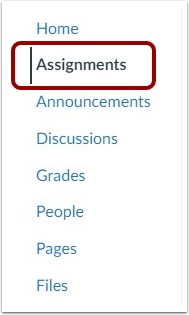
Nella Navigazione del corso, fare clic sul collegamento Compiti .
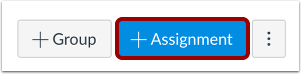
Aggiungi assegnazione
Fare clic sul pulsante Aggiungi assegnazione .
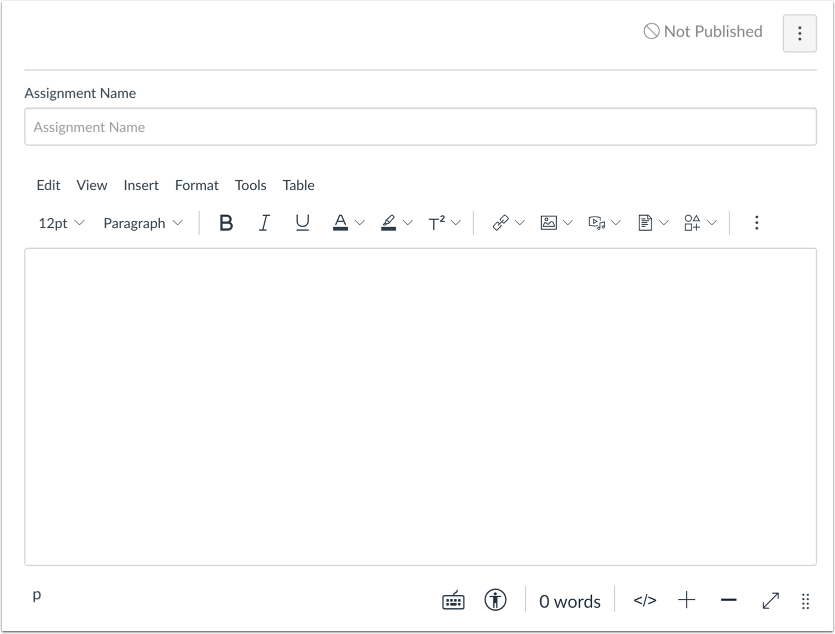
Aggiungi dettagli all'incarico
Aggiungere dettagli all'incarico .
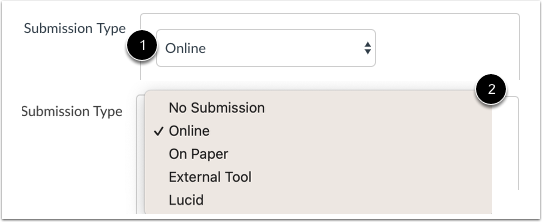
Seleziona il tipo di invio
Fare clic sul menu a discesa Tipo di invio [1] e selezionare il tipo di invio preferito [2].
Nota: il tipo di invio Strumento esterno non supporta gli incarichi di revisione paritaria.
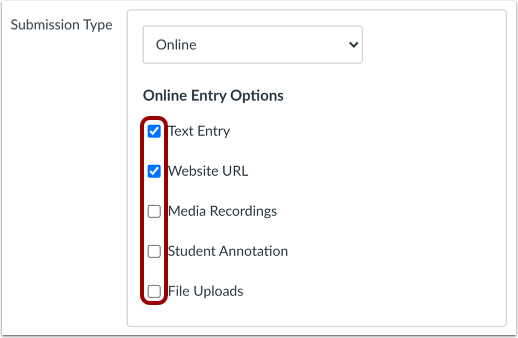
Seleziona le opzioni di inserimento online
Selezionare le caselle di controllo per i tipi di voci online consentite nell'assegnazione.
Aggiungi assegnazione di gruppo
Le revisioni tra pari possono essere utilizzate con i compiti di gruppo. Per creare un compito di gruppo , seleziona la casella di controllo " Questo è un compito di gruppo" .
Richiedi revisioni tra pari
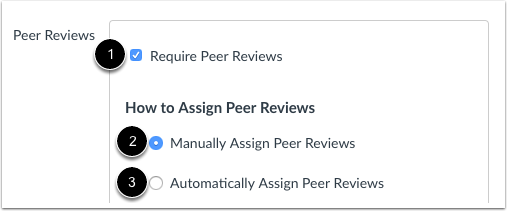
Fare clic sulla casella di controllo Richiedi revisioni tra pari [1]. Per impostazione predefinita, le revisioni tra pari vengono assegnate manualmente [2].
Se si desidera assegnare automaticamente le revisioni paritarie, selezionare il pulsante di opzione Assegna automaticamente revisioni paritarie [3].
Nota: le revisioni tra pari devono essere assegnate manualmente per i tipi di incarico Su carta e Senza invio.
Assegna automaticamente le revisioni tra pari
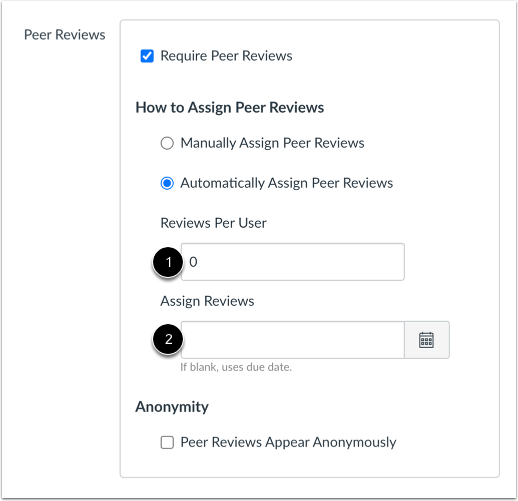
Se si assegnano automaticamente le revisioni tra pari, il menu visualizza opzioni aggiuntive. Nel campo Revisioni per utente [1], immettere il numero di revisioni che ogni studente dovrà completare.
Nel campo Assegna revisioni [2], utilizzare l'icona del calendario per selezionare una data o immettere manualmente la data per l'assegnazione delle revisioni tra pari degli studenti. Se lasciato vuoto, Canvas utilizzerà la data di scadenza dell'assegnazione.
Assegnazione di gruppo, revisioni tra pari intra-gruppo
Negli incarichi di gruppo, hai anche la possibilità di consentire revisioni tra pari all'interno del gruppo.
Le revisioni tra pari richiedono che uno studente esamini un elaborato individuale di un altro studente. Tuttavia, gli elaborati di gruppo vengono elaborati da un membro del gruppo per conto dell'intero gruppo e tutti i membri del gruppo hanno lo stesso elaborato.
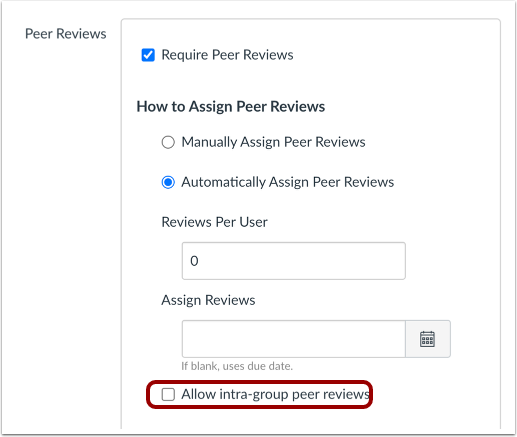
Per impostazione predefinita, la casella di controllo Consenti revisioni tra pari all'interno del gruppo non è selezionata, il che significa che Canvas filtrerà i membri dello stesso gruppo quando assegna automaticamente le revisioni.
Per consentire a Canvas di assegnare una revisione paritaria a uno studente all'interno del suo gruppo, seleziona la casella di controllo Consenti revisione paritaria intra-gruppo .
Assegnare revisioni anonime tra pari
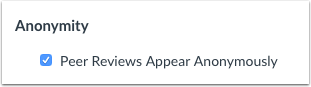
Se vuoi rendere anonime le revisioni tra pari, seleziona la casella di controllo Le revisioni tra pari vengono visualizzate in modo anonimo .
Nota: Canvas DocViewer non supporta commenti anonimi, quindi non può essere utilizzato per feedback annotati su compiti con revisioni anonime da parte dei colleghi.
Salva e pubblica l'incarico
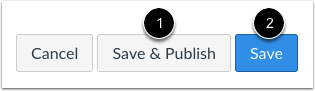
Se sei pronto a pubblicare il tuo compito, clicca sul pulsante Salva e pubblica [1]. Se vuoi creare una bozza del tuo compito e pubblicarla in seguito, clicca sul pulsante Salva [2].
Quando il tuo compito viene salvato in stato di bozza, puoi tornare alla pagina e pubblicarlo in qualsiasi momento cliccando sul pulsante Pubblica.
Visualizza l'incarico pubblicato
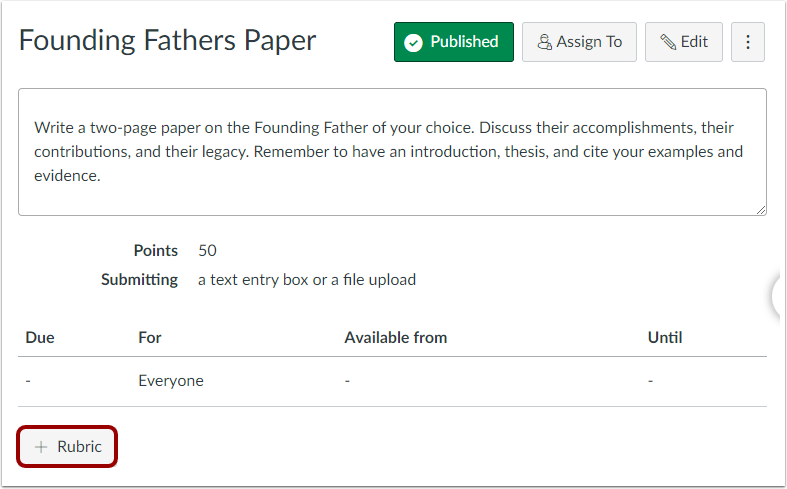
Visualizza l'incarico pubblicato.
È anche possibile allegare una griglia al compito, affinché gli studenti possano compilarla durante la revisione tra pari. Per aggiungere una griglia al compito, fare clic sul pulsante "Aggiungi griglia" .