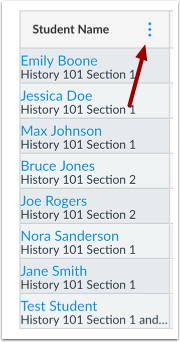
La colonna Nome Studente mostra gli studenti del tuo corso. Puoi visualizzare le opzioni per ordinare i nomi per nome o cognome, ID SIS, ID Integrazione e ID di Accesso e visualizzare i nomi per nome o cognome. Puoi anche scegliere di visualizzare le iscrizioni concluse e inattive.
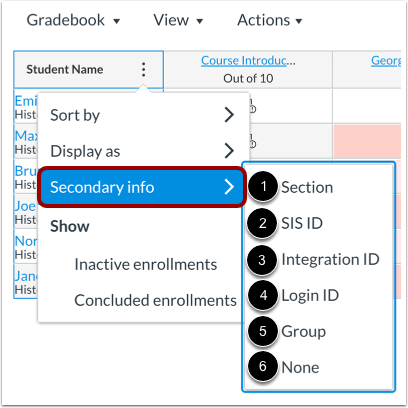
Inoltre, il menu "Informazioni secondarie" consente di visualizzare informazioni secondarie sotto il nome dello studente. Le opzioni includono la sezione dello studente, l'ID SIS, l'ID integrazione, l'ID di accesso, il gruppo o nessuna visualizzazione. È possibile visualizzare solo un'opzione di informazioni secondarie alla volta.
Nel Registro dei voti sono supportate le seguenti scorciatoie da tastiera:
- S: Ordina la griglia in base alla colonna attualmente selezionata. Le colonne Nome studente e Note ordinano alfabeticamente. Le altre colonne ordinano in base al voto (dal più basso al più alto).
- M: Apre il menu per la colonna attualmente selezionata.
- Esc: chiude il menu per la colonna attualmente selezionata.
- G: Apre la pagina Dettagli assegnazione per l'assegnazione attualmente selezionata.
- C: Apre la barra dei dettagli dei voti per l'attività attualmente selezionata.
Nota: i nomi degli studenti vengono visualizzati in base al nome ordinabile elencato nelle impostazioni dell'account personale dell'utente.
Guarda la trascrizione del video
00:05: Come posso ordinare e visualizzare i dati degli studenti nel registro?
00:09: Nella navigazione del corso, fare clic sul collegamento Voti.
00:13: Passa il mouse sull'intestazione della colonna Nome studente e seleziona l'icona Opzioni.
00:18: Per ordinare gli studenti in base al cognome, seleziona il link "Ordina per". Per impostazione predefinita, i nomi sono ordinati alfabeticamente per cognome dalla A alla Z.
00:27: Per ordinare gli studenti in base all'ID SIS, fare clic sull'opzione ID SIS.
00:33: Per ordinare gli studenti in base all'ID integrazione, fare clic sull'opzione ID integrazione.
00:39: Per ordinare gli studenti in base all'ID di accesso, fare clic sull'opzione ID di accesso.
00:45: Per ordinare gli studenti in ordine crescente, fare clic sull'opzione AZ.
00:50: Per ordinare gli studenti in ordine decrescente, fare clic sull'opzione ZA.
00:55: Quando l'impostazione "Consenti agli utenti di visualizzare ed esportare il registro dei voti in colonne separate" è abilitata, è possibile ordinare gli studenti. Per nome: fare clic sull'icona dell'opzione "Nome dello studente", quindi selezionare il collegamento "Ordina per" e selezionare l'opzione "Nome".
01:12: Per impostazione predefinita, i nomi sono ordinati alfabeticamente.
01:17: Per visualizzare i nomi in un ordine specifico, seleziona il collegamento Visualizza come. Per impostazione predefinita, i nomi vengono visualizzati come nome, cognome. Per ordinare in ordine decrescente, fai clic sull'opzione Cognome, Nome.
01:31: Per visualizzare le informazioni secondarie degli studenti, seleziona il link "Informazioni secondarie". Puoi impostare la colonna Nome studente in modo che visualizzi la sezione, l'ID SIS, l'ID integrazione, l'ID di accesso o il gruppo di ogni studente. Puoi anche scegliere di non visualizzare alcuna informazione secondaria nella colonna.
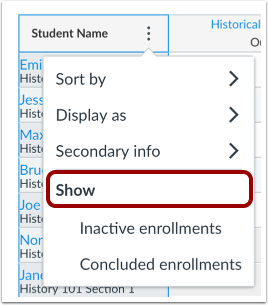
01:50: Per visualizzare i voti delle iscrizioni inattive o concluse, accedi alla sezione Mostra e seleziona il link Iscrizioni inattive o Iscrizioni concluse. Puoi visualizzare entrambi i tipi di iscrizione contemporaneamente nel Registro Valutazioni.
02:02: Per impostazione predefinita, il Registro Valutazioni mostra tutti gli studenti attivi. Per cercare studenti per nome o ID SIS, inserisci la query di ricerca nel campo Cerca Studenti. Il Registro Valutazioni filtra automaticamente i risultati durante la digitazione. Il campo Cerca Studenti consente di filtrare più nomi di studenti contemporaneamente. Il campo Cerca Studenti rispetta anche le opzioni Iscrizioni Concluse e Inattive. Se le opzioni Iscrizioni Concluse o Iscrizioni Inattive sono selezionate come filtri, nel Registro Valutazioni non verranno visualizzate iscrizioni Concluse o Inattive.
02:35: Questa guida spiega come ordinare e visualizzare i dati degli studenti nel registro dei voti.
Gradi aperti
Nella Navigazione del corso, fare clic sul collegamento Voti .
Passa il mouse sull'intestazione della colonna Nome studente e seleziona l'icona Opzioni .
Ordina i nomi degli studenti
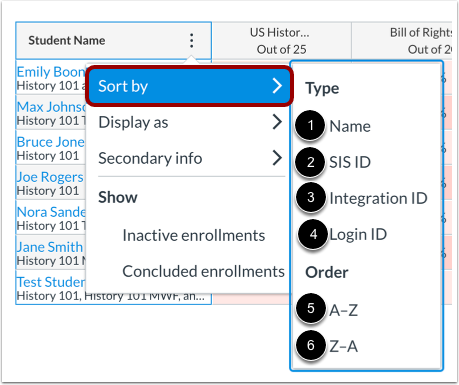
Per ordinare gli studenti in base al cognome, selezionare il collegamento Ordina per . Per impostazione predefinita, i nomi sono ordinati alfabeticamente in base al cognome dalla A alla Z [1].
Per ordinare gli studenti in base all'ID SIS, fare clic sull'opzione ID SIS [2].
Per ordinare gli studenti in base all'ID di integrazione, fare clic sull'opzione ID di integrazione [3].
Per ordinare gli studenti in base all'ID di accesso, fare clic sull'opzione ID di accesso [4].
Per ordinare gli studenti in ordine crescente, fare clic sull'opzione AZ [5].
Per ordinare gli studenti in ordine decrescente, fare clic sull'opzione ZA [6].
Ordina i nomi degli studenti
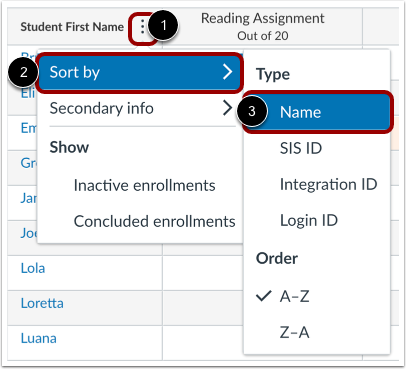
Quando l'impostazione account Consenti agli utenti del registro di visualizzare ed esportare i nomi e i cognomi degli studenti in colonne separate è abilitata, è possibile ordinare gli studenti in base al nome.
Per ordinare per nome, fare clic sull'icona dell'opzione Nome studente [1]. Quindi selezionare il collegamento Ordina per [2] e selezionare l'opzione Nome [3]. Per impostazione predefinita, i nomi sono ordinati alfabeticamente dalla A alla Z.
Nota: l'ordinamento degli studenti in base al cognome continua a essere disponibile.
Ordine dei nomi visualizzati
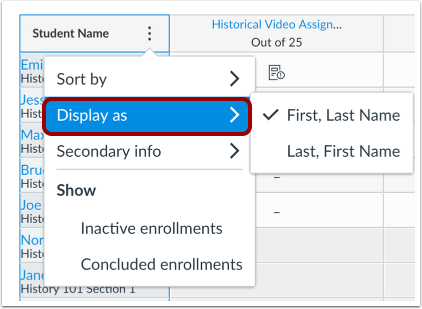
Per visualizzare i nomi in un ordine specifico, seleziona il collegamento Visualizza come . Per impostazione predefinita, i nomi vengono visualizzati come nome, cognome. Per ordinare in ordine decrescente, clicca sull'opzione Cognome, Nome .
Visualizza informazioni secondarie
Per visualizzare le informazioni secondarie degli studenti, seleziona il collegamento Informazioni secondarie . Puoi impostare la colonna Nome studente per visualizzare la sezione di ogni studente [1], l'ID SIS [2], l'ID integrazione [3], l'ID di accesso [4] o il gruppo [5]. Puoi anche scegliere di non visualizzare alcuna informazione secondaria nella colonna [6].
Mostra iscrizioni
Per visualizzare i voti delle iscrizioni inattive o concluse , accedi alla sezione Mostra e seleziona il link Iscrizioni inattive o Iscrizioni concluse . Puoi visualizzare entrambi i tipi di iscrizione contemporaneamente nel Registro Valutazioni.
Cerca studenti
Per impostazione predefinita, il Registro Valutazioni mostra tutti gli studenti attivi. Per cercare studenti per nome o ID SIS, inserisci la query di ricerca nel campo " Cerca studenti" . Il Registro Valutazioni filtra automaticamente i risultati durante la digitazione.
Il campo Cerca studenti consente di filtrare più nomi di studenti contemporaneamente.
Il campo Cerca studenti rispetta anche le opzioni Iscrizioni concluse e Inattive. Se le opzioni Iscrizioni concluse o Iscrizioni inattive non sono selezionate come filtri, nel Registro voti non verranno visualizzate iscrizioni concluse o inattive.