Quando si confronta la media del corso con quella di un singolo studente, è possibile inviare un messaggio allo studente nella pagina di analisi.
I messaggi inviati possono essere visualizzati nella cartella Inviati nella Posta in arrivo delle conversazioni.
Per determinare i destinatari dei messaggi di Course Analytics vengono considerati solo gli studenti iscritti attivi e completati. Gli studenti inattivi, eliminati o abbandonati non vengono inclusi.
Se uno studente non compare nell'elenco dei destinatari o nei risultati della ricerca, controlla il suo stato di iscrizione o la data di recente abbandono.
La messaggistica si basa sull'aggiornamento dei dati più recente. Le attività avvenute dopo l'ultimo aggiornamento non verranno visualizzate nei criteri del messaggio.
Le visualizzazioni di pagina e le partecipazioni includono l'attività da tutti i browser supportati e dalle app mobili Canvas.
Note:
- Se non riesci a visualizzare il link "Analisi del corso" nella sezione "Navigazione del corso", potresti dover renderlo visibile tramite la scheda "Navigazione" nelle "Impostazioni del corso". Se il link "Analisi del corso" non è disponibile nella scheda "Navigazione", il tuo istituto ha disabilitato questa funzionalità.
- I dati vengono aggiornati in Course Analytics ogni 8 ore. Tuttavia, quando si attiva per la prima volta la funzione Course Analytics, potrebbero essere necessarie fino a 24 ore prima che il set di dati completo sia disponibile. Assicurarsi inoltre di controllare l'ora dell'ultimo aggiornamento dei dati nel corso, poiché i contenuti potrebbero essere obsoleti rispetto alle attività recenti del corso e agli invii degli studenti.
- Per visualizzare Course Analytics in Canvas, potrebbe essere necessario abilitare i cookie di terze parti nelle impostazioni del browser.
Corso aperto
Nella navigazione globale, fare clic sul collegamento Corsi [1], quindi fare clic sul nome del corso [2].
Analisi del corso aperto
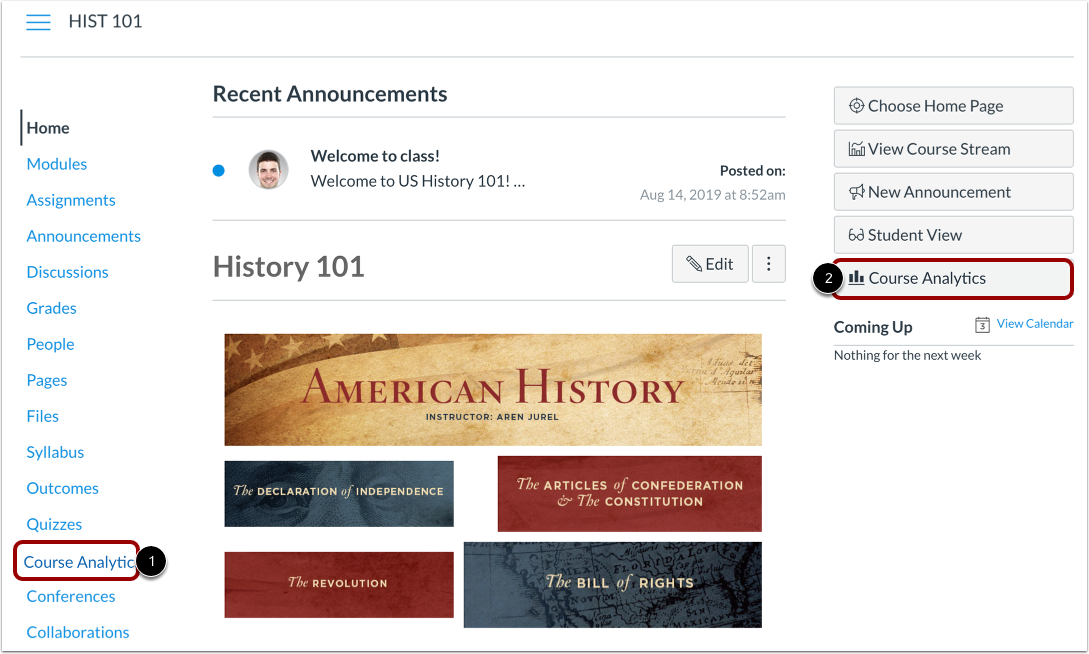
Per aprire Analisi del corso, fare clic sul collegamento Analisi del corso nella Navigazione del corso [1] oppure fare clic sul pulsante Analisi del corso nella Home page del corso [2].
Nota : se non riesci a visualizzare il collegamento Analisi del corso, potrebbe essere necessario renderlo visibile tramite la scheda Navigazione nelle Impostazioni del corso.
Visualizza l'attività settimanale online
Fare clic sulla scheda Attività online settimanale .
Messaggio agli studenti che
Nel campo Filtro [1], cerca e seleziona il nome dello studente desiderato. Quindi fai clic sull'icona Messaggio [2].
Invia messaggio
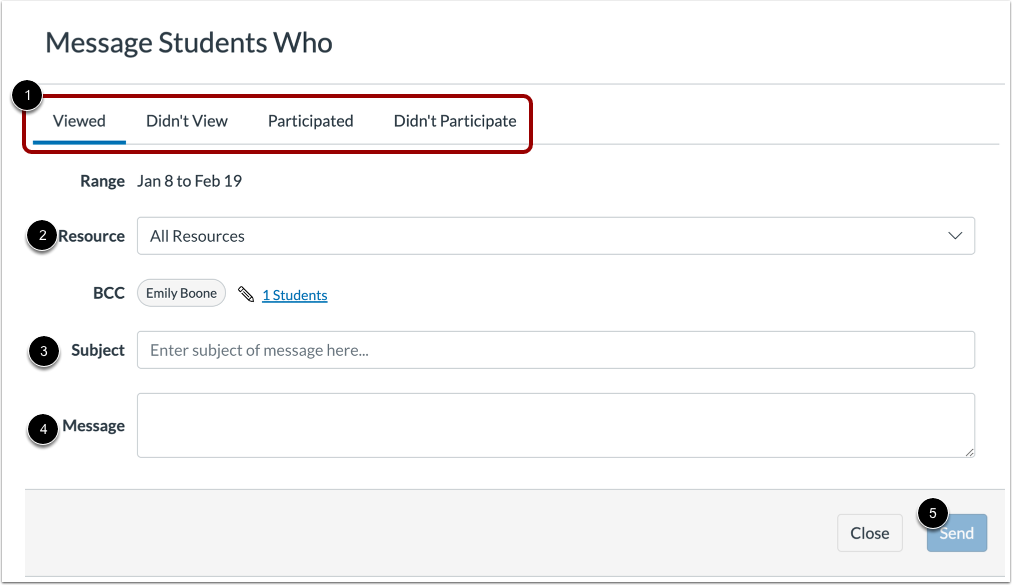
Seleziona uno stato di partecipazione per inviare un messaggio allo studente su [1].
Nel menu a discesa Risorsa , seleziona tutte le risorse o una risorsa specifica [2].
Nel campo Oggetto , inserisci un oggetto per il tuo messaggio [3].
Nel campo Messaggio , inserisci la descrizione del tuo messaggio [4].
Fare clic sul pulsante Invia [5].