Puoi esportare un corso Canvas per assegnarlo a qualcuno in un altro account Canvas, per caricarlo in un secondo momento sull'account di un altro istituto o per crearne una copia come backup sul tuo computer locale. Puoi importare un file di esportazione in Canvas in qualsiasi momento.
Le esportazioni vengono compresse come file ZIP IMSCC, che possono essere aperti solo da programmi che supportano i file Common Cartridge. È anche possibile modificare l'estensione da .imscc a .zip e trattarlo come qualsiasi altro file ZIP.
Note:
- Le esportazioni Canvas non includono i backup delle interazioni e dei voti degli studenti. I voti possono essere esportati separatamente come file CSV (valori separati da virgola).
- Alcuni strumenti LTI di app esterne, come Google Drive e Office 365, non mantengono le configurazioni degli strumenti nei corsi esportati. In alternativa, potresti provare a copiare il corso .
- Canvas non supporta l'esportazione di file di corsi di dimensioni superiori a 20 GB. I corsi di dimensioni superiori a 20 GB non verranno esportati e verrà visualizzato un messaggio di errore quando si tenta di esportare.
- I pacchetti di esportazione di Canvas for Elementary mantengono il tema Canvas for Elementary.
00:07: Come faccio a esportare un corso Canvas?
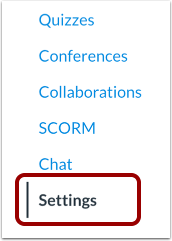
00:10: Nella Navigazione del corso, fare clic sul collegamento Impostazioni.
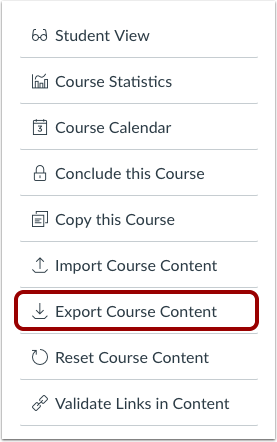
00:13: Fare clic sul collegamento Esporta contenuto del corso.
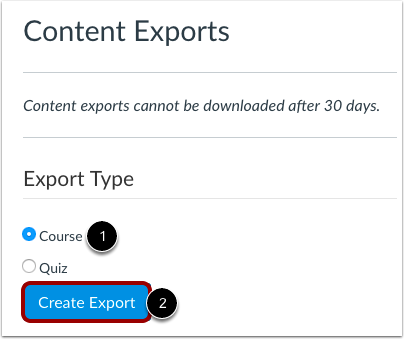
00:17: Nella sezione Tipo di esportazione, fare clic sul pulsante di opzione Corso. Fare clic su Crea
00:21: Pulsante Esporta.
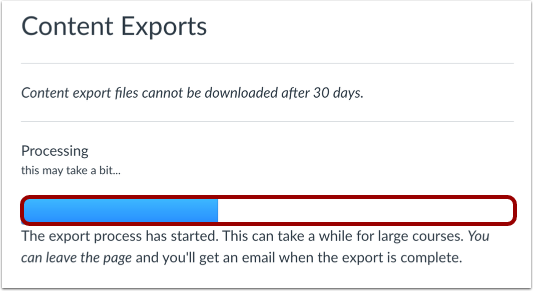
00:23: Visualizza la barra di avanzamento. Esportazione
00:26: un corso in Canvas potrebbe richiedere alcuni minuti, a seconda delle sue dimensioni.
00:30: riceverai un'e-mail al termine dell'esportazione.
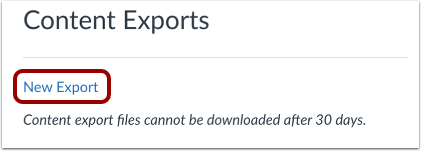
00:34: Quando il download è pronto, fare clic sul collegamento Nuova esportazione.
00:38: Questa guida spiega come esportare un corso Canvas.
Apri Impostazioni
Nella Navigazione del corso, fare clic sul collegamento Impostazioni .
Corso di esportazione
Fare clic sul collegamento Esporta contenuto del corso .
Seleziona il tipo di esportazione
Nell'intestazione Tipo di esportazione, fare clic sul pulsante di opzione Corso [1]. Fare clic sul pulsante Crea esportazione [2].
Nota: se hai già esportato il corso, Canvas visualizzerà le esportazioni precedenti sotto l'intestazione Esportazioni di contenuto.
Visualizza il processo di esportazione
Visualizza la barra di avanzamento. L'esportazione di un corso in Canvas potrebbe richiedere alcuni minuti, a seconda delle dimensioni. Riceverai un'e-mail al termine dell'esportazione.
Scarica Nuova Esportazione
Quando il download è pronto, clicca sul link Nuova esportazione .
Nota: le esportazioni di contenuti scadono dopo 30 giorni e non possono più essere scaricate.