Se utilizzi Google Chrome o Microsoft Edge come browser web per accedere a Canvas, puoi registrare un video, un audio o una cattura dello schermo tramite webcam come commento ai compiti degli studenti in SpeedGrader.
Se si registra un parlato udibile, le registrazioni includono automaticamente i sottotitoli.
Note:
- Studio Capture è ottimizzato per registrazioni Full HD, con una risoluzione massima di 1920 x 1080 pixel. Offre prestazioni ottimali quando lo schermo ha una risoluzione pari o inferiore a questa. Se lo schermo ha una risoluzione superiore, potrebbero verificarsi problemi di prestazioni durante la registrazione o una riduzione della qualità video.
- Se è stato registrato un parlato udibile, i sottotitoli vengono aggiunti automaticamente entro pochi minuti dal completamento della registrazione.
- Se è abilitata l'opzione Sottotitoli automatici dei commenti multimediali, i sottotitoli vengono generati automaticamente per i commenti multimediali in SpeedGrader.
Apri SpeedGrader
Apri SpeedGrader da qualsiasi compito, discussione valutata o quiz.
Presentazione aperta degli studenti
Utilizzare l' elenco degli studenti per individuare l'invio di un elaborato da parte di uno studente.
Open Studio Capture
Nell'area Commenti sull'attività, fare clic sull'icona Commento video .
Nota: se l'assegnazione è supportata da Miglioramenti dell'assegnazione , la sezione Commenti sull'assegnazione potrebbe essere visualizzata come Commenti per questo tentativo.
Per impostazione predefinita, viene visualizzata la scheda Registra contenuto multimediale . È possibile utilizzare le opzioni della scheda Registra contenuto multimediale per creare un video tramite webcam, una registrazione audio o una registrazione dello schermo. È anche possibile creare una registrazione picture-in-picture utilizzando la webcam mentre si condivide lo schermo.
Seleziona le opzioni della fotocamera
Per impostazione predefinita, il registratore multimediale si connette alla webcam predefinita del computer.
Per modificare le impostazioni della telecamera, fare clic sul menu a discesa Telecamera [1]. Quindi selezionare un nome di telecamera [2]. Per disattivare la telecamera, selezionare l'opzione Webcam disattivata [3].
Nota: i nomi delle telecamere variano a seconda delle telecamere installate sul computer.
Seleziona le opzioni del microfono
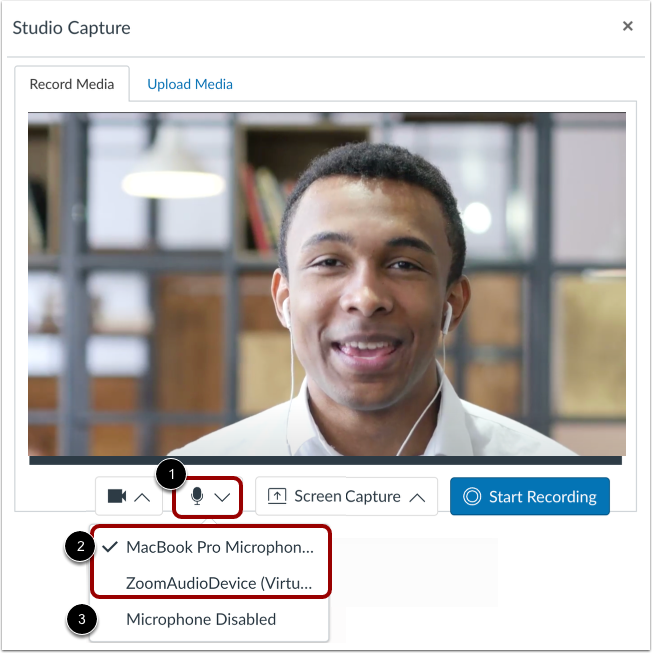
Per impostazione predefinita, il registratore multimediale si collega al microfono predefinito del computer.
Per modificare le impostazioni del microfono, fare clic sul pulsante Microfono [1]. Quindi selezionare una delle opzioni del microfono visualizzate [2].
Per disattivare il microfono e registrare senza audio, selezionare l'opzione Microfono disattivato [3].
Nota: i nomi dei microfoni variano a seconda dei microfoni installati sul computer.
Seleziona le opzioni di condivisione dello schermo
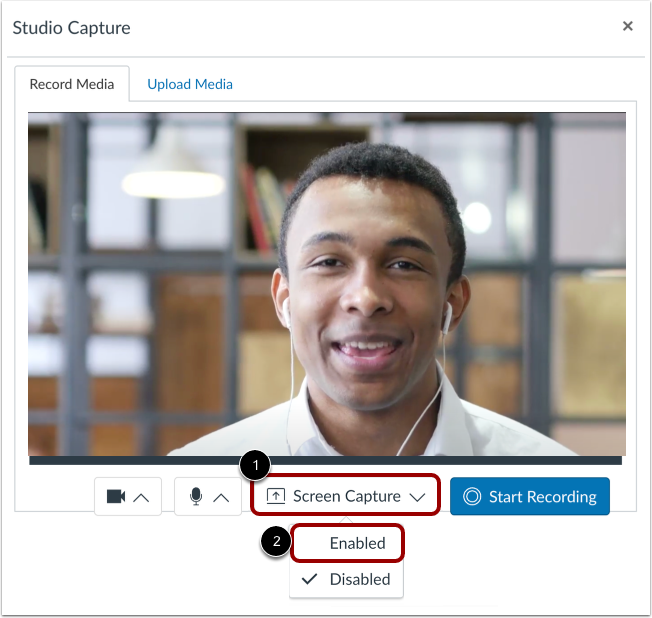
Per impostazione predefinita, la cattura dello schermo è disabilitata. Per registrare lo schermo, fare clic sul menu a discesa Cattura schermo [1]. Quindi selezionare l'opzione Abilitata [2].
Condividi la scheda del browser
Per condividere sullo schermo il contenuto di una scheda del browser, fare clic sull'opzione Scheda [Browser] [1]. Quindi, selezionare il nome di una scheda dall'elenco [2]. Visualizzare un'anteprima della scheda selezionata [3].
Per condividere l'audio della scheda, fare clic sull'interruttore Condividi anche l'audio della scheda [4].
Per iniziare la condivisione dello schermo, fare clic sul pulsante Condividi [5].
Nota: il pulsante Condividi avvia solo la condivisione dello schermo, non la registrazione.
Condividi finestra
Per condividere un'intera finestra del browser sul computer, fare clic sulla scheda Finestra [1]. Quindi, fare clic sul riquadro Anteprima finestra [2].
Per iniziare la condivisione dello schermo, fare clic sul pulsante Condividi [3].
Nota: il pulsante Condividi avvia solo la condivisione dello schermo, non la registrazione.
Condividi l'intero schermo
Per condividere l'intero schermo del computer, fare clic sulla scheda Schermo intero [1]. Se sono presenti più schermi attivi, fare clic sul riquadro di anteprima dello schermo che si desidera condividere [2].
Per iniziare la condivisione dello schermo, fare clic sul pulsante Condividi [3].
Note:
- Il pulsante Condividi avvia solo la condivisione dello schermo; non avvia la registrazione.
- Se ricevi un messaggio di errore quando provi ad avviare la condivisione dell'intero schermo, verifica che il browser sia abilitato per la registrazione dello schermo nelle impostazioni del computer.
Registrazione Picture-in-Picture
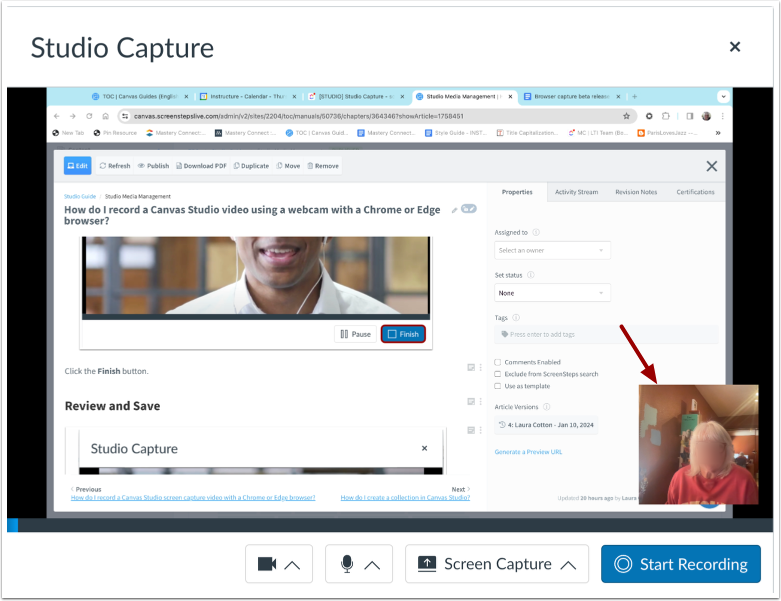
Se selezioni la scheda Schermo intero e la webcam è abilitata, la webcam viene visualizzata nella condivisione dello schermo come immagine nell'immagine.
Interrompi la condivisione
Per interrompere la condivisione dello schermo, fare clic sul pulsante Interrompi condivisione .
Nota: quando è in corso una registrazione, cliccando sul pulsante Interrompi condivisione si termina la registrazione.
Inizia la registrazione
Per avviare il conto alla rovescia per la registrazione, fare clic sul pulsante Avvia registrazione .
Metti in pausa o termina la registrazione
È possibile visualizzare la durata della registrazione corrente [1].
Per mettere in pausa la registrazione, fare clic sul pulsante Pausa [2].
Per terminare la registrazione, fare clic sul pulsante Fine [3].
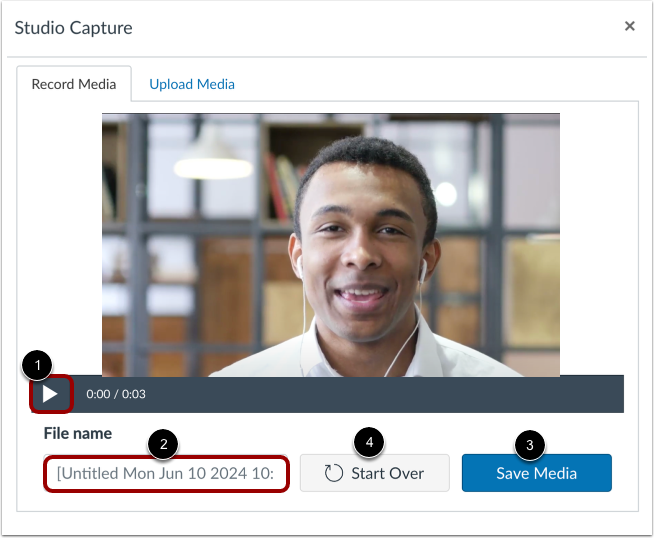
Visualizza in anteprima i contenuti multimediali registrati nel registratore multimediale [1].
Per assegnare un titolo al tuo file multimediale, digita nel campo Nome file [2].
Per inviare la tua registrazione come commento in SpeedGrader, clicca sul pulsante Salva media [3].
Per scartare la registrazione e registrarla nuovamente, fare clic sul pulsante Ricomincia [4].
Visualizza la registrazione pubblicata
La registrazione viene visualizzata nell'area Commenti sull'attività.
Nota: se è stato registrato un parlato udibile, i sottotitoli vengono aggiunti automaticamente entro pochi minuti dal completamento della registrazione.
Riproduci registrazione
Tu o il tuo studente potete riprodurre la registrazione. Per riprodurre una registrazione, clicca sull'icona Riproduci .
Gestisci la registrazione
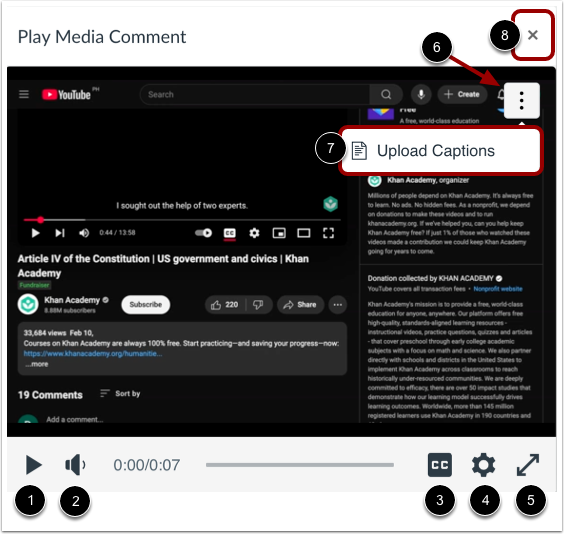
Per riprodurre la registrazione nella finestra Riproduci commento multimediale, fare clic sul pulsante Riproduci [1].
Per regolare il volume, fare clic sul pulsante Volume [2].
Per visualizzare i contenuti multimediali con o senza sottotitoli, fare clic sul pulsante Attiva/disattiva sottotitoli [3].
Per regolare la velocità o la qualità, fare clic sul pulsante Impostazioni [4].
Per espandere la finestra a schermo intero, fare clic sul pulsante Schermo intero [5].
Per caricare i sottotitoli, fare clic sul menu Opzioni [6] e quindi fare clic sul collegamento Carica sottotitoli [7].
Per chiudere la finestra Riproduci commento multimediale, fare clic sull'icona Chiudi [8].
Nota: se è abilitata l'opzione Sottotitoli automatici dei commenti multimediali, i sottotitoli vengono generati automaticamente per i commenti multimediali in SpeedGrader.