Puoi creare una domanda corrispondente per i tuoi studenti.
Nota: al momento le domande di corrispondenza supportano solo testo.
Aggiungi domanda
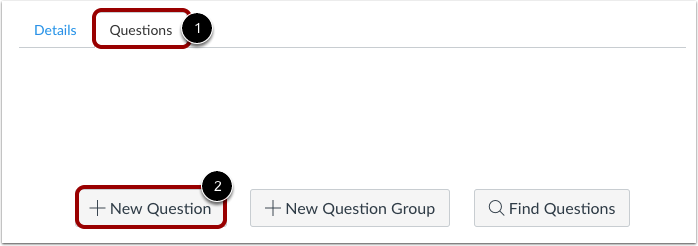
Con la scheda Domande [1] selezionata all'interno di un nuovo quiz, fare clic sul pulsante Nuova domanda [2].
Imposta nome, tipo e punti
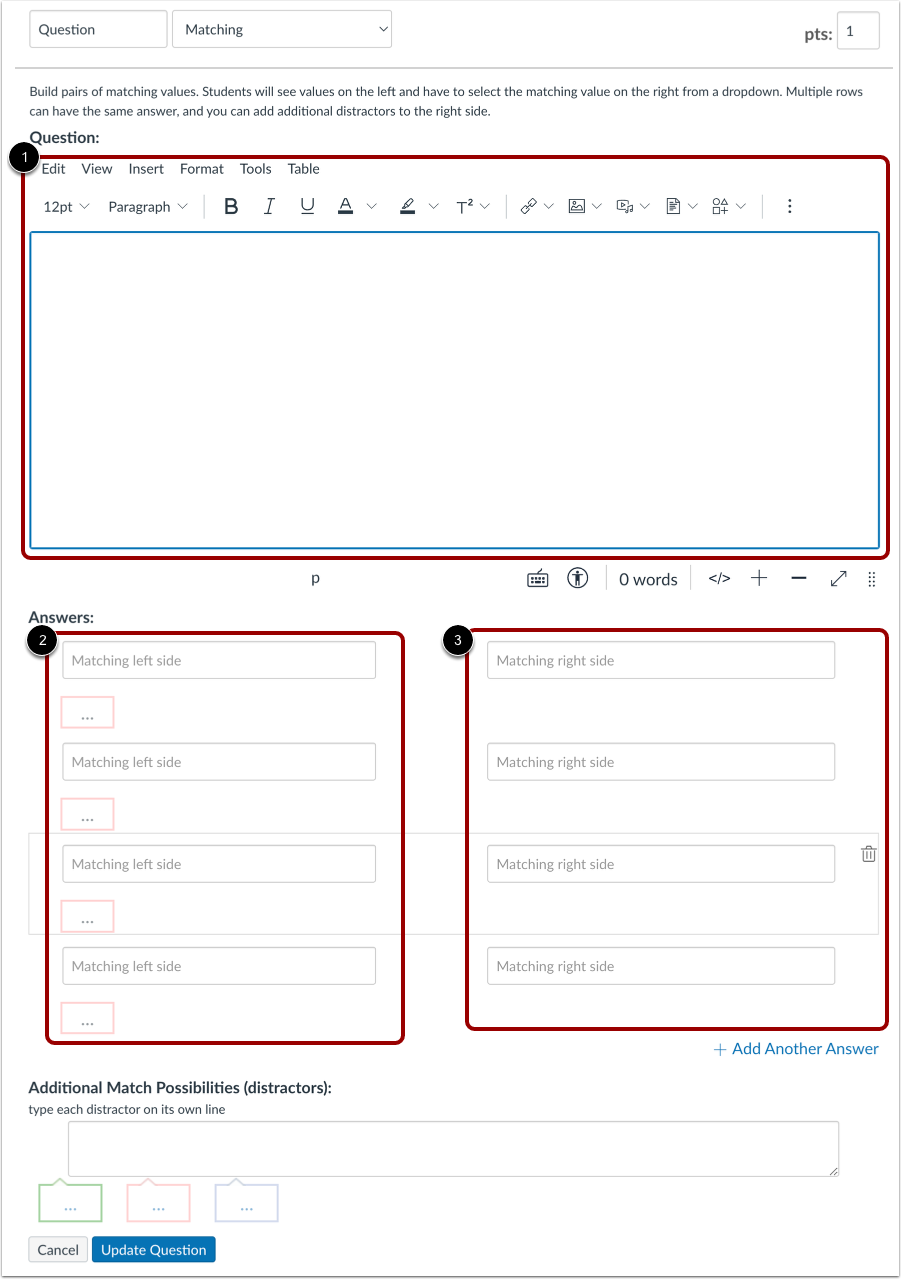
Le domande del quiz non vengono numerate automaticamente per gli insegnanti. Per aggiungere un nome personalizzato alla domanda del quiz, inserisci il nome nel campo di testo della domanda [1]. I nomi personalizzati possono aiutarti a identificare più facilmente le domande del quiz. Indipendentemente dal nome della domanda, gli studenti visualizzano sempre le domande del quiz in ordine numerico (ad esempio, Domanda 1, Domanda 2).
Fare clic sul menu a discesa e selezionare il tipo di domanda corrispondente [2].
Inserisci il numero di punti che vale la domanda (i totali del quiz vengono calcolati in base al totale combinato delle domande) [3].
Nota: i punti del quiz supportano fino a due cifre decimali. L'inserimento di più di due cifre decimali arrotonda il valore del punto al centesimo più vicino.
Inserisci i dettagli della domanda corrispondente
Per creare una domanda corrispondente, dovrai inserire i seguenti dettagli:
- Il testo della domanda (utilizzare Rich Content Editor per includere video, immagini, equazioni matematiche o attività flash)
- La prima parte della coppia corrispondente
- La seconda parte della coppia corrispondente (visualizza un massimo di 100 caratteri)
Ripetere i passaggi 2 e 3 finché tutte le corrispondenze non saranno abbinate.
Aggiungi ulteriori risposte e possibilità di corrispondenza
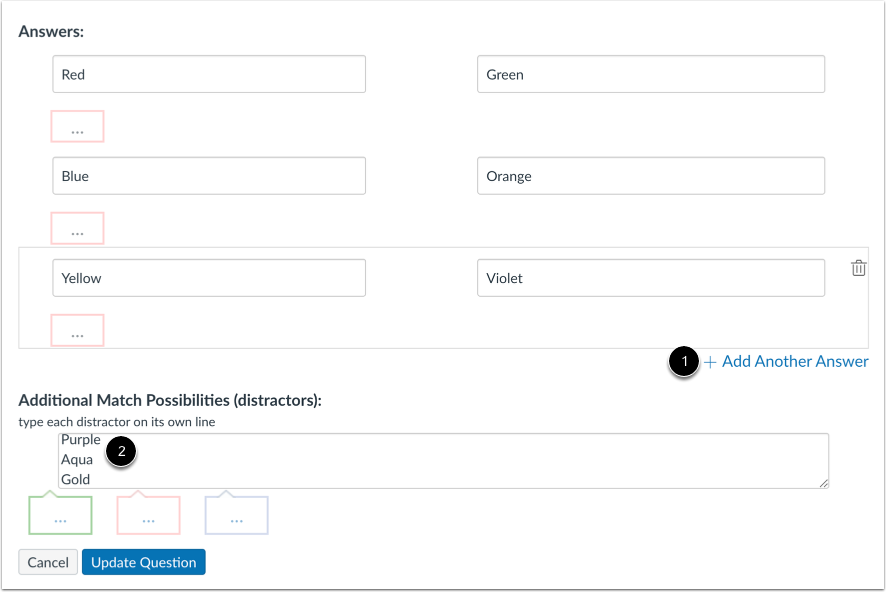
Se vuoi aggiungere un'altra risposta, clicca sul link Aggiungi un'altra risposta [1].
Per aggiungere risposte errate come distrattori, inserire ogni elemento su una riga separata nel campo Possibilità di corrispondenza aggiuntive [2]. Quando rispondono a queste domande, gli studenti vedranno un elenco casuale che include questi distrattori e tutte le risposte corrette inserite nei campi di corrispondenza sul lato destro.
Inserisci il testo del feedback
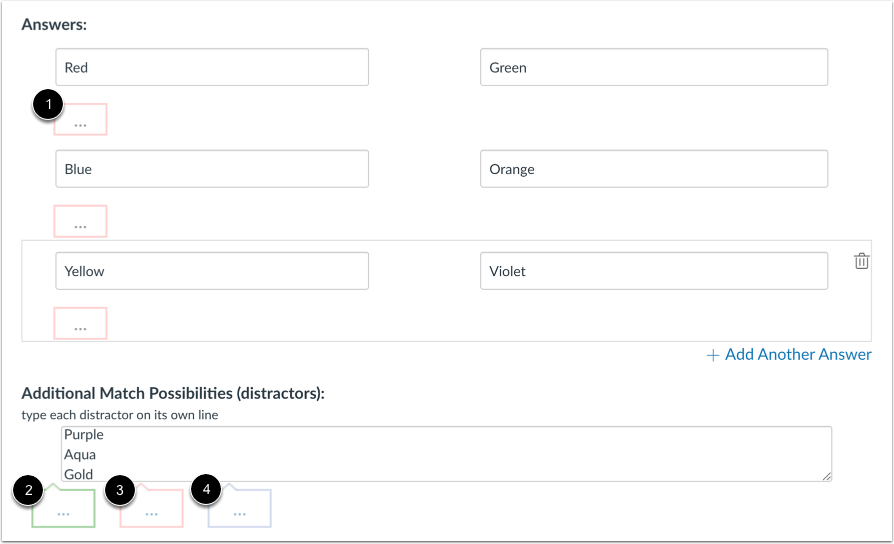
Per lasciare un feedback generale sulla risposta, fare clic sul campo dei commenti generali [1].
Puoi scegliere di creare un commento di risposta corretta [2], un commento di risposta errata [3] e commenti di risposta generale [4] per l'intera domanda del quiz.
Nota: qualsiasi feedback pertinente è visibile non appena viene inviato un quiz e non può essere nascosto agli studenti.
Aggiorna domanda
Fare clic sul pulsante Aggiorna domanda .
Aggiungere ulteriori domande individuali , se necessario.
Visualizzazione studente per domanda corrispondente
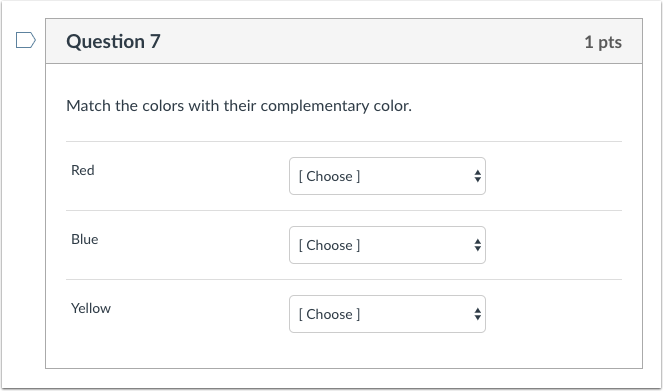
Ecco cosa vedono gli studenti quando incontrano una domanda di corrispondenza in un quiz.
Visualizzazione studente per feedback corrispondente
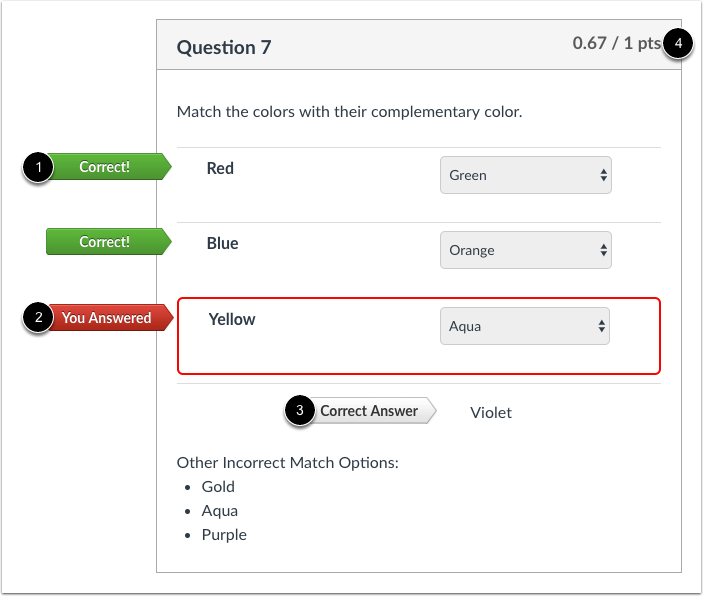
Se si consente agli studenti di vedere le risposte corrette, le risposte corrette sono contrassegnate da una bandiera verde [1]. Le risposte errate saranno contrassegnate da una bandiera rossa [2] e tutte le risposte corrette non indicate dallo studente sono contrassegnate da una bandiera grigia [3]. Verrà assegnato un punteggio parziale se alcuni degli spazi vuoti vengono completati correttamente [4].