È possibile aggiungere uno strumento di elaborazione documenti LTI 1.3 al caricamento di file o ai compiti di inserimento testo. Una volta abilitato, i compiti degli studenti vengono inviati allo strumento selezionato per l'analisi, ad esempio per verificarne l'originalità o la revisione della scrittura. I report risultanti sono disponibili per gli insegnanti in SpeedGrader e per gli studenti nella pagina dei compiti o delle valutazioni, con indicatori chiari che evidenziano gli elementi che potrebbero richiedere una revisione.
Note:
Assegnazioni aperte
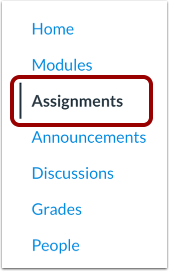
Nella Navigazione del corso, fare clic sul collegamento Compiti .
Aggiungi assegnazione
Fare clic sul pulsante Aggiungi assegnazione .
Aggiungi nome assegnazione
Nel campo Nome assegnazione , inserisci un nome per l'assegnazione.
Aggiungi app di elaborazione documenti
Quando l'opzione della funzione Elaboratore documenti è abilitata, le assegnazioni con tipi di invio inserimento testo o caricamento file visualizzano un pulsante Aggiungi app di elaborazione documenti .
Selezionare lo strumento desiderato.
Aggiungi un'app di elaborazione documenti
A seconda dello strumento, potrebbe essere possibile configurare le impostazioni di elaborazione dei documenti. Per salvare le impostazioni, fare clic sul pulsante Salva .
Opzione di modifica
Dopo aver salvato e pubblicato lo strumento, è possibile modificare le opzioni dello strumento [1] o rimuovere lo strumento [2].
Salva e pubblica
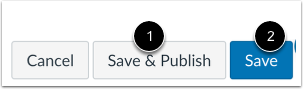
Se sei pronto a pubblicare il tuo compito, clicca sul pulsante Salva e pubblica [1]. Se vuoi creare una bozza del tuo compito e pubblicarla in seguito, clicca sul pulsante Salva [2].
Visualizza l'assegnazione
In SpeedGrader è possibile visualizzare il report dello strumento una volta che uno studente ha inviato il compito.
Nota: la generazione del report potrebbe richiedere del tempo e il report potrebbe non essere disponibile immediatamente dopo l'invio.
Visualizza recensione
Se consenti l'accesso, gli studenti possono visualizzare il loro report nella pagina Voti.
Visualizza il rapporto
Fare clic sul pulsante Visualizza report .
Visualizza la pagina dei dettagli dell'incarico
Gli studenti possono accedere al loro report anche nella pagina Dettagli assegnazione.