00:11: Per creare una domanda, fare clic sul pulsante Aggiungi in un punto qualsiasi del quiz.
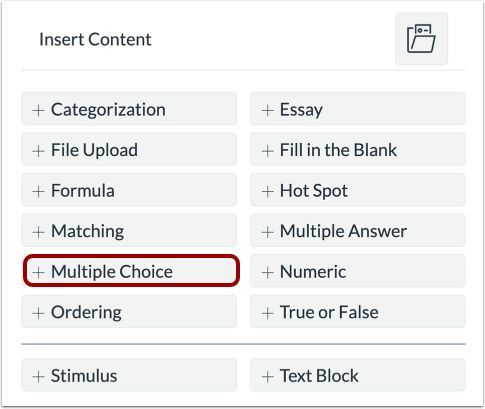
00:15: Fare clic sul pulsante Aggiungi scelta multipla.
00:18: Nel campo Titolo della domanda, aggiungi un titolo alla domanda. I titoli delle domande sono facoltativi.
00:23: e non sono visibili agli studenti.
00:26: Nel campo Testo della domanda, aggiungi un testo della domanda.
00:29: Lo stelo della domanda contiene la domanda e, se necessario, ulteriori
00:33: istruzioni e informazioni. Puoi utilizzare il Rich Content Editor o
00:37: la vista HTML per formattare e aggiungere contenuto allo stelo della domanda.
00:42: Per aggiungere risposte a una risposta multipla
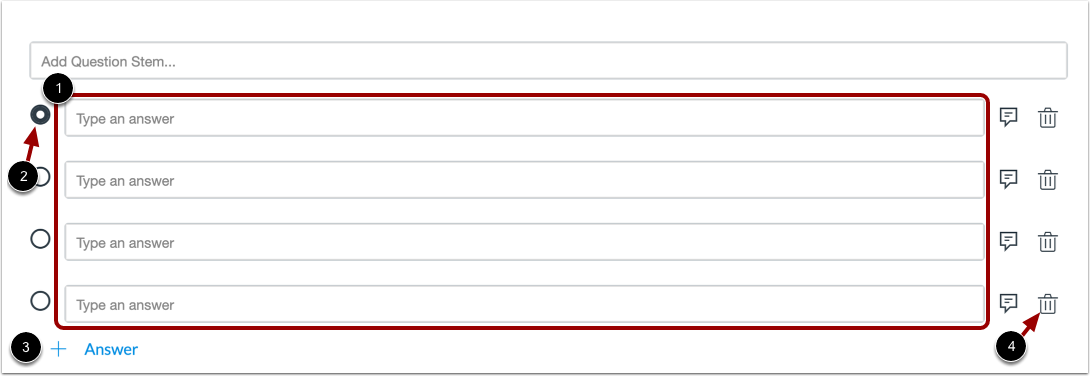
00:44: domanda, digita le risposte nei campi Risposta.
00:49: Per selezionare la risposta corretta, clicca sul pulsante accanto alla risposta stessa.
00:53: Per aggiungere un'ulteriore risposta, fare clic sul collegamento Aggiungi risposta. Per
00:58: per eliminare una risposta, fare clic sull'icona Elimina.
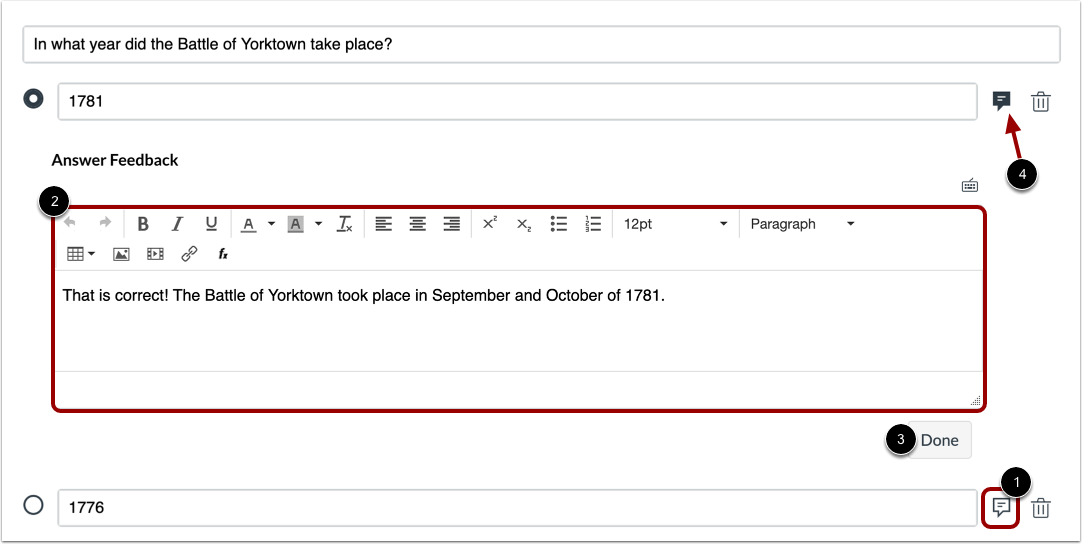
01:01: Per fornire agli studenti un feedback per una specifica scelta di risposta,
01:05: clicca sull'icona Feedback. Quindi inserisci il feedback nel Contenuto Rich
01:09: Redattore.
01:10: Per salvare il tuo feedback, clicca sul pulsante Fine. Dopo aver aggiunto il feedback
01:15: per una risposta, l'icona Feedback verrà visualizzata ombreggiata.
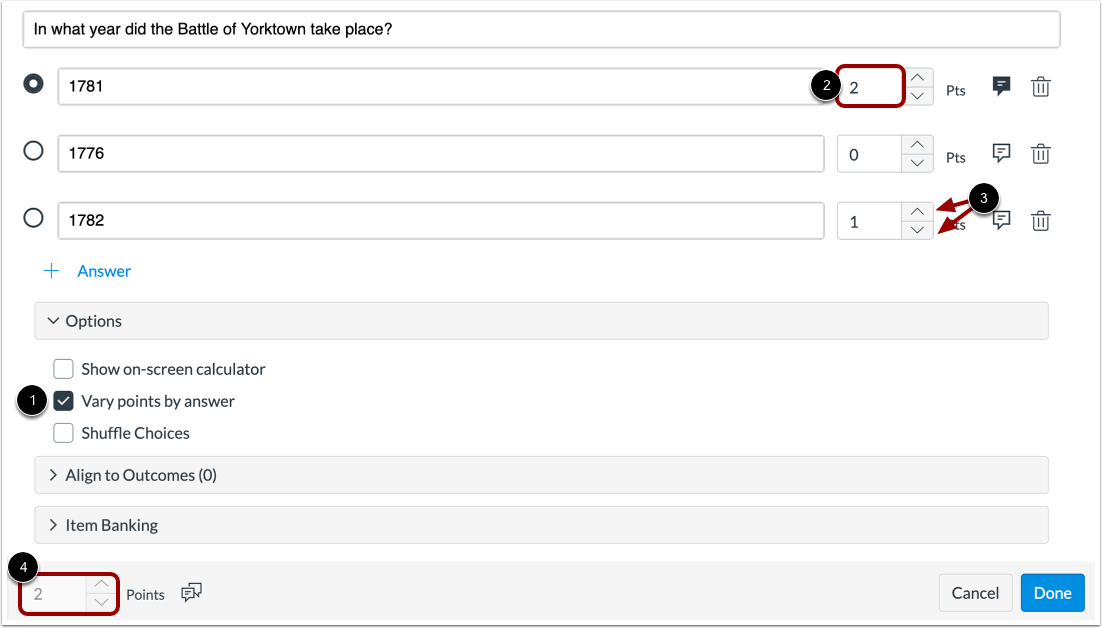
01:19: Per variare i punti in base alle risposte degli studenti, fare clic su Varia i punti in base alla risposta
01:23: casella di controllo.
01:25: Selezionando questa opzione, puoi impostare punteggi totali specifici per ogni opzione
01:29: digitando il valore del punto nel campo Punti o utilizzando le frecce per
01:33: aumenta o diminuisce il valore del punto.
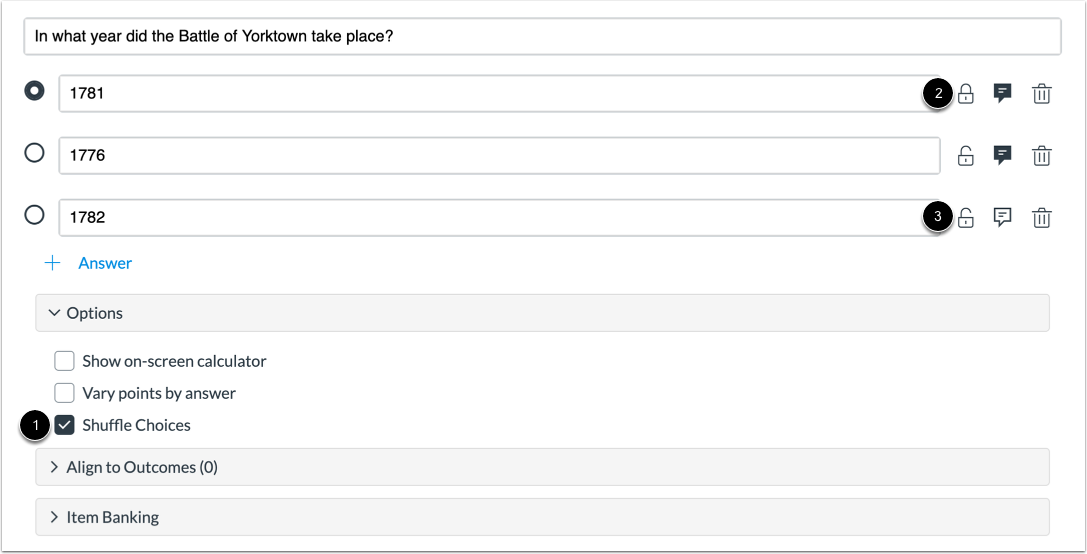
01:37: Per mescolare le opzioni di risposta, fare clic sulla casella di controllo Mescola opzioni.
01:42: Per impostazione predefinita, tutte le opzioni di risposta vengono mescolate e visualizzate come sbloccate.
01:47: Per bloccare una risposta. La sua posizione. Clicca sull'icona del lucchetto per sbloccarla.
01:51: una domanda bloccata. Clicca sull'icona di sblocco.
01:54: Per sbloccare una domanda bloccata, fare clic sull'icona Sblocca.
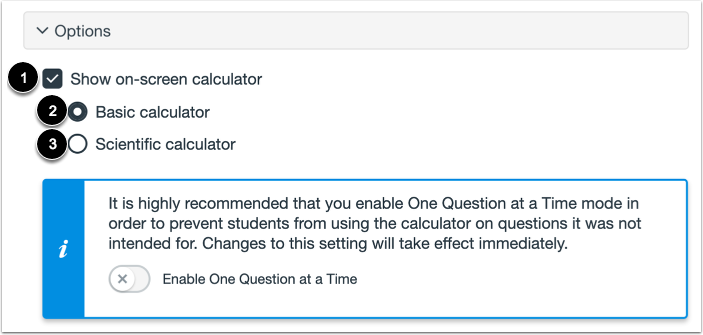
01:59: Per consentire agli studenti di utilizzare una calcolatrice sullo schermo per questa domanda.
02:02: Fare clic sulla casella di controllo Mostra calcolatrice sullo schermo.
02:05: Se selezioni questa opzione, puoi scegliere una calcolatrice di base o scientifica
02:09: calcolatrice. La calcolatrice di base visualizza numeri e dati di base
02:14: funzioni matematiche, come addizione, sottrazione, moltiplicazione, divisione,
02:18: calcolatrice scientifica, mostra più opzioni per calcoli avanzati.
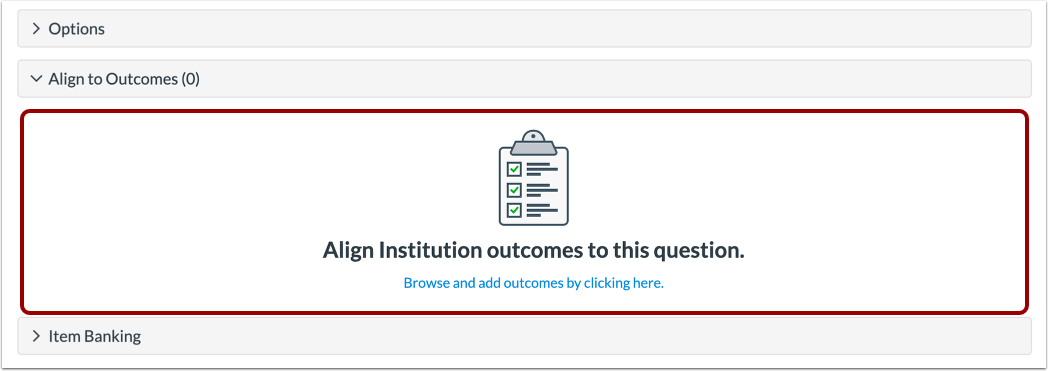
02:23: Per allineare la domanda a un risultato, fare clic in un punto qualsiasi della sezione Allinea ai risultati
02:28: sezione.
02:29: Per aggiungere la domanda a una banca dati di elementi,
02:31: clicca sul link Aggiungi alla banca.
02:34: Per personalizzare il valore in punti della domanda, digitare il valore in punti
02:39: campo o utilizzare le frecce per aumentare o diminuire il valore del punto.
02:44: Per lasciare un feedback agli studenti, clicca sull'icona Feedback
02:48: Per salvare la domanda, fare clic sul pulsante Fine.