I moduli controllano l'intero flusso del corso e i suoi contenuti. Come docente, puoi aggiungere moduli, aggiungere elementi a un modulo e gestire le impostazioni dei moduli. Puoi anche riordinare tutti i moduli e gli elementi dei moduli.
Guarda la trascrizione del video
Moduli aperti
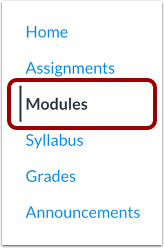
Nella Navigazione del corso, fare clic sul collegamento Moduli .
Visualizza la pagina indice dei moduli
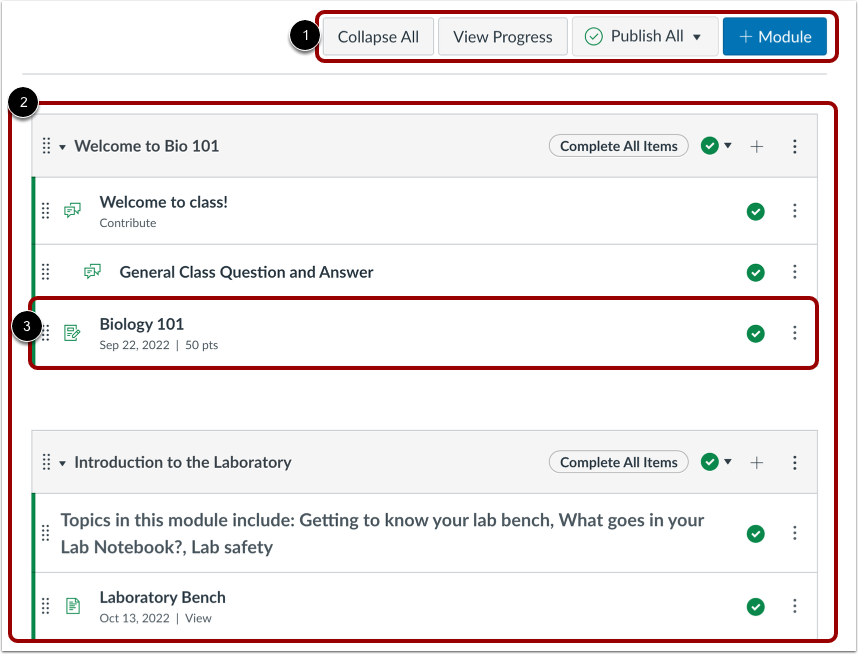
La pagina dell'indice dei moduli è progettata con le impostazioni globali nella parte superiore della pagina [1] seguite dai singoli moduli [2]. Gli elementi del contenuto del corso sono annidati all'interno di ciascun modulo [3].
Nota: la pagina Indice dei moduli supporta le scorciatoie da tastiera. Per visualizzare una finestra con un elenco di scorciatoie da tastiera, premere contemporaneamente i tasti Maiusc+Punto interrogativo sulla tastiera.
Visualizza le impostazioni globali dei moduli
Le impostazioni globali includono la compressione o l'espansione di tutti i moduli, la visualizzazione dei progressi di uno studente in un modulo , la pubblicazione in blocco e l'annullamento della pubblicazione di moduli ed elementi di moduli e l'aggiunta di nuovi moduli .
Note:
- Il pulsante Comprimi tutto viene visualizzato se uno o più moduli sono espansi. Il pulsante Espandi tutto viene visualizzato se tutti i moduli sono compressi.
- Se un utente iscritto a un corso comprime o espande uno o più moduli, la pagina Indice moduli conserva lo stato di ciascun modulo quando torna alla pagina.
Visualizza i moduli
In Moduli puoi visualizzare tutti i moduli del tuo corso. I moduli sono organizzati in ordine di progressione.
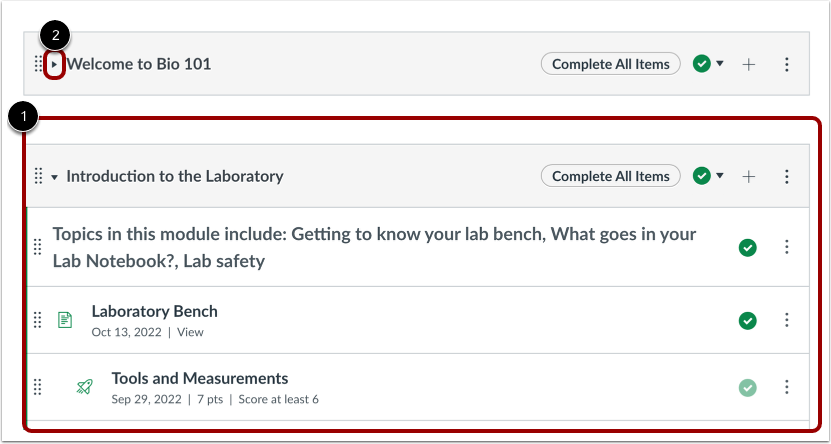
I moduli ospitano gli elementi di contenuto all'interno di ciascun modulo. Per impostazione predefinita, i moduli sono espansi e mostrano tutti gli elementi nel modulo [1]. Per comprimere il modulo, fare clic sulla freccia di compressione [2].
Nota: se si sceglie di comprimere o espandere uno o più moduli, la pagina Indice moduli conserva lo stato di ciascun modulo.
Ogni intestazione del modulo contiene il nome del modulo [1].
L'intestazione può anche contenere i prerequisiti del modulo [2] e i requisiti del modulo [3].
Modulo di gestione
Le icone nell'intestazione del modulo controllano l'intero modulo.
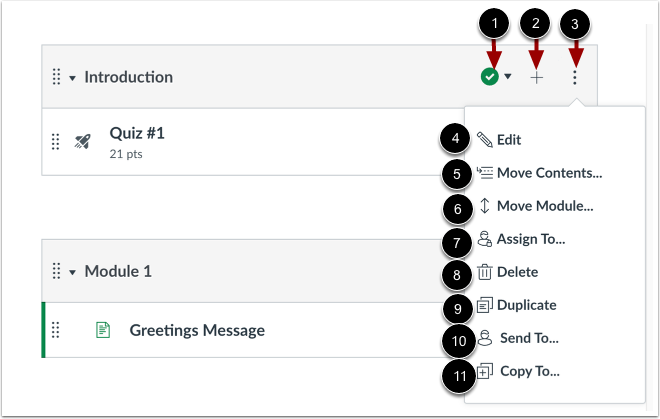
Per pubblicare o annullare la pubblicazione di un modulo , fare clic sul menu a discesa Stato pubblicato [1].
Per aggiungere un nuovo elemento di contenuto al modulo, fare clic sull'icona Aggiungi [2].
Nel menu a discesa Opzioni [3], puoi modificare un modulo [4]. Modifica il modulo per rinominarlo, bloccarlo , impostarne i prerequisiti e impostarne i requisiti .
Nel menu a discesa Opzioni , puoi anche spostare gli elementi del modulo [5], spostare il modulo [6], assegnare il modulo agli studenti [7], eliminare il modulo [8], duplicare il modulo [9], inviare il modulo a un altro istruttore [10] o copiare il modulo in un altro corso [11].
Riordina i moduli
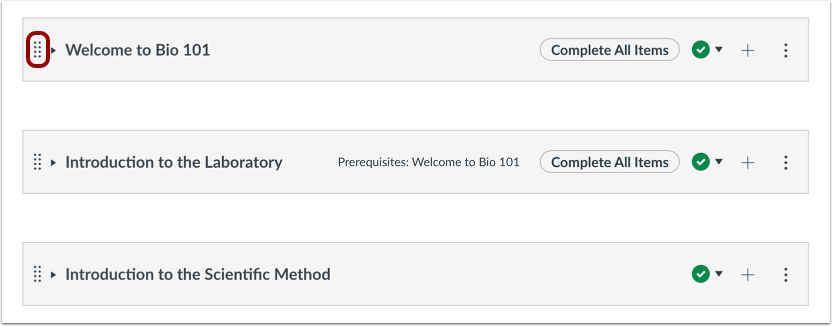
Puoiriordinare un modulo passando il mouse sulla maniglia di trascinamento accanto al nome del modulo e trascinando il modulo nella posizione desiderata.
Visualizza le icone del modulo
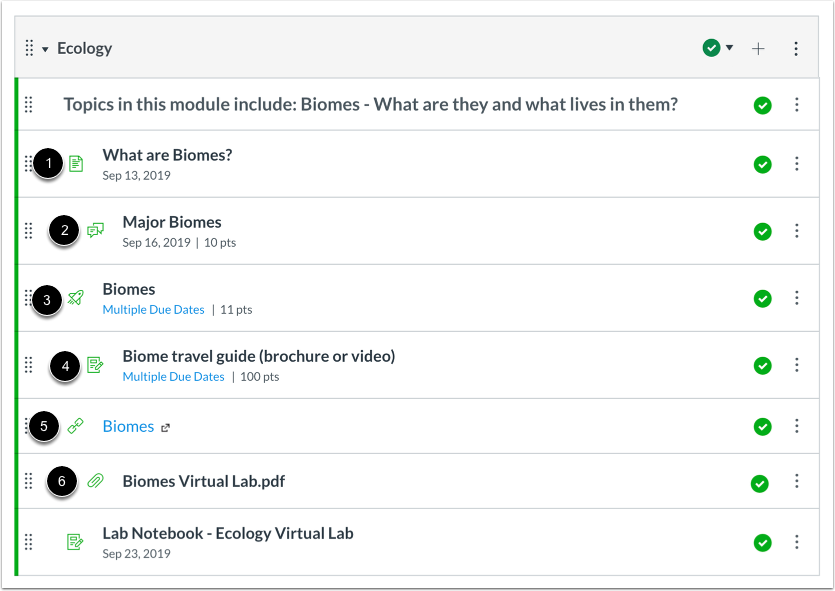
I moduli possono essere riempiti con diversi tipi di contenuto. Ogni elemento del modulo include anche un'icona che ne indica la tipologia:
- Pagina [1]: una pagina di contenuto da leggere
- Discussione [2]: una discussione del corso
- Quiz [3]: un quiz del corso
- Compito [4]: un compito del corso
- Link o strumento esterno [5]: un link o uno strumento esterno per visualizzare al di fuori del corso
- File [6]: un file da scaricare o visualizzare
Visualizza l'elemento del modulo individuale
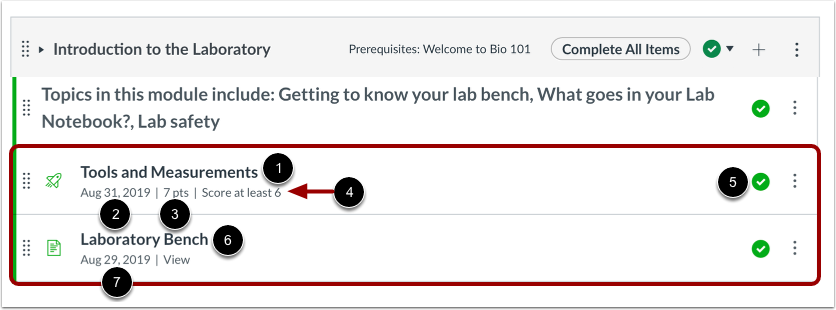
Ogni modulo contiene elementi di contenuto del modulo che possono visualizzare il nome dell'elemento [1], la data di scadenza [2], il numero di punti [3], i requisiti del modulo [4] e lo stato di bozza dell'elemento del modulo [5]. Un modulo può anche includere elementi non valutati [6], come pagine e discussioni non valutate. Se una data di attività è stata aggiunta a un elemento non valutato, la data viene visualizzata accanto all'elemento del modulo [7].
Gestisci elemento modulo individuale
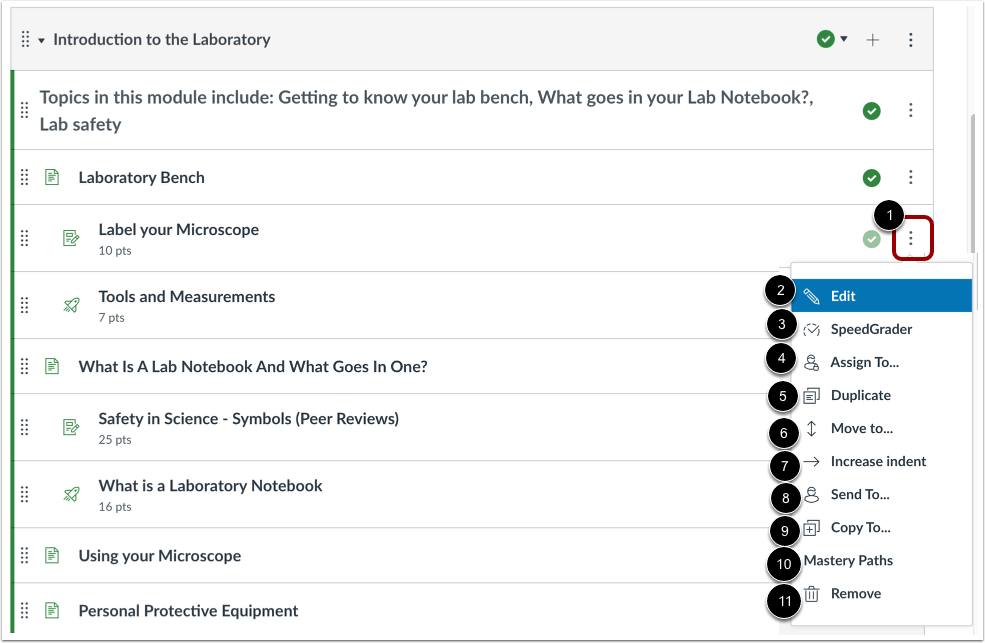
Per gestire un singolo elemento di contenuto del modulo, fare clic sul menu a discesa Opzioni [1]. Utilizzare le opzioni del menu per modificare l'elemento di contenuto [2], aprire SpeedGrader [3], assegnare l'elemento a studenti specifici [4], duplicare l'elemento se l'elemento supporta la duplicazione [5], spostare l'elemento [6], rientrare l'elemento fino a 5 livelli (o rimuovere un rientro) [7], inviare il contenuto a un altro utente [8], copiare il contenuto in un altro corso [9], aggiungere percorsi di padronanza [10] o rimuovere l'elemento di contenuto dal modulo [11].
Nota: l'impostazione Percorsi di padronanza può essere gestita nel tuo corso se l'impostazione è stata abilitata dal tuo istituto.
Elemento del modulo di riordino
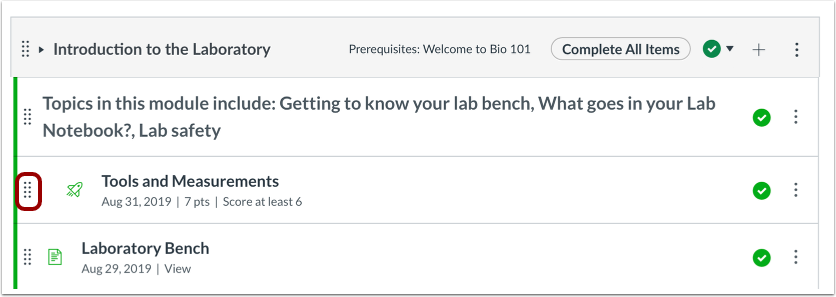
È anche possibile riordinare un elemento del modulo passando il mouse sulla maniglia di trascinamento accanto al nome dell'elemento e trascinandolo nella posizione desiderata.
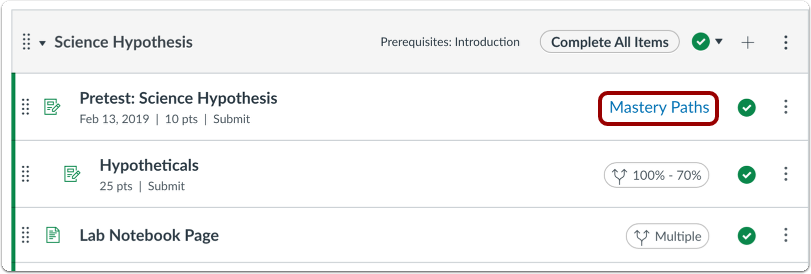
Visualizza MasteryPaths
Se utilizzi MasteryPaths nel tuo corso, puoi visualizzare la pagina Moduli e sapere quali elementi del modulo sono configurati per MasteryPaths.
Visualizza il progetto del corso
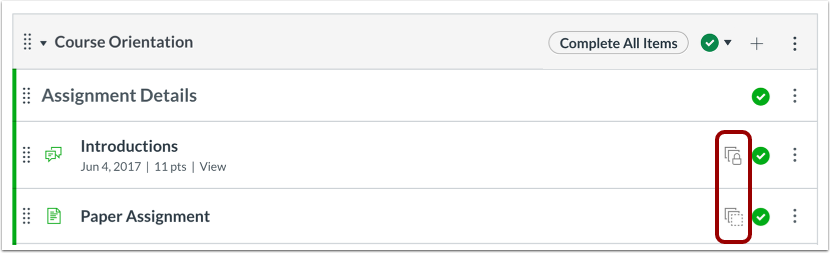
Se il tuo corso include icone Blueprint, il corso è associato a un corso Blueprint. I Corsi Blueprint sono corsi gestiti come modelli e possono contenere oggetti bloccati gestiti da un amministratore Canvas, un progettista di corsi o un altro istruttore. Come per le icone di stato bozza, i Moduli mostrano lo stato dell'oggetto, come mostrato anche nella rispettiva pagina indice.
Per scoprire se il tuo corso è un corso Blueprint, visualizza la scheda Dettagli Corso in Impostazioni Corso . Se il tuo corso non è un corso Blueprint, puoi gestire solo i contenuti sbloccati al suo interno . Se il tuo corso è un corso Blueprint, puoi bloccare e sincronizzare i contenuti del corso con i corsi associati.
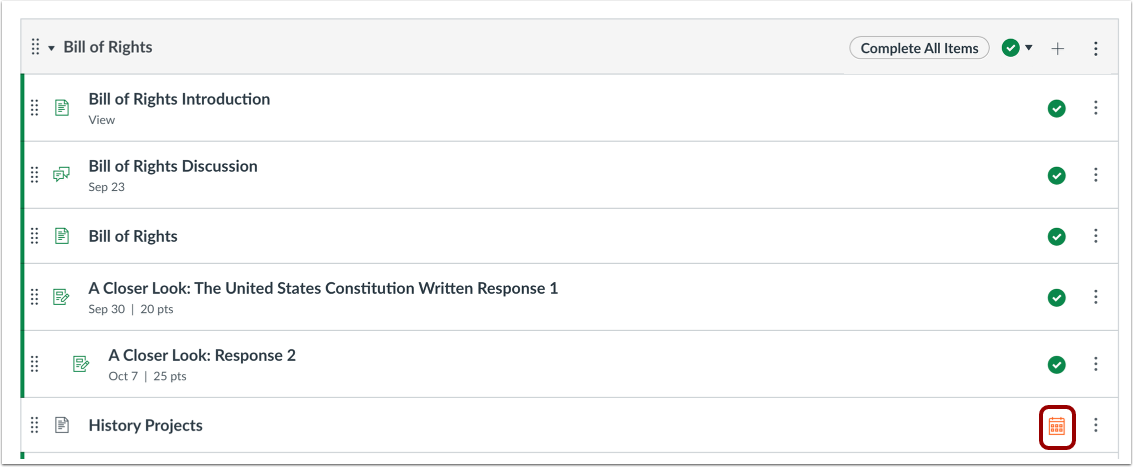
Visualizza la pubblicazione programmata della pagina
Se abilitato dal tuo istituto, puoi pianificare quando una pagina verrà pubblicata e visualizzare quando è programmata la pubblicazione di una pagina.
Visualizza la vista dello studente
Per visualizzare la pagina dell'indice dei moduli come studente, fare clic sul pulsante Visualizza come studente .
Nota: se il collegamento alla navigazione del corso per la pagina è disabilitato e nascosto agli studenti, il pulsante Visualizza come studente non verrà visualizzato.