Le analisi degli studenti mostrano il rendimento di un determinato studente nel tuo corso. Puoi visualizzare le analisi sia per i corsi attivi che per quelli conclusi. Solo le iscrizioni attive e completate sono incluse nei dati di Analisi del Corso. Le iscrizioni degli utenti eliminate o inattive non genereranno dati.
Le analisi disponibili includono il voto del corso, l'attività online settimanale e le comunicazioni. Per impostazione predefinita, la pagina delle analisi mostra un grafico interattivo di tutti i dati. Tuttavia, è possibile visualizzare i dati all'interno di una tabella in qualsiasi momento.
Per maggiori informazioni, consulta la guida introduttiva di Course Analytics .
Note:
- Se non riesci a visualizzare il link "Analisi del corso" nella sezione "Navigazione del corso", potresti dover renderlo visibile tramite la scheda "Navigazione" nelle "Impostazioni del corso". Se il link "Analisi del corso" non è disponibile nella scheda "Navigazione", il tuo istituto ha disabilitato questa funzionalità.
- I dati vengono aggiornati in Course Analytics ogni 24 ore. Si prega di confermare l'orario dell'ultimo aggiornamento dei dati del corso, poiché i contenuti potrebbero essere obsoleti rispetto alle attività recenti del corso e agli invii degli studenti.
- Per visualizzare Course Analytics in Canvas, potrebbe essere necessario abilitare i cookie di terze parti nelle impostazioni del browser.
- Poiché i dati sulle visualizzazioni delle pagine da dispositivi mobili si basano sulle impostazioni del dispositivo e sulla connessione di rete, potrebbero variare rispetto al momento in cui le visualizzazioni si sono effettivamente verificate. I dati sulle visualizzazioni delle pagine non devono essere utilizzati per valutare l'integrità accademica.
- L'attività online settimanale viene visualizzata nel formato lunedì-domenica.
Corso aperto
Nella navigazione globale, fare clic sul collegamento Corsi [1], quindi fare clic sul nome del corso [2].
Analisi del corso aperto
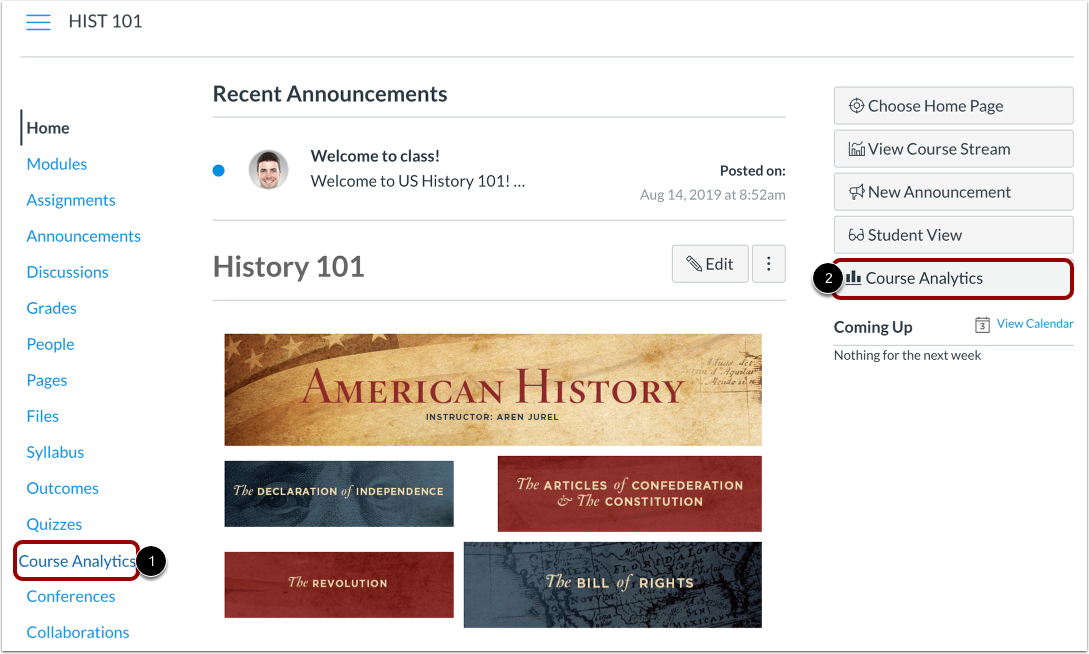
Per aprire Analisi del corso, fare clic sul collegamento Analisi del corso nella Navigazione del corso [1] oppure fare clic sul pulsante Analisi del corso nella Home page del corso [2].
Nota : se non riesci a visualizzare il collegamento Analisi del corso, potrebbe essere necessario renderlo visibile tramite la scheda Navigazione nelle Impostazioni del corso.
Analisi degli studenti aperti
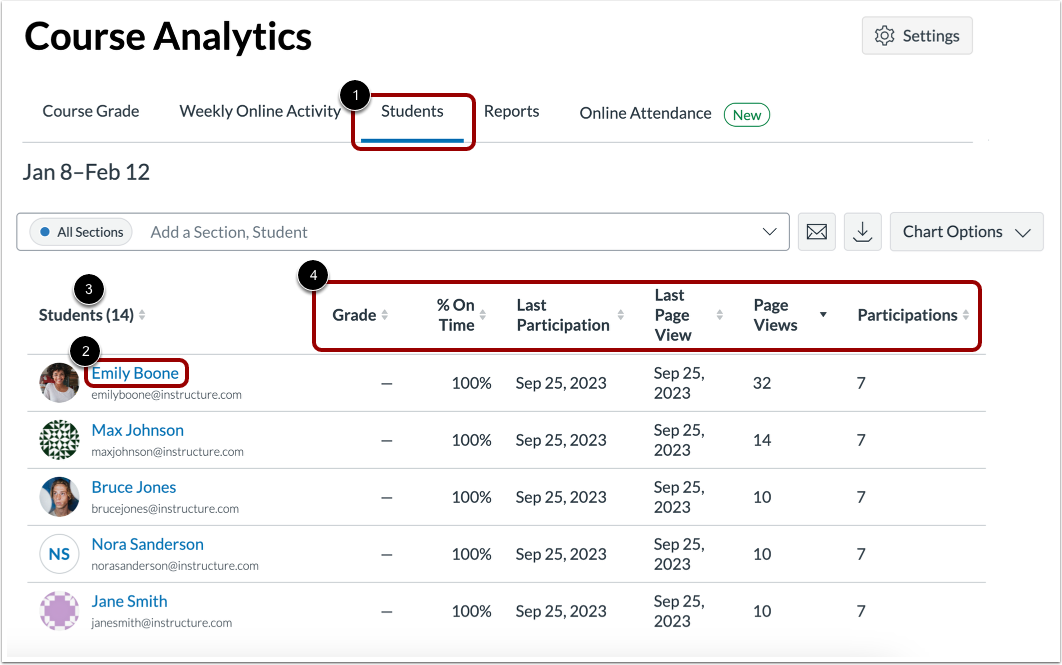
Per visualizzare le analisi di tutti gli studenti del tuo corso, clicca sulla scheda Studenti [1].
Per visualizzare le analisi di uno studente del tuo corso, clicca sul nome dello studente [2].
Per individuare uno studente, è possibile ordinare la tabella in base al nome dello studente [3] o a qualsiasi altra intestazione di colonna [4].
La tabella di analisi è suddivisa in pagine, in modo da poter visualizzare più studenti continuando a scorrere fino alla fine della pagina.
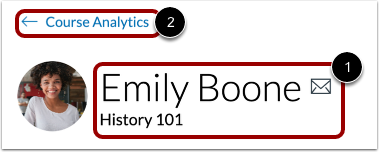
Quando si visualizzano le analisi per un singolo studente, è possibile visualizzare il nome dello studente e inviare un messaggio allo studente [1].
Per tornare all'analisi del corso, fare clic sul collegamento Analisi del corso [2].
Visualizza le analisi dei corsi degli studenti
Per impostazione predefinita, i dati di analisi del corso vengono visualizzati in formato grafico. Si tratta di tre tipi di dati presentati agli studenti: voto del corso, attività online settimanale e comunicazione.
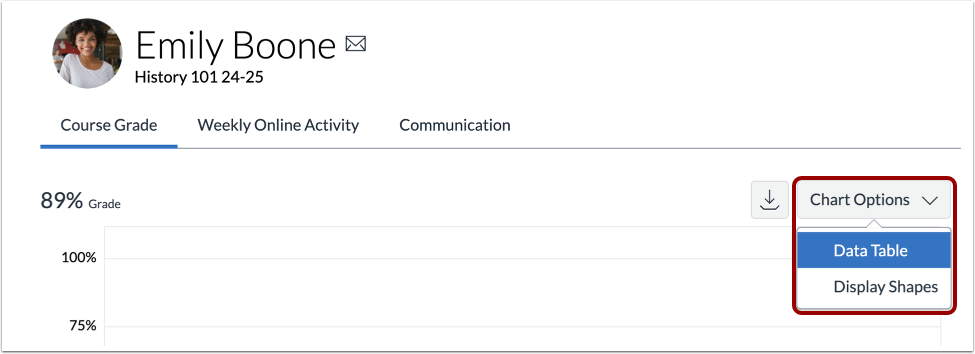
Per modificare il formato, fare clic sull'icona Opzioni grafico.
Visualizza il grafico dei voti del corso
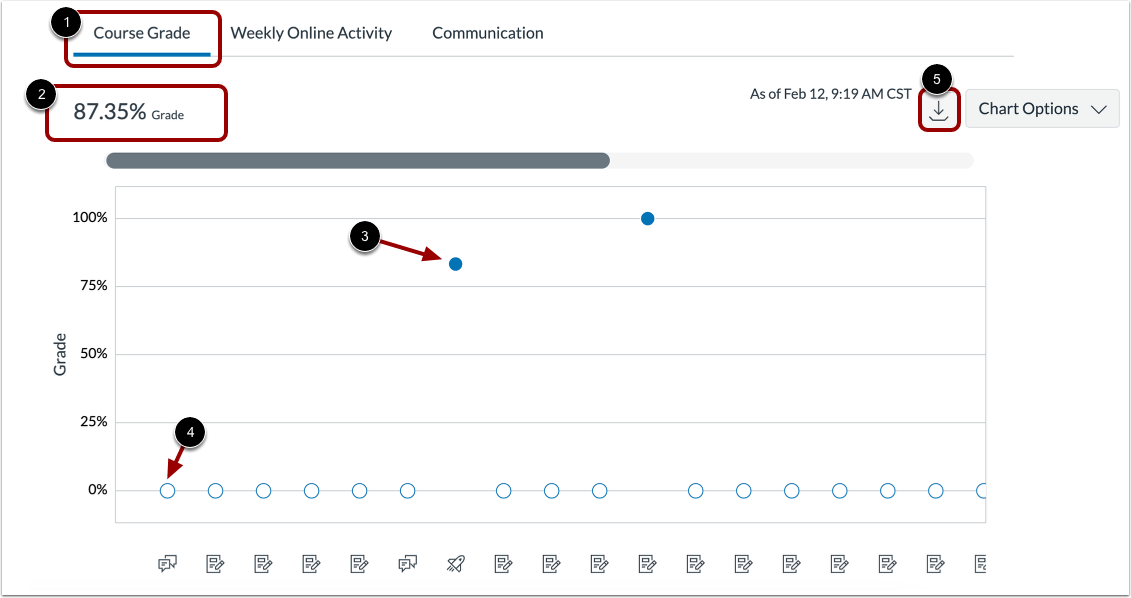
Per impostazione predefinita, l'analisi degli studenti si apre nella scheda Voto del corso [1]. Il grafico del voto del corso mostra lo stato di consegna e il voto per tutti i compiti del corso. Il voto attuale dello studente è mostrato sopra il grafico [2].
L'asse x mostra un'icona che indica se l'attività è un compito, un quiz o una discussione. L'asse y indica la percentuale di valutazione.
Un punto pieno nel grafico rappresenta un compito valutato [3] e un punto vuoto rappresenta un compito non valutato [4]. Fare clic su un punto qualsiasi per visualizzare maggiori dettagli sul compito.
Per scaricare un CSV dei dati dei voti del corso, fare clic sul pulsante Scarica [5].
Se un nuovo compito non viene visualizzato immediatamente nel grafico, potrebbe essere dovuto all'intervallo di aggiornamento dei dati di 24 ore. I dati di analisi potrebbero essere in ritardo rispetto all'attività più recente del Registro dei voti.
Visualizza la tabella dei dati dei voti del corso
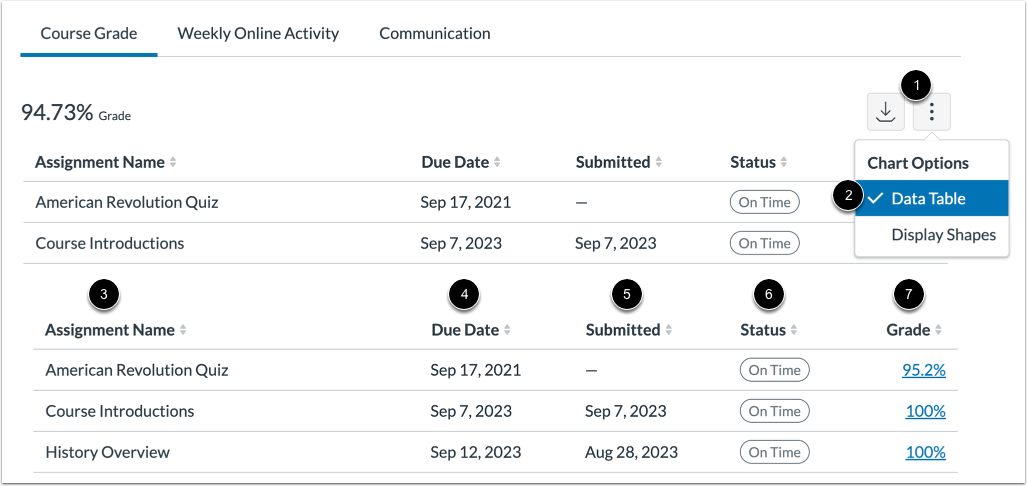
Per visualizzare i dati relativi ai voti del corso in una tabella, fare clic sull'icona Opzioni [1] e selezionare l'opzione Tabella dati [2]. La tabella dati mostra il nome dell'incarico [3], la data di scadenza [4], la data di invio [5], lo stato [6] e il voto [7]. La tabella può essere ordinata facendo clic su qualsiasi intestazione di colonna.
Visualizza il grafico delle attività online settimanali
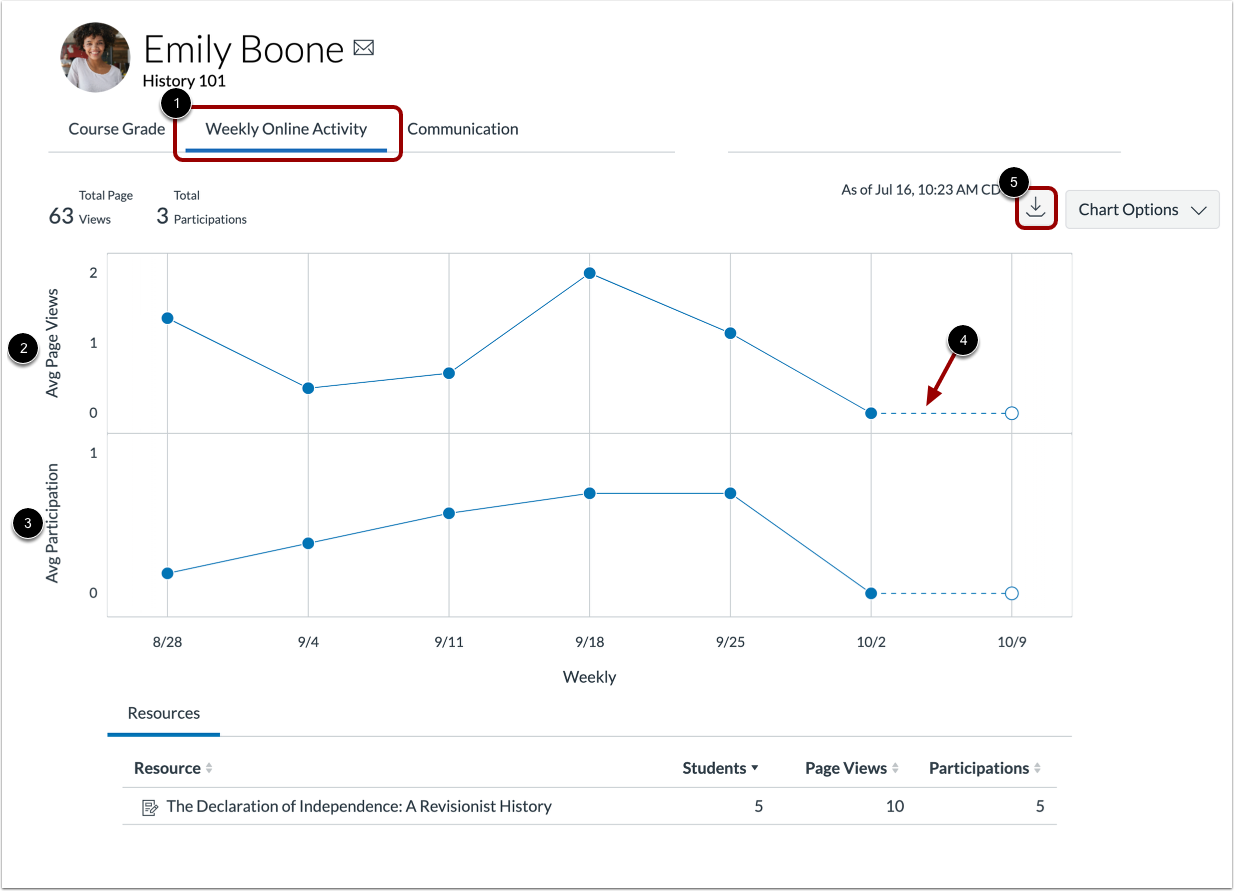
Per visualizzare l'attività online settimanale dello studente, fare clic sulla scheda Attività online settimanale [1].
I dati vengono visualizzati come un grafico con due righe: visualizzazioni medie di pagina [2] e partecipazioni medie [3]. Le seguenti azioni generano partecipazioni:
- Annunci: pubblica un nuovo commento a un annuncio
- Compiti: invia un compito
- Collaborazioni: carica una collaborazione per visualizzare/modificare un documento
- Conferenze: partecipa a una web conference
- Discussioni: pubblica un nuovo commento a una discussione
- Nuovi quiz: invia un nuovo quiz
- Pagine: crea una pagina
- Quiz: invia un quiz
- Quiz: inizia a fare un quiz
I dati della settimana in corso sono indicati da una linea tratteggiata [4].
Per scaricare un CSV dei dati delle attività settimanali online, fare clic sul pulsante Scarica [5].
Note:
- La definizione di partecipazione si basa sulle linee guida federali relative alla frequenza degli studenti, applicabili ai corsi online . Si prega di notare che, poiché la comunicazione tra studenti e docenti avviene spesso al di fuori del sistema LMS, questa non è inclusa come metrica di partecipazione. Tuttavia, come parte dell'offerta Course Analytics, è inclusa una cronologia dei messaggi di posta in arrivo inviati tra studenti e docenti, in modo che possa essere visualizzata insieme alle metriche di partecipazione.
- La partecipazione si riferisce a interazioni attive come l'invio di compiti, la partecipazione a quiz o la pubblicazione di post di discussione. I comportamenti passivi come la visualizzazione di una pagina non contano come partecipazione.
- I dati sulla partecipazione degli studenti tramite strumenti esterni non sono supportati.
Visualizza la tabella dei dati delle attività online settimanali
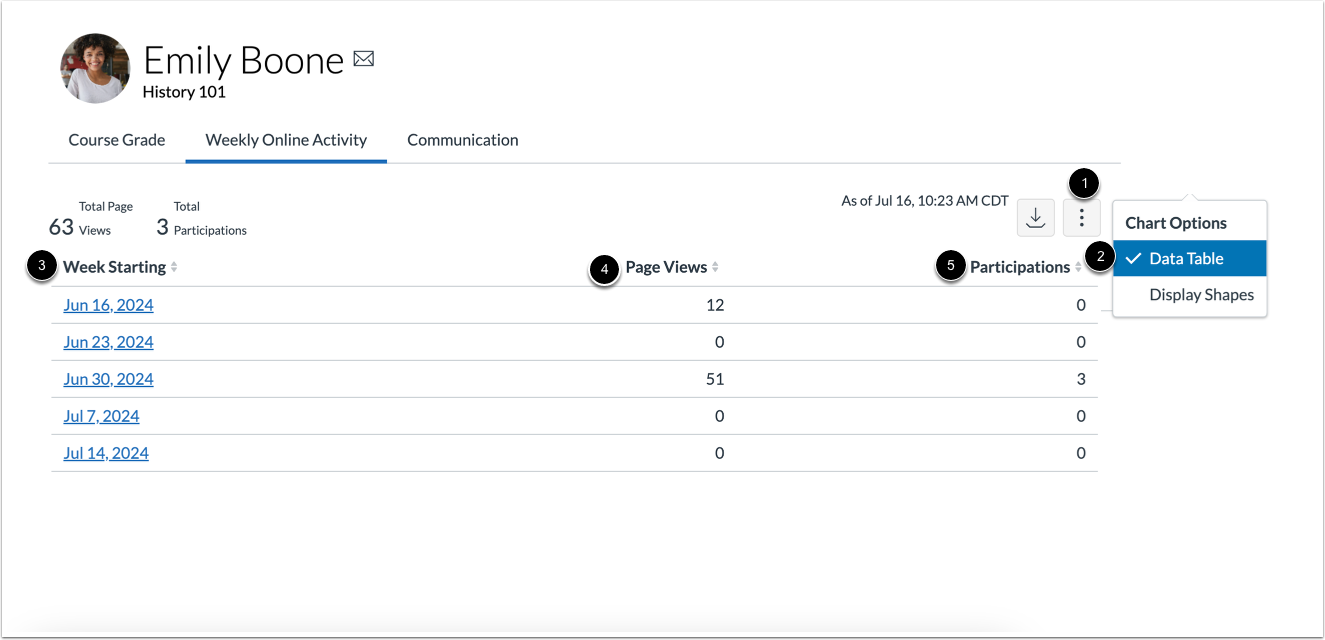
Per visualizzare l'attività online settimanale in una tabella, fare clic sull'icona Opzioni grafico [1] e selezionare l'opzione Tabella dati [2]. La tabella dati mostra la data di inizio della settimana [3], il numero di visualizzazioni di pagina [4] e il numero di partecipazioni [5].
Visualizza il grafico di comunicazione
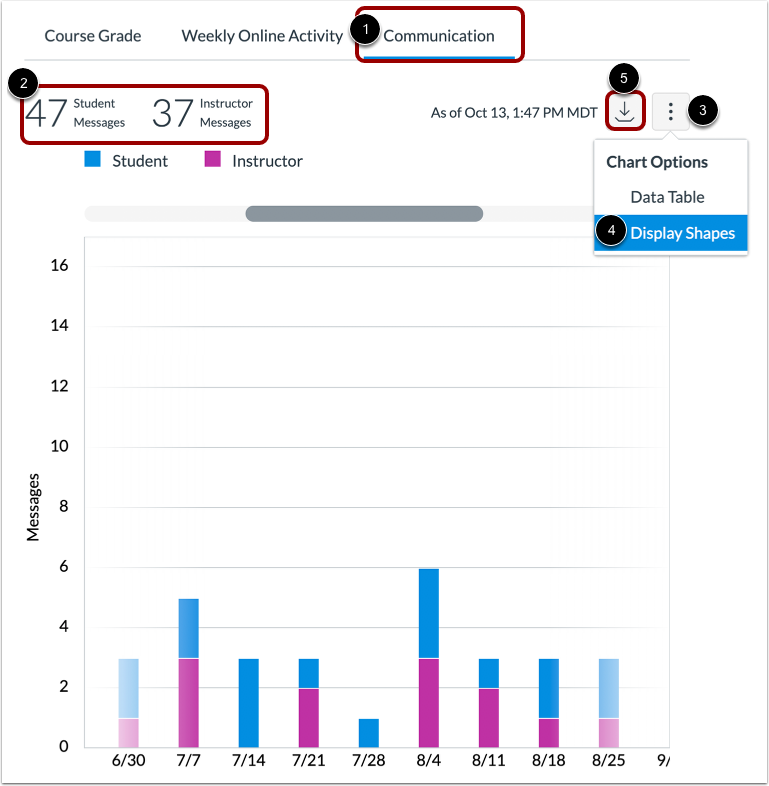
Per visualizzare una panoramica dei messaggi, fare clic sulla scheda Comunicazione [1]. Il grafico Comunicazione mostra il numero di conversazioni avvenute tra lo studente e l'istruttore/i nella Posta in arrivo di Canvas. Il numero totale di messaggi inviati da studenti e istruttori è visualizzato sopra il grafico [2].
L'asse x mostra l'intervallo di date e l'asse y mostra il numero di messaggi inviati. I messaggi degli studenti e dei docenti sono differenziati tramite colori diversi. Per migliorare il contrasto nel grafico, fare clic sull'icona Opzioni grafico [3] e selezionare l'opzione Visualizza forme [4].
Per visualizzare i dettagli del grafico a barre, passa il mouse sulla barra specifica che desideri visualizzare. Puoi visualizzare il numero totale di messaggi inviati nell'intervallo di date specificato. Fai clic sulla barra per visualizzare i giorni specifici e il numero di messaggi inviati nell'intervallo.
Per scaricare un CSV dei dati di comunicazione, fare clic sul pulsante Scarica [5].
Visualizza la tabella dei dati di comunicazione
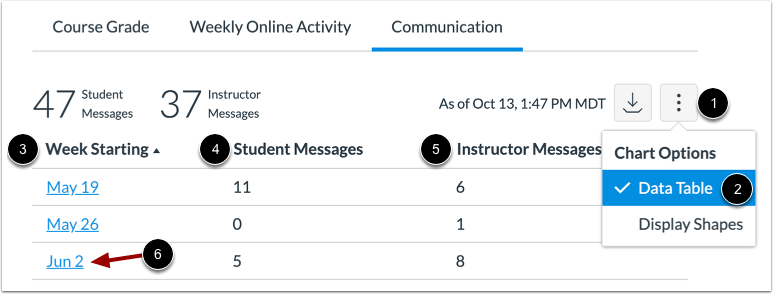
Per visualizzare l'attività di comunicazione in una tabella, fare clic sull'icona Opzioni grafico [1] e selezionare l'opzione Tabella dati [2]. La tabella dati mostra la data di inizio della settimana [3], il numero di messaggi degli studenti [4] e il numero di messaggi dell'istruttore [5]. La tabella può essere ordinata facendo clic su qualsiasi intestazione di colonna.
Per visualizzare i dettagli di un intervallo di date specifico, fare clic sulla data [6].