Puoi creare un compito online che incorpora un documento direttamente dalla tua cartella di Microsoft Office 365 (OneDrive). I tipi di compito accettati sono Microsoft Word, PowerPoint ed Excel.
Quando gli studenti aprono il compito, Office 365 creerà una copia del file come consegna dello studente. Gli studenti possono aprire il documento e apportare modifiche seguendo le istruzioni del compito. Quando sono pronti a consegnare il compito, possono tornare alla pagina del compito su Canvas e inviarlo. Il documento copiato viene aggiunto anche alla cartella OneDrive dello studente per il corso. È anche possibile visualizzare la copia del documento di ogni studente in SpeedGrader per la valutazione.
I compiti consegnati vengono convertiti in un PDF per visualizzarli al momento dell'invio. Se gli studenti hanno apportato modifiche al loro compito, dovranno inviarlo nuovamente affinché le modifiche siano visibili in SpeedGrader.
Microsoft Office 365 LTI attualmente prevede alcune limitazioni durante la creazione di assegnazioni:
- Non è possibile utilizzare i file di Microsoft Office 365 in uno strumento esterno per le assegnazioni di gruppo.
- Se si desidera utilizzare una rubrica Canvas per l'attività, è necessario aggiungerla prima di impostare il tipo di invio tramite Strumento Esterno. Creare l'attività con qualsiasi altro tipo di invio, salvarla, aggiungere la rubrica e quindi modificarla per selezionare lo Strumento Esterno.
- Se desideri che il tuo compito venga moderato, devi impostare la modalità di moderazione prima di impostare il tipo di invio tramite Strumento Esterno. Se devi tornare alla pagina di moderazione dopo aver aggiunto lo Strumento Esterno, apri il compito e aggiungi /moderate dopo l'URL del compito.
Scopri come gli studenti inviano i compiti di Microsoft 365 Cloud.
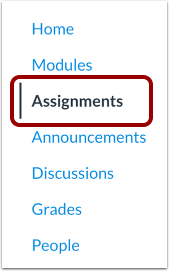
00:12: Nella navigazione del corso, fare clic sul collegamento Compiti.
00:16: Fare clic sul pulsante Aggiungi assegnazione.
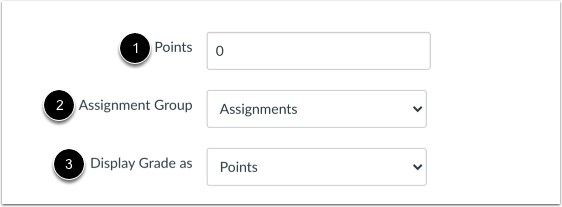
00:18: Inserisci il numero di punti per l'assegnazione, seleziona il gruppo di assegnazione e
00:22: seleziona il tipo di valutazione dal menu Visualizza valutazione come.
00:27: Quando si aggiunge un'assegnazione di Microsoft Office 365, sovrascrive il
00:31: titolo e descrizione nelle impostazioni dell'assegnazione.
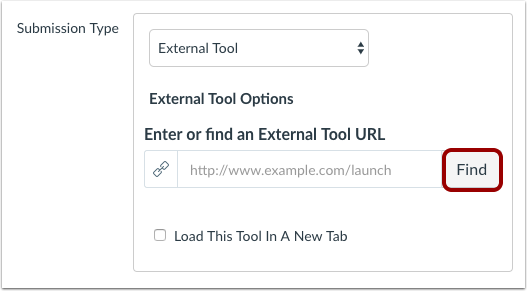
00:34: Nel menu a discesa Tipo di invio,
00:36: seleziona l'opzione Strumento esterno.
00:40: Fare clic sul pulsante Trova.
00:42: Individua e seleziona Assegnazione cloud di Office 365.
00:46: Se vuoi che l'assegnazione venga caricata in una nuova scheda, fai clic su Carica in
00:51: una casella di controllo per aprire una nuova scheda.
00:53: Fare clic sul pulsante Seleziona.
00:55: Individua e seleziona il file che vuoi collegare all'attività.
00:59: Fare clic sul pulsante Allega file.
01:02: Nella finestra Strumento esterno, visualizza l'URL del file di assegnazione. Per
01:07: seleziona un file diverso, fai clic di nuovo sul collegamento Office 365.
01:11: Se vuoi che l'assegnazione venga caricata in una nuova scheda, fai clic su Carica in
01:16: una casella di controllo per aprire una nuova scheda.
01:18: Fare clic sul pulsante Seleziona.
01:20: Se sei pronto a pubblicare il tuo compito, clicca sul pulsante Salva e pubblica.
01:26: Se vuoi creare una bozza del tuo compito e pubblicarla in seguito, clicca
01:30: il pulsante Salva.
01:32: Visualizza l'assegnazione.
Incarichi aperti
Nella Navigazione del corso, fare clic sul collegamento Compiti .
Aggiungi assegnazione
Fare clic sul pulsante Aggiungi assegnazione .
Aggiungi dettagli all'incarico
Immettere il numero di punti per l'assegnazione [1], selezionare il gruppo di assegnazione [2] e selezionare il tipo di valutazione dal menu Visualizza valutazione come [3].
Nota: quando si aggiunge un'attività di Microsoft Office 365, il titolo e la descrizione nelle impostazioni dell'attività vengono sovrascritti.
Seleziona il tipo di invio
Nel menu a discesa Tipo di invio , seleziona l'opzione Strumento esterno .
Nota: se si desidera utilizzare una rubrica Canvas per il compito, è necessario aggiungerla prima di impostare il tipo di invio tramite Strumento Esterno. Inoltre, se si desidera applicare la valutazione moderata, è necessario impostare la valutazione moderata prima di impostare il tipo di invio tramite Strumento Esterno.
Fare clic sul pulsante Trova .
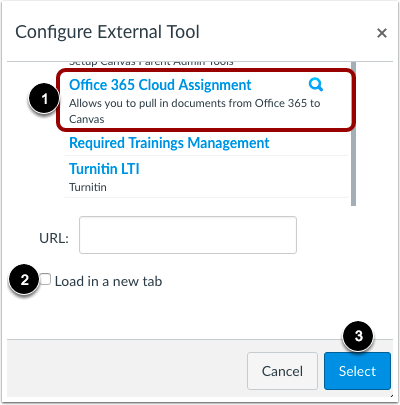
Individuare e selezionare Assegnazione cloud di Office 365 [1].
Se si desidera che l'assegnazione venga caricata in una nuova scheda, fare clic sulla casella di controllo Carica in una nuova scheda [2]. Fare clic sul pulsante Seleziona [3].
Allega file
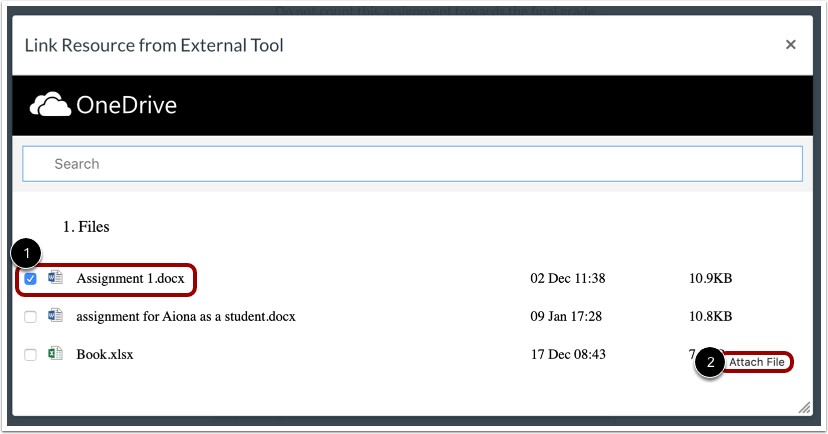
Individua e seleziona il file che vuoi collegare all'assegnazione [1]. Fai clic sul pulsante Allega file [2].
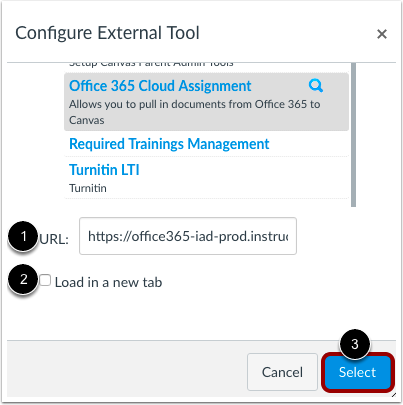
Nella finestra Strumento esterno, visualizza l'URL del file di assegnazione [1]. Per selezionare un file diverso, fai nuovamente clic sul collegamento Office 365.
Se si desidera che l'assegnazione venga caricata in una nuova scheda, fare clic sulla casella di controllo Carica in una nuova scheda [2].
Fare clic sul pulsante Seleziona [3].
Salva e pubblica
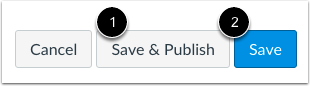
Se sei pronto a pubblicare il tuo compito, clicca sul pulsante Salva e pubblica [1]. Se vuoi creare una bozza del tuo compito e pubblicarla in seguito, clicca sul pulsante Salva [2].
Visualizza l'assegnazione
Visualizza l'incarico.