Puoi avviare una nuova collaborazione utilizzando Google Docs in Canvas. Google Docs consente di aggiungere fino a 50 utenti per collaborazione e tutti gli utenti possono visualizzare e modificare un documento contemporaneamente. Tuttavia, un file Google può essere condiviso con un massimo di 200 indirizzi email, inclusi visualizzatori, commentatori ed editor. Per avvisare gli invitati delle collaborazioni, puoi creare eventi del corso nel Calendario.
Le collaborazioni di Google Documenti sono separate dalle collaborazioni di Google Drive. Se le tue opzioni di collaborazione includono Fogli di calcolo e Presentazioni Google oltre a Documenti, il tuo corso ha abilitato le collaborazioni di Google Drive .
Note:
- Questa lezione riguarda la creazione di una collaborazione in un corso; quando si creano collaborazioni in un gruppo, solo i membri del gruppo e gli utenti con ruoli basati sull'istruttore (inclusi gli assistenti) possono essere selezionati come collaboratori.
- Creare una collaborazione è un'autorizzazione del corso. Se non riesci a creare una collaborazione in un corso, il tuo istituto ha limitato questa funzionalità.
- Quando si crea una collaborazione non è possibile collegarsi a una collaborazione creata in precedenza.
- Ogni collaboratore dovrà disporre di un account Google e dovrà collegare Google Drive come servizio registrato in Canvas .
- Google Apps for Education (integrazione con il tuo istituto) funziona con Google Docs in Canvas. Tieni presente che se l'indirizzo email del tuo istituto non consente l'accesso a Google Docs, dovrai utilizzare un account Google standard (ad esempio example@gmail.com).
- Le notifiche e-mail per le collaborazioni sono direttamente correlate all'account utilizzato per connettersi a Google Drive.
Collaborazioni aperte
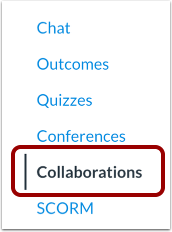
Nella Navigazione del corso, fare clic sul collegamento Collaborazioni .
Inizia una nuova collaborazione
Fare clic sul pulsante Avvia una nuova collaborazione .
Autorizza Google
Se non hai precedentemente autorizzato l'accesso a Google Drive in Canvas, potrebbe esserti richiesto di farlo. Fai clic sul pulsante Autorizza accesso a Google Drive .
Collaborare utilizzando Google Docs
Fare clic sul menu a discesa Collabora tramite e selezionare Google Docs.
Crea documento di collaborazione
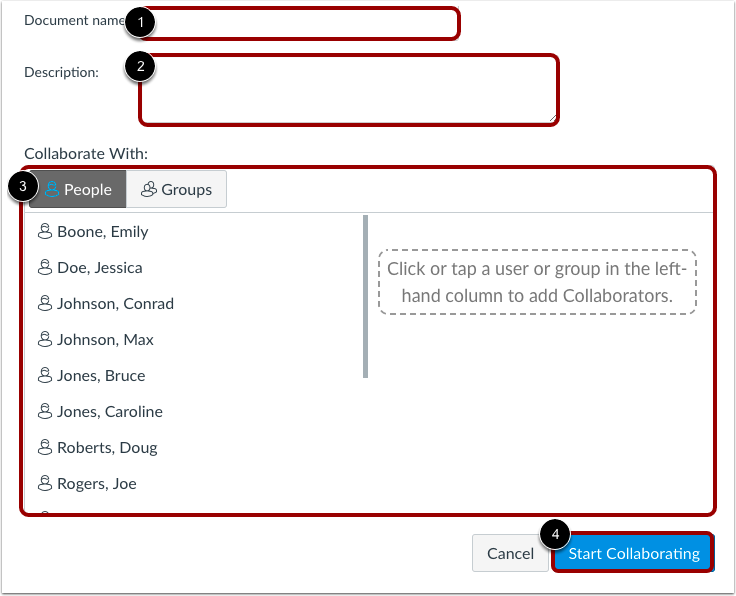
Per creare un documento di collaborazione utilizzando Google Docs, aggiungi un nome per il documento [1], crea una descrizione [2] e seleziona i collaboratori [3]. Per impostazione predefinita, puoi visualizzare l'elenco delle persone nel corso e collaborare con singoli o più utenti nel corso. Puoi anche fare clic sulla scheda Gruppi e collaborare con un gruppo.
Fare clic sul pulsante Avvia collaborazione [4].
Note:
- Google Docs consente di aggiungere fino a 50 utenti per collaborazione e tutti gli utenti possono visualizzare e modificare un documento contemporaneamente.
- I collaboratori devono disporre di un account Google e dovranno autorizzare Canvas prima di poter visualizzare la collaborazione.
- È possibile aggiungere più gruppi a una collaborazione, ma tutti i gruppi collaboreranno allo stesso documento. Per collaborazioni specifiche per gruppo, si consiglia di creare una nuova collaborazione per ciascun gruppo o di creare una collaborazione di gruppo all'interno del gruppo .
Modifica documento
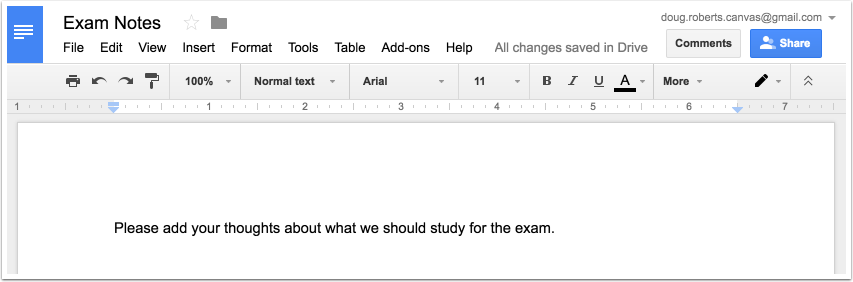
Visualizza il documento appena creato in una nuova finestra del browser.
Nota: per impostazione predefinita, qualsiasi collaboratore può condividere il documento. Il proprietario del documento può gestire le impostazioni di condivisione del documento dall'interno di Google Doc.