Puoi visualizzare la cronologia di tutte le modifiche apportate al Registro Valutazioni nel tuo corso utilizzando la pagina Cronologia Registro Valutazioni. La Cronologia Registro Valutazioni è un registro di sola lettura che consente di vedere chi ha valutato ciascun elemento. Sono disponibili opzioni per filtrare la cronologia delle valutazioni per studente, valutatore, elemento e data.
Per i quiz, puoi visualizzare i dati storici di tutti i quiz rivalutati.
Note:
- La cronologia del registro dei voti mostra le modifiche apportate negli ultimi 365 giorni.
- La cronologia del registro dei voti rifletterà tutte le modifiche apportate ai voti dei compiti con una politica di pubblicazione manuale, anche se i voti non sono ancora visibili agli studenti.
- Se hai abilitato l'opzione di funzionalità Override voto finale, puoi filtrare solo in base all'opzione Override voto finale.
Gradi aperti
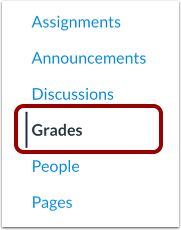
Nella Navigazione del corso, fare clic sul collegamento Voti .
Visualizza la cronologia delle valutazioni
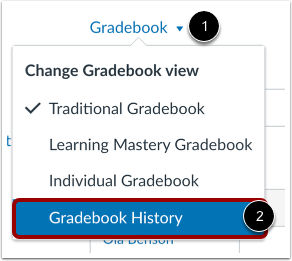
Fare clic sul menu Registro voti [1] e selezionare il collegamento Cronologia registro voti [2].
Visualizza la cronologia del registro dei voti
La pagina Cronologia del registro dei voti mostra le recenti modifiche ai voti nel corso. Ogni modifica al voto elenca la data della modifica [1], lo studente il cui voto è stato modificato [2], il valutatore che ha modificato il voto [3] e l'artefatto in cui il voto è stato modificato [4].
Inoltre, è possibile visualizzare un riepilogo del voto prima della modifica [5], dopo la modifica [6] e il voto attuale per l'incarico [7].
Note:
- Se stai valutando un corso in cui puoi interagire solo con utenti della tua stessa sezione, la pagina della cronologia del registro dei voti mostrerà solo i risultati degli utenti della tua stessa sezione.
- Per i quiz valutati automaticamente, nella sezione Valutatore viene visualizzato Non disponibile al posto del tuo nome.
Visualizza i compiti anonimi nella cronologia del registro dei voti
Eventuali modifiche di valutazione relative a un compito valutato in forma anonima non includono i nomi degli studenti nei risultati della ricerca [1].
Se l'opzione di valutazione anonima viene rimossa dall'attività in un secondo momento, la pagina Cronologia del registro delle valutazioni visualizza un'icona che indica che l'attività è stata precedentemente valutata in modo anonimo [2].
Nota: la pubblicazione dei voti per un compito anonimo eliminerà l'anonimato dal compito.
Visualizza filtri
Se si desidera individuare una modifica specifica del voto, è possibile filtrare la cronologia dei voti per studente [1], valutatore [2], artefatto [3] e data di inizio o fine [4].
Filtra per nome
Per filtrare la cronologia delle valutazioni per studente, valutatore o artefatto, inizia a digitare il nome nel filtro di ricerca[1]. Canvas popolerà automaticamente i nomi corrispondenti. Seleziona il nome dai risultati [2].
Filtra per data
Se si desidera filtrare la cronologia delle valutazioni anche in base alla data di inizio o di fine, fare clic sul campo data [1] e quindi selezionare una data dal calendario [2].
Filtra solo per sovrascritture del voto finale
Per filtrare la cronologia del registro voti in modo da visualizzare solo le modifiche apportate ai voti finali, fare clic sulla casella di controllo Solo modifiche apportate ai voti finali . La casella di controllo Sostituzioni dei voti finali viene visualizzata solo se è stata abilitata l'opzione di funzionalità Sostituzione dei voti finali.
Per impostazione predefinita, il filtro visualizza sia le modifiche al voto dell'assegnazione che quelle al voto sostitutivo. Se si filtra per sostituzione del voto finale, non è possibile filtrare con altri filtri.
Applica filtro
Per applicare i filtri specificati, fare clic sul pulsante Filtro .
Torna al registro tradizionale
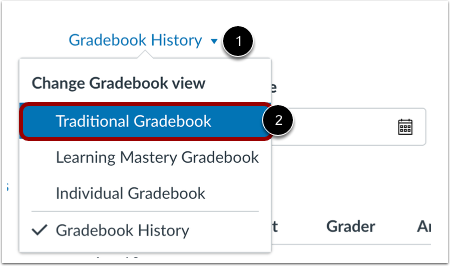
Per tornare al registro dei voti, fare clic sul menu Cronologia registro dei voti [1] e selezionare il collegamento Registro dei voti tradizionale [2].