Dopo aver abilitato lo strumento Presenze per il tuo corso, puoi configurarlo in base alle esigenze dei tuoi studenti. Tuttavia, alcuni elementi non possono essere configurati finché il corso non sarà pubblicato e gli studenti non avranno accettato l'invito.
Nota: lo strumento Presenze deve essere abilitato dall'amministratore di Canvas prima di poter essere utilizzato nel corso. Se non vedi il link Presenze nella navigazione del corso, contatta l'amministratore.
Partecipazione aperta
Nella Navigazione del corso, fare clic sul collegamento Presenze .
Nota: il collegamento Presenze non viene visualizzato dagli studenti, quindi non è necessario nasconderlo nella scheda Navigazione nelle Impostazioni del corso.
Modifica impostazioni appello
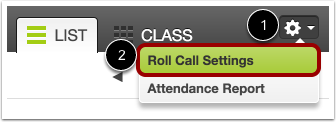
Per modificare le impostazioni dell'appello nominale, fare clic sull'icona Impostazioni [1], quindi fare clic sul pulsante Impostazioni appello nominale [2].
È possibile escludere l'attività di appello dal voto finale e modificare il valore del ritardo.
Escludere dal voto finale
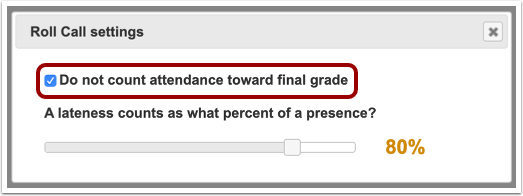
Se non si desidera che l'assegnazione delle presenze all'appello nominale venga conteggiata nel voto finale, selezionare la casella di controllo Non conteggiare le presenze nel voto finale .
Nota: l'esclusione di un compito dal voto finale può essere gestita anche dalle impostazioni del compito. Tuttavia, si consiglia di gestire l'impostazione nelle impostazioni dell'appello.
Visualizza il valore di ritardo
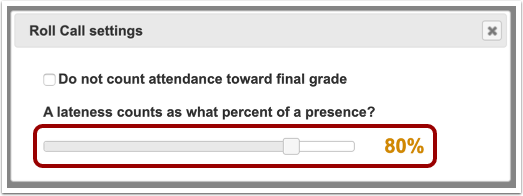
Per specificare una percentuale di ritardo, spostare la barra di scorrimento. Per impostazione predefinita, la barra di ritardo è impostata all'80%.
La percentuale di ritardo indica il punteggio di presenza che uno studente riceverà se viene segnalato in ritardo. Ad esempio, uno studente con una presenza (100%) e un ritardo (80%) avrà un punteggio di presenza medio del 90%.
Crea la mappa dei posti a sedere
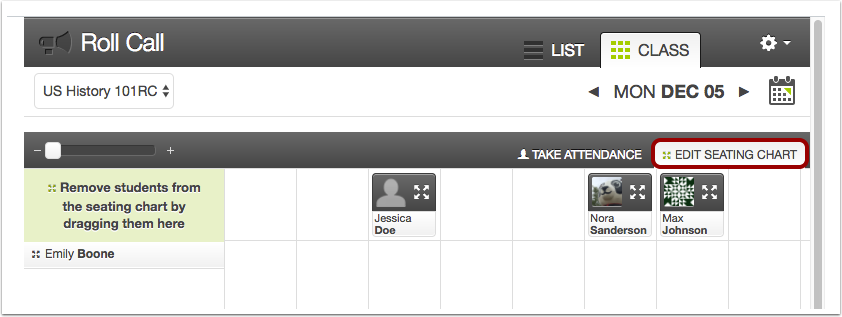
Una volta pubblicato il corso e gli studenti hanno accettato gli inviti, puoi creare una mappa dei posti nella vista Classe.
Gestisci badge
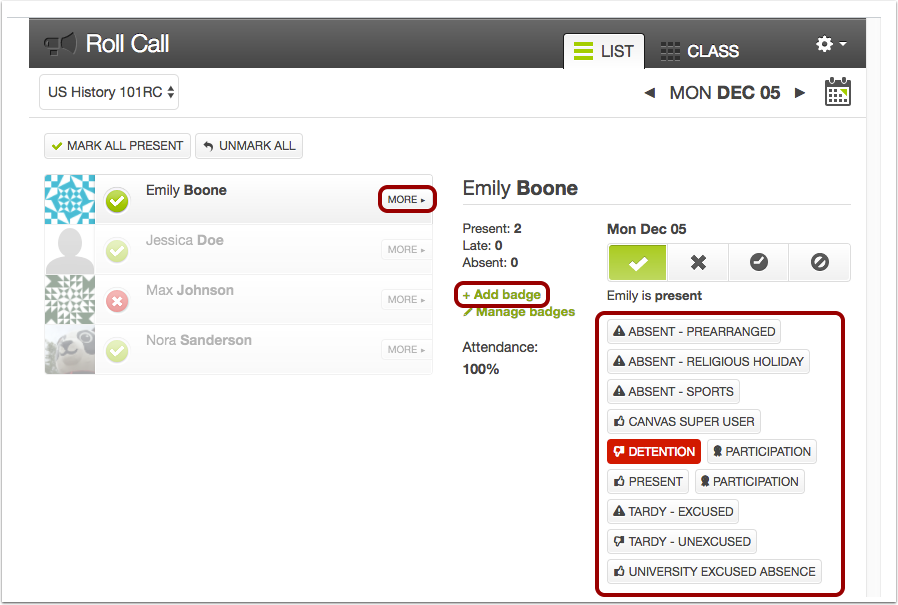
Una volta pubblicato il corso e gli studenti hanno accettato gli inviti, puoi utilizzare il profilo di frequenza di uno studente per gestire i badge del corso. Tutti i badge aggiunti a livello di account verranno automaticamente visualizzati come badge nel corso. Puoi aggiungere altri badge al corso prima di iniziare l'appello.
Cambia il valore delle presenze
Se vuoi modificare il valore della Presenza nel tuo corso o se vuoi rimuovere completamente la Presenza dal Registro voti, al momento devi fare l'appello di almeno uno studente prima di poter apportare modifiche all'appello.