Raggruppare i risultati in un corso consente di organizzare più risultati correlati.
Questa lezione mostra come creare gruppi di risultati in un corso all'interno di un account che ha abilitato la funzionalità "Gestione Migliorata dei Risultati". Se la pagina Risultati del tuo corso viene visualizzata in modo diverso dalle immagini di questa lezione, puoi creare gruppi di risultati. nella visualizzazione classica della pagina Risultati.
00:07: Come posso creare un gruppo di risultati del corso in Improved Outcomes Management?
00:12: Nella navigazione del corso, fare clic sul collegamento Risultati.
00:16: Puoi creare un gruppo di risultati autonomo nel tuo corso o creare un gruppo annidato
00:20: all'interno di un altro gruppo. Per creare un nuovo gruppo di risultati, fare clic su
00:24: il link Crea nuovo gruppo. Per creare un risultato
00:28: gruppo all'interno di un altro gruppo di risultati, fare clic sull'icona Espandi per il gruppo e
00:33: fare clic sul collegamento Crea nuovo gruppo all'interno del gruppo.
00:36: Inserisci il nome del gruppo nel campo Nome.
00:39: Per annullare, fare clic sul pulsante Annulla. Per salvare il gruppo di risultati, fare clic su
00:44: il pulsante Conferma.
00:46: Per visualizzare il nuovo gruppo di risultati, fare clic sul nome del gruppo nell'elenco Gruppi di risultati.
00:51: Per visualizzare il menu Impostazioni del gruppo, fare clic sull'icona Impostazioni.
00:56: Per modificare il gruppo di risultati, fare clic sul collegamento Modifica.
01:00: Per spostare il gruppo di risultati, fare clic sul collegamento Sposta.
01:04: Per aggiungere risultati, fare clic sul collegamento Aggiungi risultati.
01:08: Per importare i risultati, fare clic sul collegamento Importa risultati. Per
01:13: per rimuovere il gruppo di risultati dal corso, fare clic sul collegamento Rimuovi.
01:17: Per visualizzare la descrizione del gruppo di risultati, fare clic sul collegamento Visualizza descrizione.
01:23: Questa guida spiega come creare un gruppo di risultati del corso in Improved Outcomes
01:27: Gestione.
Risultati aperti
Nella Navigazione del corso, fare clic sul collegamento Risultati .
Aggiungi gruppo di risultati
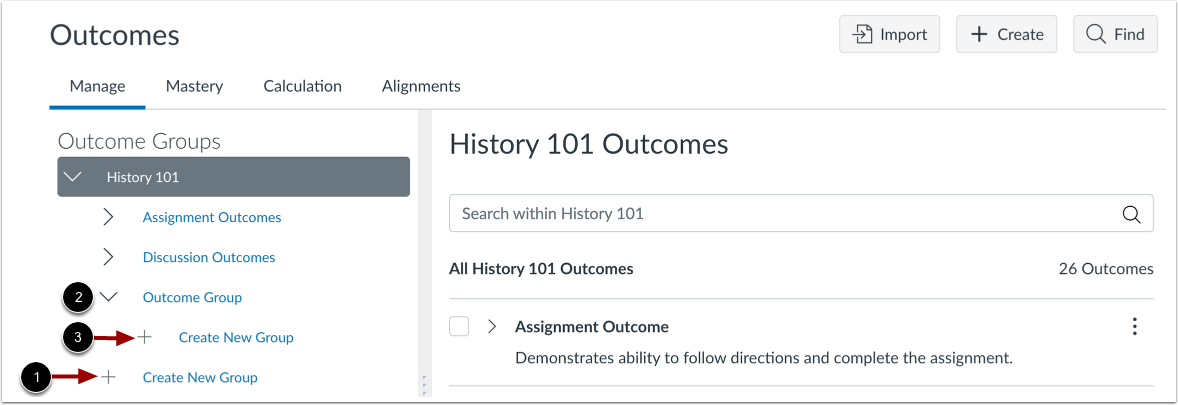
Puoi creare un gruppo di risultati autonomo nel tuo corso oppure creare un gruppo annidato all'interno di un altro gruppo.
Per creare un nuovo gruppo di risultati, fare clic sul collegamento Crea nuovo gruppo [1].
Per creare un gruppo di risultati all'interno di un altro gruppo di risultati, fare clic sull'icona Espandi per il gruppo [2] e fare clic sul collegamento Crea nuovo gruppo all'interno del gruppo [3].
Inserisci il nome del gruppo
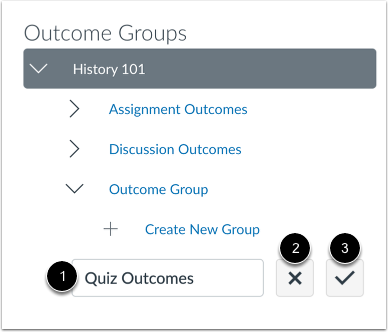
Immettere il nome del gruppo nel campo Nome [1].
Per annullare, fare clic sul pulsante Annulla [2]. Per salvare il gruppo di risultati, fare clic sul pulsante Conferma [3].
Visualizza il gruppo di risultati
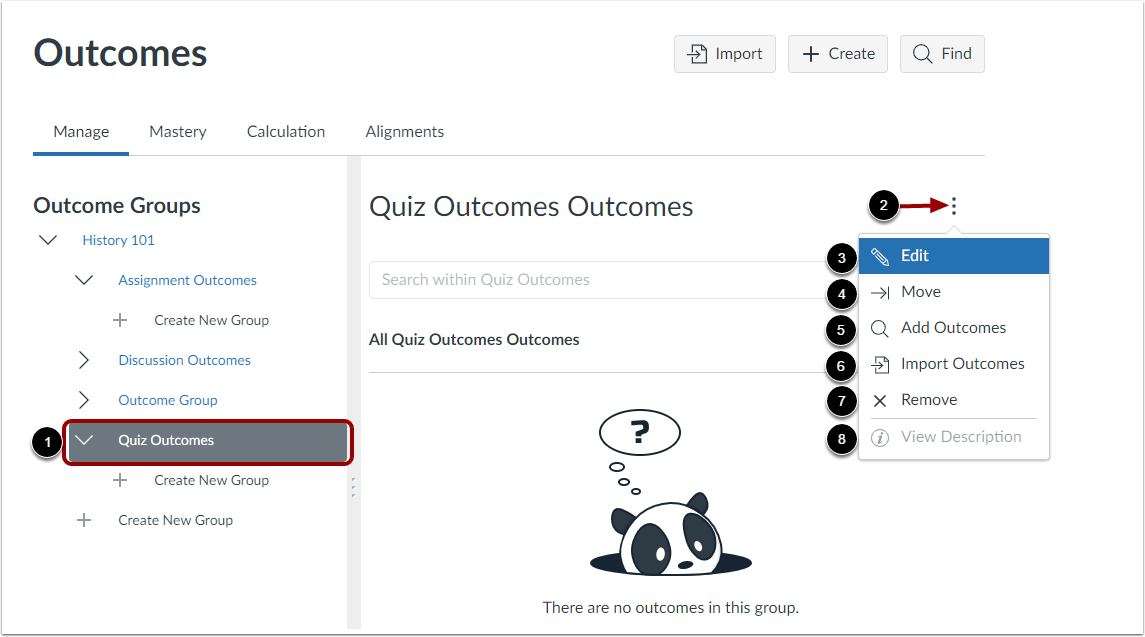
Per visualizzare il nuovo gruppo di risultati, fare clic sul nome del gruppo nell'elenco Gruppi di risultati [1].
Per visualizzare il menu Impostazioni per il gruppo, fare clic sull'icona Impostazioni [2].
Per modificare il gruppo di risultati , fare clic sul collegamento Modifica [3].
Per spostare il gruppo di risultati , fare clic sul collegamento Sposta [4].
Per aggiungere risultati , fare clic sul collegamento Aggiungi risultati [5].
Per importare i risultati , fare clic sul collegamento Importa risultati [6].
Per rimuovere il gruppo di risultati dal corso , fare clic sul collegamento Rimuovi [7].
Per visualizzare la descrizione del gruppo di risultati, fare clic sul collegamento Visualizza descrizione [8].