Nel Registro dei voti, puoi scaricare le griglie di valutazione per un compito . Dopo aver aggiunto o modificato i dettagli della griglia di valutazione, puoi importare il file CSV per il compito.
Per evitare errori di importazione, assicurati che il formato sia allineato con la rubrica (ad esempio, nome del criterio, nome della valutazione e punti corrispondenti).
Nota: questa lezione descrive le rubriche con l'opzione "Rubriche avanzate" abilitata. Se i passaggi di questa lezione non corrispondono a quanto visualizzato nel tuo account, scopri come gestire le rubriche nell'interfaccia di Rubriche classiche .
00:05: Come faccio a importare le valutazioni delle rubriche utilizzando le rubriche avanzate?
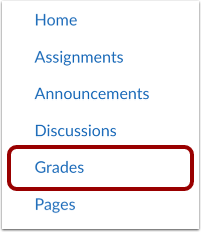
00:09: Nella navigazione del corso, fare clic sul collegamento Voti.
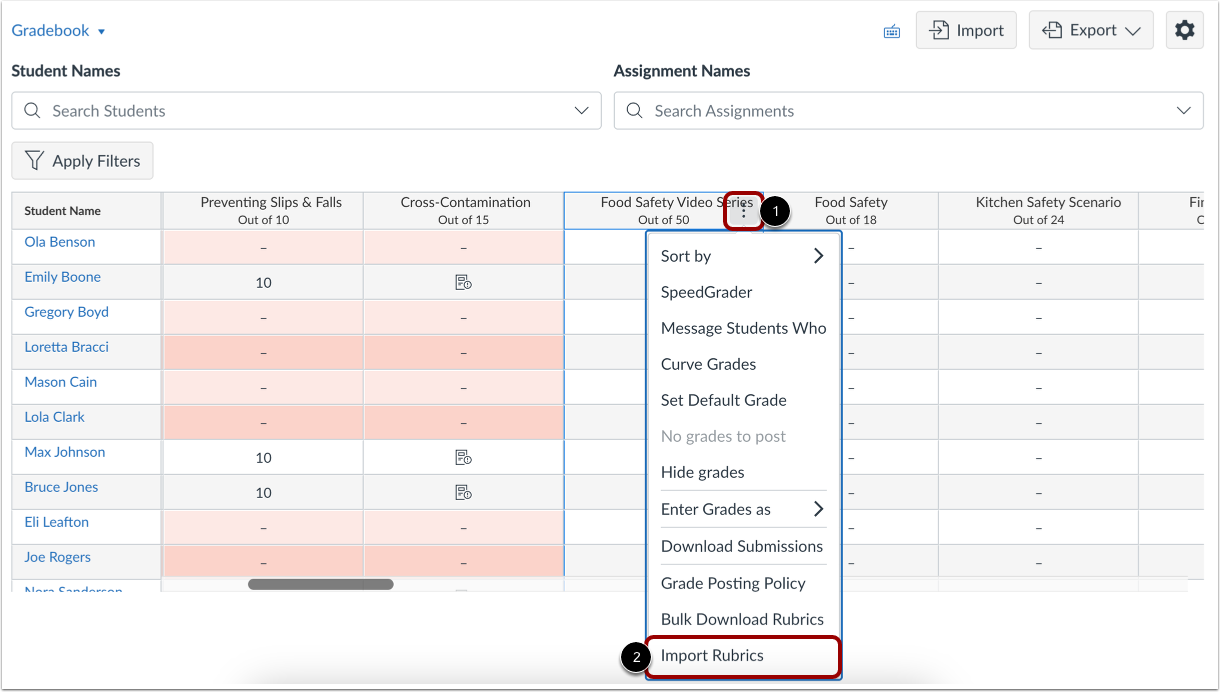
00:13: Fai clic sull'icona Opzioni accanto al nome dell'attività. Quindi, fai clic sull'opzione Importa rubriche.
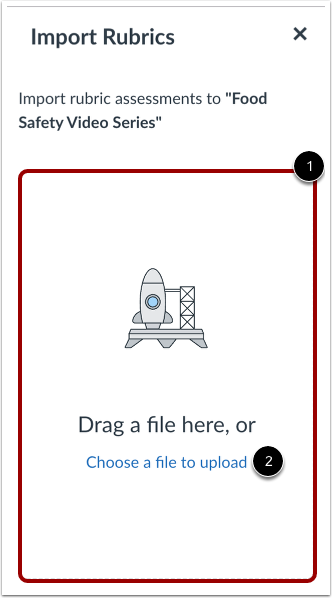
00:20: Per caricare le tue valutazioni tramite rubrica, trascina e rilascia il file CSV oppure fai clic sul collegamento Scegli un file da caricare.
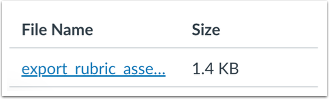
00:27: Una volta completata l'importazione, vengono visualizzati il nome del file e la dimensione.
00:31: I dettagli della valutazione della rubrica sono visibili nello speed grader.
00:35: Questa guida spiega come importare le valutazioni tramite rubriche utilizzando le rubriche avanzate.
Gradi aperti
Nella Navigazione del corso, fare clic sul collegamento Voti .
Importare le valutazioni delle rubriche
Fare clic sull'icona Opzioni accanto al nome dell'assegnazione [1]. Quindi, fare clic sull'opzione Importa rubriche [2].
Per caricare le tue valutazioni della rubrica, trascina e rilascia il tuo file CSV [1] o clicca sul link Scegli un file da caricare [2].
Visualizza le valutazioni delle rubriche importate
Una volta completata l'importazione, verranno visualizzati il nome e la dimensione del file. I dettagli della valutazione della rubrica sono visibili in SpeedGrader .