Quando si crea un quiz , è possibile inserire contenuti di stimolo nella sezione Nuovi quiz. I contenuti di stimolo forniscono agli studenti un contenuto con domande associate.
Nota: è possibile aggiungere contenuti di stimolo a una banca dati di elementi. Tuttavia, le domande associate al contenuto di stimolo non vengono aggiunte automaticamente alla banca dati di elementi e devono essere aggiunte manualmente.
00:07: Come faccio a inserire contenuti di stimolo nei nuovi quiz?
00:11: Per creare una domanda, fare clic sul pulsante Aggiungi in un punto qualsiasi del quiz.
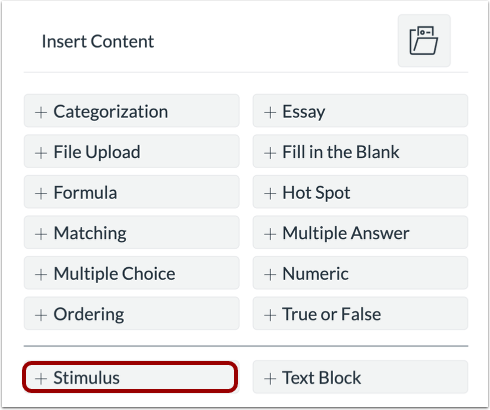
00:15: Fare clic sul pulsante Aggiungi stimolo.
00:18: Per creare un titolo di stimolo, aggiungi un titolo al campo Titolo.
00:23: Per aggiungere istruzioni per lo stimolo, aggiungi le istruzioni al campo Istruzioni.
00:29: Per aggiungere contenuto allo stimolo, digita o incolla il contenuto nel contenuto avanzato
00:33: Editor. Per formattare il testo o aggiungere contenuti multimediali, collegamenti o tabelle,
00:37: utilizzare le icone dell'editor di contenuti avanzati.
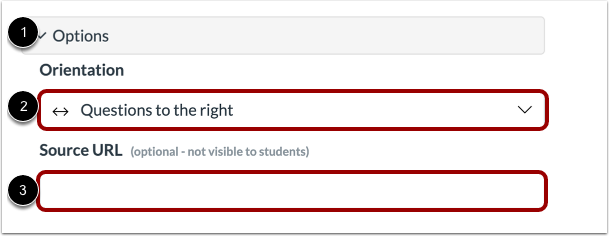
00:41: Nelle opzioni di stimolo, puoi selezionare dove si trovano le domande e
00:45: un URL di origine. Per selezionare dove posizionare le domande allegate
00:49: per quanto riguarda lo stimolo, fare clic sul menu a discesa Orientamento.
00:53: Puoi posizionare le domande allegate a destra dello stimolo o
00:57: sotto lo stimolo. Per aggiungere un URL sorgente,
01:00: immettere l'URL nel campo URL di origine.
01:04: Per aggiungere un URL di origine, immettere l'URL nel campo URL di origine.
01:10: Per associare una domanda allo stimolo,
01:12: clicca sul pulsante Allega domanda. Quindi clicca sul tipo di domanda
01:15: vuoi allegare. Puoi anche selezionare il contenuto da una banca dati di elementi.
01:19: Tutti i tipi di domanda possono essere associati a contenuti di stimolo.
01:24: Lo stimolo e la domanda appariranno uno accanto all'altro nel quiz.
01:29: Per allegare un'altra domanda allo stimolo, fare clic sul pulsante Allega domanda.
01:35: Questa guida spiega come inserire contenuti di stimolo nei nuovi quiz.
Aggiungi domanda
Per creare una domanda, clicca sul pulsante Aggiungi in un punto qualsiasi del quiz.
Aggiungi domanda stimolo
Fare clic sul pulsante Aggiungi stimolo .
Aggiungi stimolo
Per creare un titolo di stimolo, aggiungere un titolo al campo Titolo [1]. Per aggiungere istruzioni per lo stimolo, aggiungere istruzioni al campo Istruzioni [2].
Nota: il titolo della domanda stimolo è visibile agli studenti che partecipano al quiz.
Aggiungi contenuti di stimolo
Per aggiungere contenuto allo stimolo, digitare o incollare il contenuto nel Rich Content Editor [1]. Per formattare il testo o aggiungere contenuti multimediali, collegamenti o tabelle, utilizzare le icone del Rich Content Editor [2].
Seleziona le opzioni di stimolo
Nelle opzioni di stimolo [1], è possibile selezionare dove si trovano le domande e un URL di origine.
Per selezionare dove posizionare le domande allegate rispetto allo stimolo, fare clic sul menu a discesa Orientamento [2]. È possibile posizionare le domande allegate a destra dello stimolo o sotto lo stimolo.
Per aggiungere un URL di origine, immettere l'URL nel campo URL di origine [3].
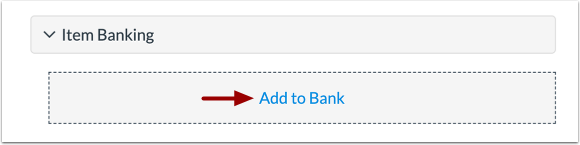
Aggiungi alla banca dati degli articoli
Per aggiungere lo stimolo a una banca di articoli, fare clic sul collegamento Aggiungi alla banca .
Allega domanda
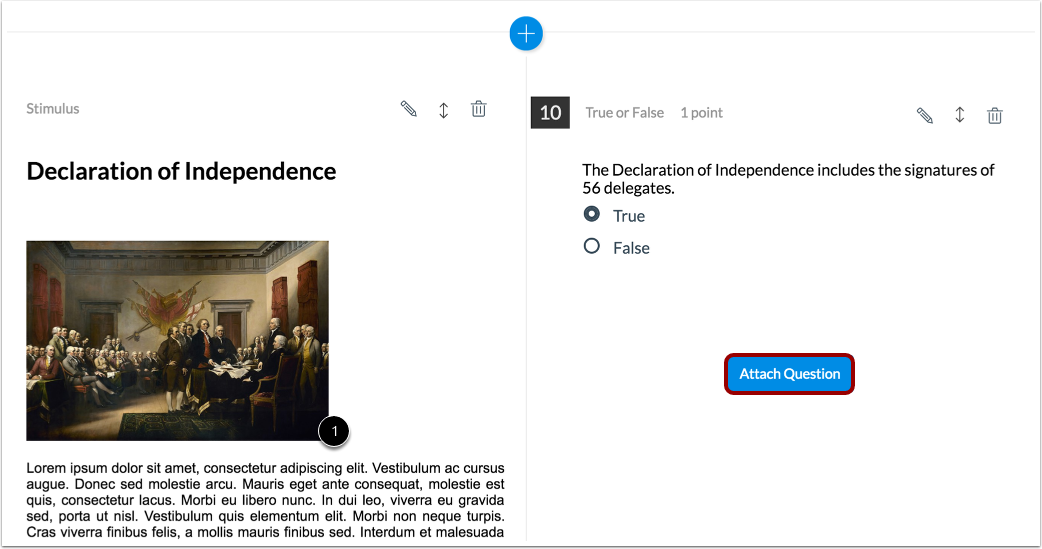
Per allegare una domanda allo stimolo, fare clic sul pulsante Allega domanda [1]. Quindi fare clic sul tipo di domanda che si desidera allegare [2]. È anche possibile selezionare il contenuto da una banca dati di elementi [3].
Tutti i tipi di domanda possono essere associati a contenuti di stimolo.
Nota: se allo stimolo non è associata una domanda, lo stimolo non apparirà nei quiz degli studenti.
Visualizza stimolo
Lo stimolo e la domanda appariranno affiancati nel quiz.
Per allegare un'altra domanda allo stimolo, fare clic sul pulsante Allega domanda .
Nota: ogni domanda associata a uno stimolo apparirà accanto allo stimolo stesso quando il quiz è impostato per visualizzare una domanda alla volta.