È possibile creare un quiz utilizzando un gruppo di domande. I gruppi di domande consentono di inserire più domande all'interno di un gruppo a cui gli studenti devono rispondere. È possibile scegliere il numero di domande a cui rispondere dal gruppo e quanti punti assegnare a ciascuna domanda. La creazione di un gruppo di domande randomizza le domande all'interno di un quiz.
Puoi aggiungere domande al tuo gruppo di domande in diversi modi:
- Collegamento a una banca dati di domande per fare riferimento a tutte le domande in una banca dati di domande
- Aggiungi una domanda individuale per creare le tue domande da zero
- Trova domande per fare riferimento a domande specifiche da una banca dati di domande
Note:
- Se vuoi che le domande appaiano in un ordine specifico, non inserire le domande del quiz all'interno di un gruppo di domande.
- Quando l'opzione "Disabilita creazione quiz classici" è abilitata, non è possibile creare nuovi quiz classici. Tuttavia, i quiz classici esistenti possono continuare a essere modificati, importati e migrati in nuovi quiz.
00:07: Come faccio a creare un quiz con un gruppo di domande per randomizzare le domande del quiz?
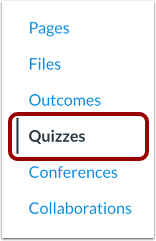
00:12: Nella navigazione del corso, fare clic sul collegamento Quiz.
00:15: Fai clic sul pulsante Aggiungi quiz.
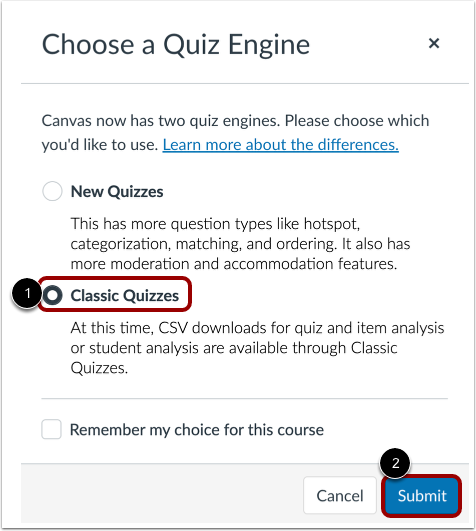
00:18: Se l'opzione Nuovi quiz è abilitata, il sistema ti chiederà di scegliere un motore di quiz. Seleziona Quiz classici, quindi fai clic su Invia.
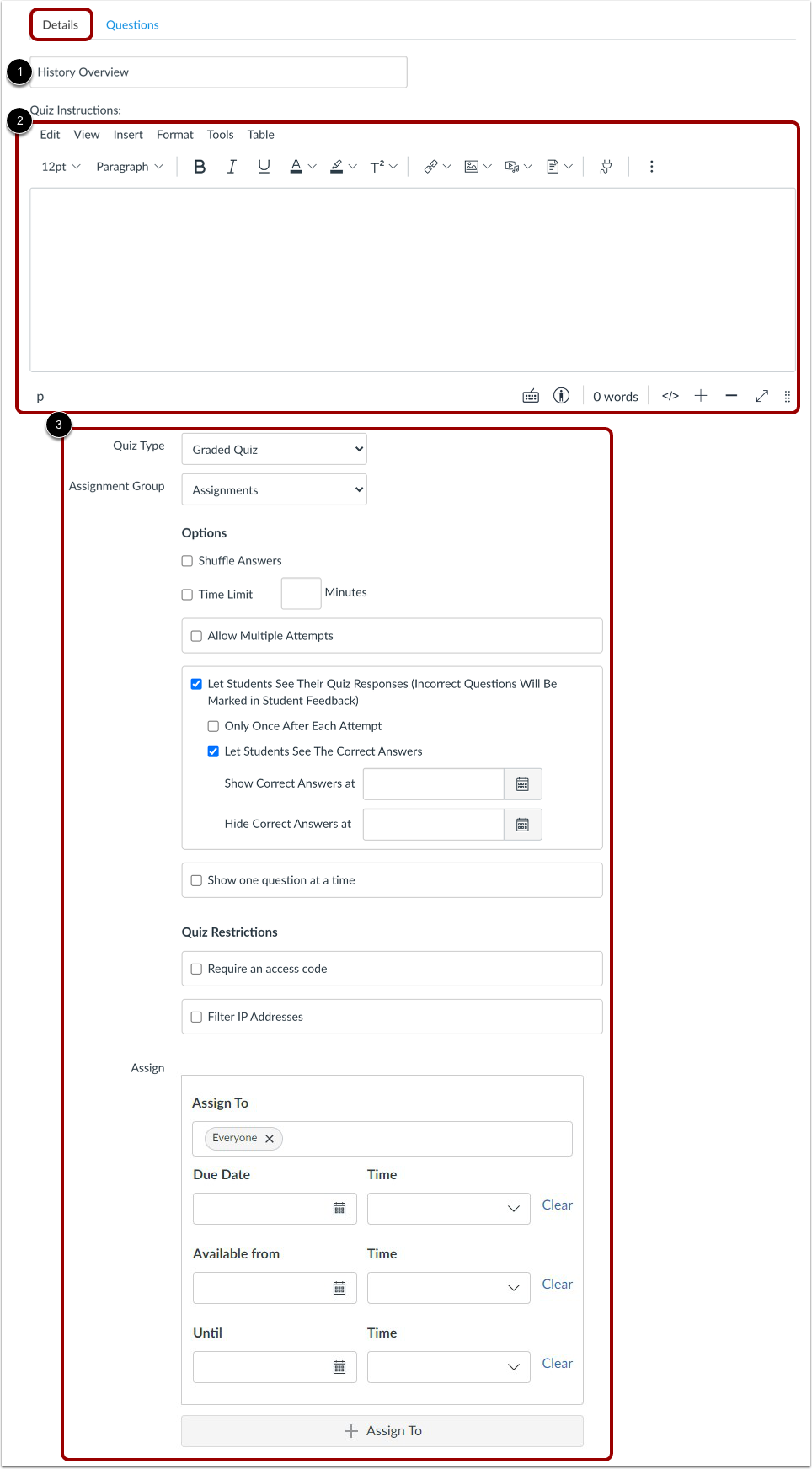
00:27: Nella scheda Dettagli, inserisci il nome del quiz.
00:31: Nell'editor di contenuti avanzati, aggiungi la tua introduzione utilizzando testo, immagini, video o equazioni matematiche e usa lo strumento di commento multimediale se vuoi registrare un'introduzione.
00:42: Quindi completa i restanti dettagli del quiz.
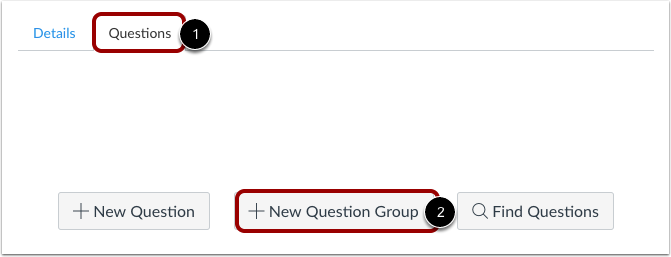
00:46: Fare clic sulla scheda Domande, quindi selezionare Nuovo gruppo di domande.
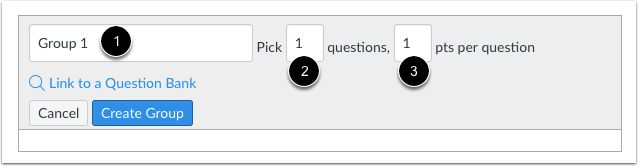
00:50: Assegna un nome al gruppo di domande. Canvas non assegna automaticamente un nome ai gruppi, quindi inserisci un nome personalizzato per facilitare l'identificazione dei gruppi in seguito.
01:00: Gli studenti continueranno a visualizzare le domande in ordine numerico, indipendentemente dal nome utilizzato.
01:05: Scegli quante domande Canvas deve estrarre casualmente dal gruppo e imposta il punteggio per ciascuna domanda. Il punteggio può includere fino a due cifre decimali.
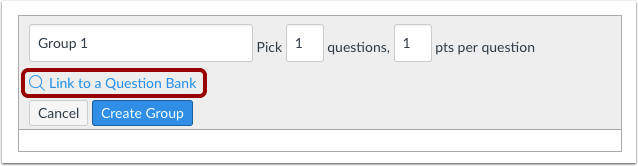
01:15: Se vuoi collegare una banca dati di domande al gruppo di domande, clicca sul link Collega a una banca dati di domande.
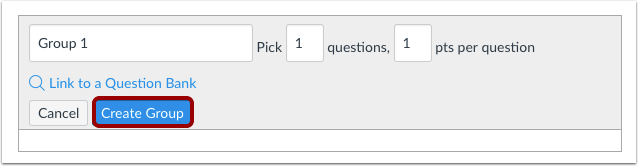
01:20: Fare clic sul pulsante Crea gruppo.
01:23: Per aggiungere singole domande al gruppo, fare clic sull'icona Aggiungi.
01:27: Puoi anche trovare domande da una banca dati di domande esistente e aggiungerle al gruppo di domande.
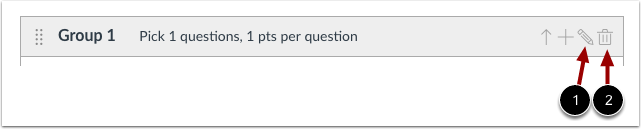
01:33: Per aggiornare il numero di domande o modificare il valore dei punti, fare clic sull'icona Modifica.
01:38: Per rimuovere completamente il gruppo di domande, fare clic sull'icona Elimina.
01:42: Durante la creazione di un gruppo di domande all'interno del quiz, potresti visualizzare un messaggio di avviso che indica che il gruppo di domande è impostato per selezionare più domande di quelle disponibili.
01:51: Puoi aggiungere altre domande alla banca dati da cui stai estraendo le domande oppure aggiungere singole domande finché il numero di domande non è maggiore o uguale al numero di domande selezionate.
02:01: Fai clic sul pulsante Salva per salvare il tuo lavoro e visualizzare l'anteprima del quiz.
02:05: Per pubblicare il quiz, fare clic sul pulsante Pubblica.
02:09: Questa guida spiega come creare un quiz con un gruppo di domande per randomizzare le domande del quiz.
Quiz aperti
Nella Navigazione del corso, fare clic sul collegamento Quiz .
Aggiungi quiz
Fare clic sul pulsante Aggiungi quiz .
Seleziona il motore del quiz
Se nel tuo corso sono abilitati i Nuovi quiz, devi selezionare un motore di quiz.
Fare clic sull'opzione Quiz classici [1].
Quindi fare clic sul pulsante Invia [2].
Nota:
Modifica i dettagli del quiz
Nella scheda Dettagli, inserisci il nome del tuo quiz [1]. Nell'editor di contenuti avanzati [2], introduci il tuo quiz con testo formattato, immagini, video o esempi di equazioni matematiche. Puoi anche utilizzare lo strumento di commento multimediale per registrare un'introduzione al quiz.
Completa il resto dei dettagli del quiz [3].
Aggiungi nuovo gruppo di domande
Fare clic sulla scheda Domande [1]. Fare clic sul pulsante Nuovo gruppo di domande [2].
Crea dettagli gruppo
Assegna un nome al tuo gruppo di domande [1]. I gruppi di domande del quiz non vengono automaticamente denominati in base agli insegnanti. Per aggiungere un nome personalizzato al tuo gruppo di domande del quiz, inserisci il nome nel campo di testo del gruppo. I nomi personalizzati possono aiutarti a identificare più facilmente i gruppi di domande del quiz.
Indipendentemente dal nome del gruppo di domande, gli studenti vedono sempre le domande del quiz in ordine numerico (ad esempio Domanda 1, Domanda 2).
Decidi quante domande vuoi che Canvas selezioni casualmente dal gruppo [2] e il numero di punti assegnati a ciascuna domanda [3].
Nota: i punti del quiz supportano fino a due cifre decimali. L'inserimento di più di due cifre decimali arrotonda il valore del punto al centesimo più vicino.
Collegamento a una banca dati di domande
Se vuoi collegare una banca dati di domande al gruppo di domande, clicca sul link Collega a una banca dati di domande .
Nota: se imposti un gruppo di domande per selezionare casualmente le domande dalla banca dati, la banca dati e le domande non saranno incluse nelle esportazioni del quiz. Un file zip QTI scaricherà i dettagli del quiz, ma non saranno incluse le domande.
Crea gruppo
Fare clic sul pulsante Crea gruppo .
Aggiungi una domanda individuale al gruppo
Per aggiungere singole domande al gruppo, fare clic sull'icona Aggiungi .
Trova domande dalla banca dati delle domande
È anche possibile trovare domande da una banca dati di domande esistente e aggiungerle al gruppo di domande.
Modifica gruppo di domande
Per modificare il numero di domande da scegliere dal gruppo o per modificare i punti assegnati, fare clic sull'icona Modifica [1]. Per eliminare il gruppo di domande, fare clic sull'icona Elimina [2].
Nota: le modifiche apportate ai gruppi di domande non vengono salvate finché non si salva il quiz.
Visualizza il messaggio di avviso del gruppo di domande
Durante la creazione di un gruppo di domande all'interno del quiz, potresti visualizzare un messaggio di avviso che indica che il gruppo di domande è impostato per selezionare più domande di quelle disponibili. Puoi aggiungere altre domande alla banca dati da cui stai estraendo le domande o aggiungere singole domande fino a quando il numero di domande non sarà maggiore o uguale al numero di domande selezionate.
Nota: questo messaggio rimarrà visualizzato sullo schermo finché non avrai salvato il quiz.
Salva il quiz
Fai clic sul pulsante Salva per salvare il tuo lavoro e visualizzare l'anteprima del quiz.
Nota: non pubblicare il quiz finché non sarà il prodotto finale. Se sei pronto a pubblicare il quiz e renderlo disponibile agli studenti, clicca sul pulsante Salva e pubblica .
Pubblica il quiz
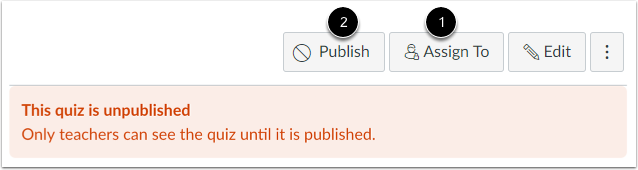
Per pubblicare il quiz, fare clic sul pulsante Pubblica [1].
Per assegnare il quiz a tutti, a una sezione del corso o a un singolo studente , fare clic sul pulsante Assegna a [2].
Nota: sebbene sia possibile apportare modifiche al quiz dopo la sua pubblicazione, gli studenti che lo hanno già aperto o completato non vedranno alcuna modifica, il che potrebbe influire sui loro voti.