00:07: Quali opzioni posso impostare in un quiz?
00:09: Quando crei un quiz, hai una varietà di opzioni tra cui scegliere all'interno di un
00:13: quiz classico. Quando la funzione Disabilita creazione quiz classico
00:18: se l'opzione è abilitata, non è possibile creare nuovi quiz classici.
00:21: Tuttavia, i Quiz Classici esistenti possono continuare a essere modificati,
00:25: importato e migrato a Nuovi Quiz. Le opzioni visualizzate
00:30: questa lezione è dedicata ai quiz classici. Per impostare le opzioni per un quiz
00:34: in Nuovi quiz, scopri come gestire le impostazioni per un quiz in Nuovi quiz.
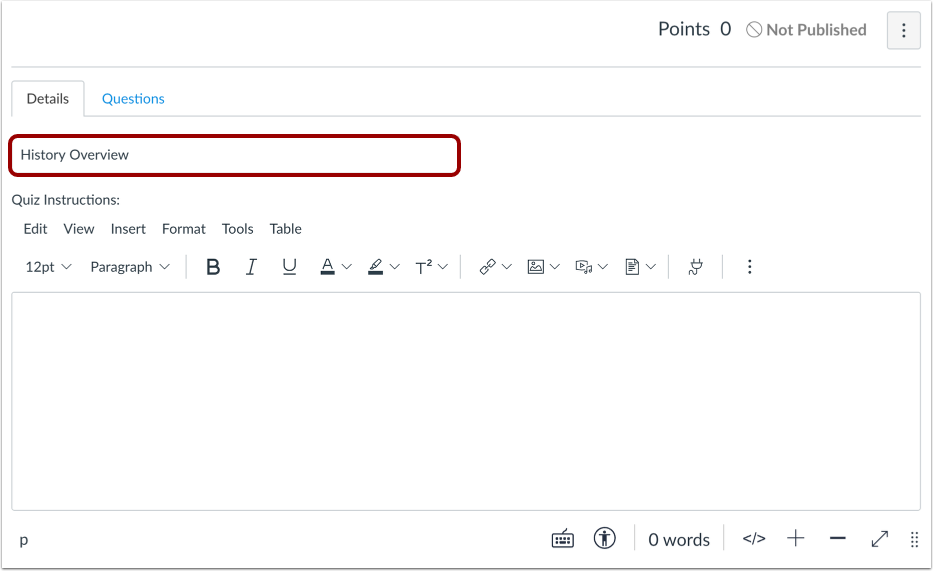
00:39: Quando si crea un nuovo quiz, Canvas utilizza per impostazione predefinita la scheda Dettagli. In
00:43: nel campo Quiz senza nome puoi aggiungere un nome al tuo quiz.
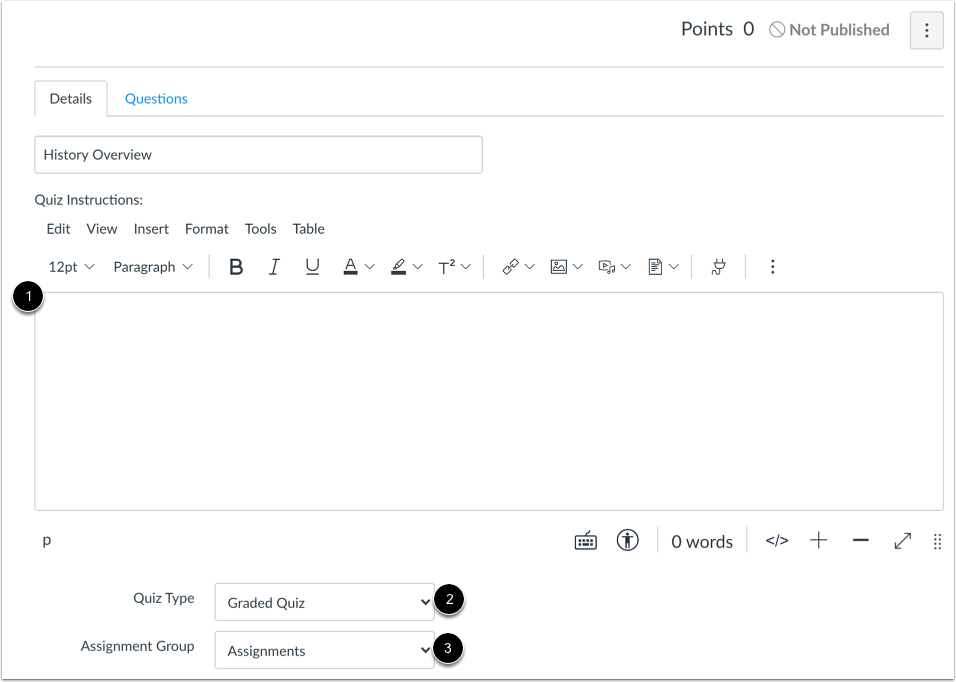
00:47: Aggiungi istruzioni utilizzando Rich Content Editor.
00:51: Seleziona il tipo di quiz dal menu a discesa Tipo di quiz.
00:55: Per categorizzare il quiz nel gruppo di assegnazione appropriato, seleziona un gruppo dall'assegnazione
00:59: Menu a discesa del gruppo.
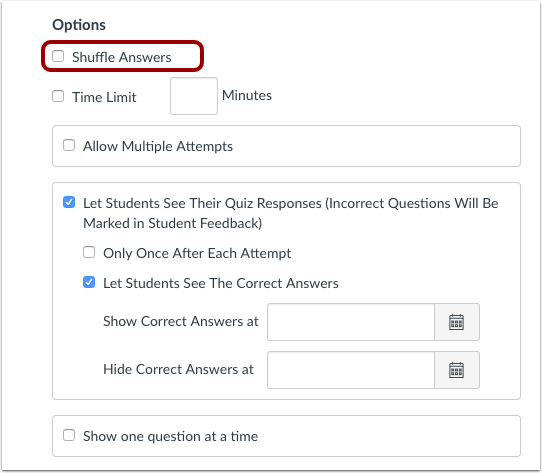
01:02: Per mescolare o randomizzare le risposte, fare clic sulla casella di controllo Mescola risposte.
01:06: Puoi anche mescolare le domande creando un gruppo di domande.
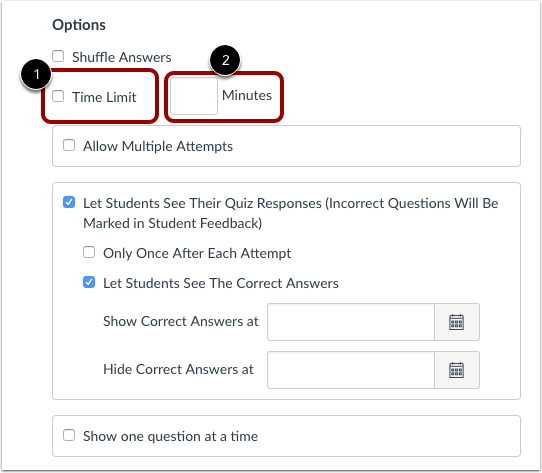
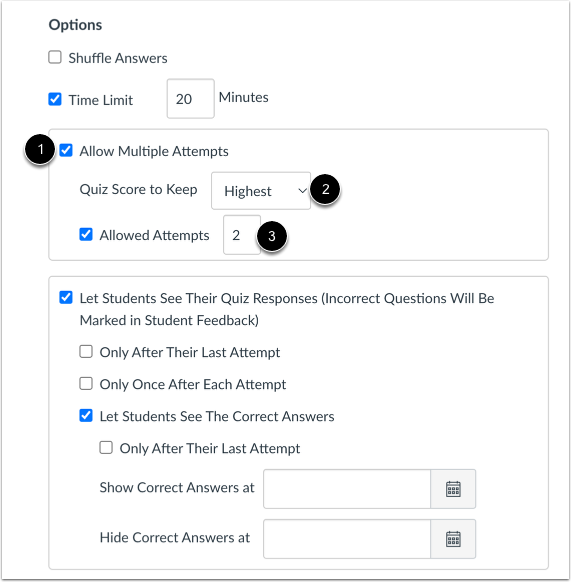
01:10: Per impostare un limite di tempo, fare clic sulla casella di controllo Tempo, limite.
01:13: Inserisci il numero di minuti. Gli studenti devono completare l'intero quiz.
01:18: Quiz a tempo. Inizia quando uno studente inizia l'esame e non fare pause.
01:23: se lo studente abbandona il quiz. Se non è impostato alcun limite di tempo per gli studenti
01:27: hai tempo illimitato per completare il quiz.
01:29: Se un quiz a tempo viene inviato automaticamente dopo che uno studente perde
01:34: connettività Internet, data e ora di invio e tempo di completamento.
01:38: Il quiz potrebbe non coincidere con il limite di tempo assegnato e/o con le date di disponibilità.
01:43: Se uno studente perde la connessione internet, la connettività, la tela si estende, il tempo per 5
01:47: minuti risparmiati, la risposta è stata inserita prima che scadesse il timer.
01:52: Per consentire agli studenti di ripetere il quiz più di una volta, fare clic su Consenti più
01:56: casella di controllo dei tentativi. Per impostazione predefinita, canvas
02:00: mantiene il punteggio più alto come punteggio finale per mantenere un punteggio diverso.
02:04: Fai clic sul punteggio del quiz per mantenere il menu a discesa.
02:07: Puoi scegliere se mantenere il punteggio più alto o il punteggio più recente
02:11: il punteggio medio di tutti i tentativi. Per impostazione predefinita
02:15: agli studenti sono consentiti tentativi illimitati e viene visualizzato un trattino
02:19: limitare il numero di tentativi, immettere un numero nel campo tentativi consentiti.
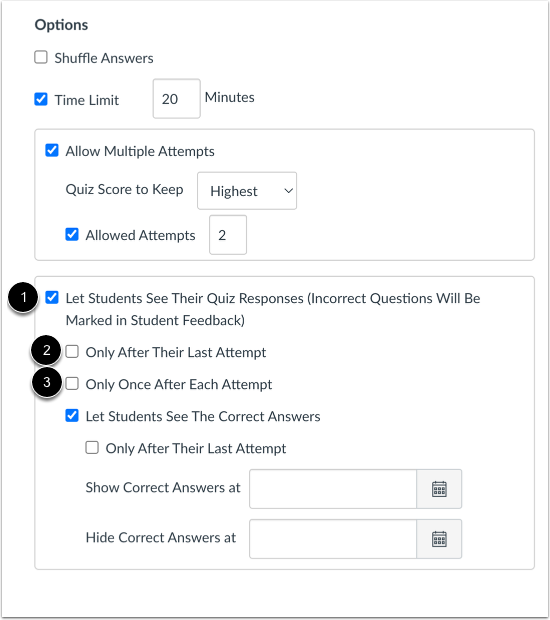
02:24: Per impostazione predefinita, gli studenti possono visualizzare le loro risposte e qualsiasi feedback automatico generato
02:29: dal quiz per risposte corrette o errate e quali domande
02:33: hanno sbagliato? Utilizza le seguenti opzioni per controllare la visibilità della risposta.
02:38: La casella di controllo Consenti agli studenti di vedere le risposte al quiz consente agli studenti di vedere il loro quiz
02:42: risposte deseleziona questa opzione per impedire agli studenti di vedere il loro quiz
02:46: risposte. Solo dopo l'ultimo tentativo consentire agli studenti
02:50: per vedere le loro risposte solo dopo l'ultimo tentativo del quiz.
02:53: Questa opzione è disponibile solo se si consente almeno un tentativo per il quiz.
02:59: Solo una volta dopo ogni tentativo, gli studenti possono visualizzare le loro risposte.
03:03: Subito dopo aver completato i risultati del quiz, includi entrambe le loro risposte
03:07: e le risposte corrette gli studenti vedranno comunque il loro punteggio del quiz dopo l'invio
03:11: un quiz. Quando questa opzione è abilitata per questo motivo, questa opzione potrebbe
03:15: non è adatto per i quiz che richiedono una valutazione manuale, come le domande a risposta aperta.
03:19: dove gli studenti potrebbero aver bisogno di accedere ai risultati del quiz più volte per vedere un
03:23: punteggio del quiz aggiornato. Se consenti più di un tentativo per
03:27: il quiz e gli studenti possono vedere solo le risposte dopo l'ultimo tentativo, per favore
03:31: tieni presente che non tutti gli studenti possono completare tutti i tentativi e quindi possono
03:35: non vedere mai le risposte al quiz, ad esempio, se uno studente ha tre tentativi
03:40: ma raggiunge il punteggio desiderato al secondo tentativo, lo studente molto probabilmente non
03:44: completato. Il terzo e ultimo tentativo significa che le loro risposte al quiz e
03:48: le risposte corrette non appariranno perché l'ultimo tentativo non è stato completato
03:52: permetti a questi studenti di vedere le loro risposte. Dovresti modificare manualmente le impostazioni del quiz.
03:57: in un secondo momento.
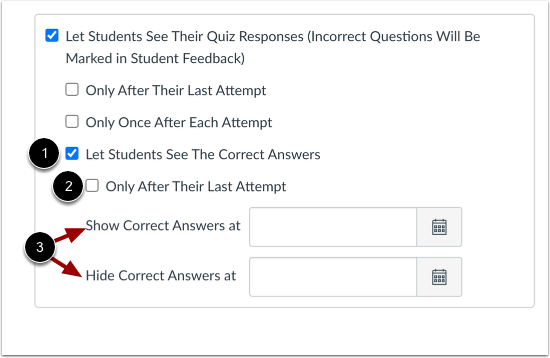
03:59: Per impostazione predefinita, gli studenti possono vedere le risposte corrette dopo aver completato un quiz.
04:03: per ogni correzione corretta viene visualizzata una scheda verde.
04:06: Rispondi a tutto il quiz. Usa le seguenti opzioni per controllare la correttezza
04:10: visibilità delle risposte. Permetti agli studenti di vedere le risposte corrette.
04:14: Consenti agli studenti di visualizzare le risposte corrette.
04:17: Dopo aver completato il quiz, solo dopo il loro ultimo tentativo
04:21: consentire agli studenti di vedere le loro risposte corrette solo dopo l'ultima
04:25: tentativo di quiz. Questa opzione è disponibile solo se si consente almeno un
04:29: tentativo per il quiz. Per controllare quando e per
04:33: per quanto tempo gli studenti riescono a vedere, la risposta corretta, puoi usare lo spettacolo, risposte corrette
04:38: nei campi e nascondi le risposte corrette per mostrare le risposte.
04:42: Subito dopo i quiz, inviati, lascia i campi mostra e nascondi, vuoti,
04:48: Per creare un intervallo di date in cui visualizzare le risposte, imposta una data di inizio nello spettacolo
04:52: campo e una data di fine nel campo Hyde.
04:55: Per mostrare sempre le risposte dopo una data specifica, imposta una data nello spettacolo
04:59: campo. Per nascondere le risposte dopo una data specifica,
05:03: imposta una data nel campo Nascondi.
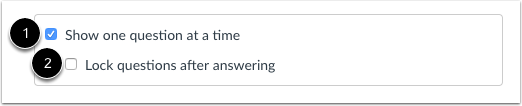
05:07: Puoi usare queste opzioni per decidere come gli studenti affrontano le domande.
05:10: Se attivi Mostra una domanda alla volta, gli studenti vedranno solo
05:14: una domanda prima di passare alla successiva. E se abiliti Blocca domande
05:18: dopo aver risposto, non potranno tornare indietro
05:21: una volta inviata una risposta.
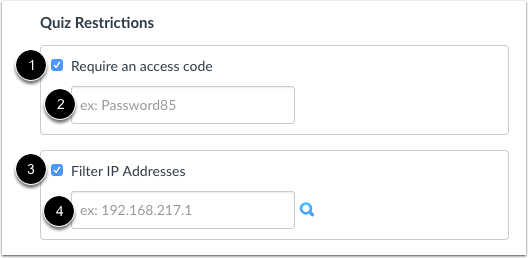
05:23: Per impostazione predefinita, gli studenti possono svolgere un quiz da qualsiasi luogo, ma se si desidera limitare il luogo
05:27: o come vi accedono, puoi usare alcune opzioni di restrizione.
05:32: Se è necessario un codice di accesso, gli studenti dovranno inserirlo prima di
05:36: puoi iniziare il quiz, puoi digitare il codice nel campo codice di accesso.
05:41: Se filtri gli indirizzi IP, puoi assicurarti che gli studenti facciano il quiz solo da
05:45: un luogo specifico come un laboratorio informatico.
05:47: Basta inserire l'indirizzo IP consentito nel campo Indirizzo IP.
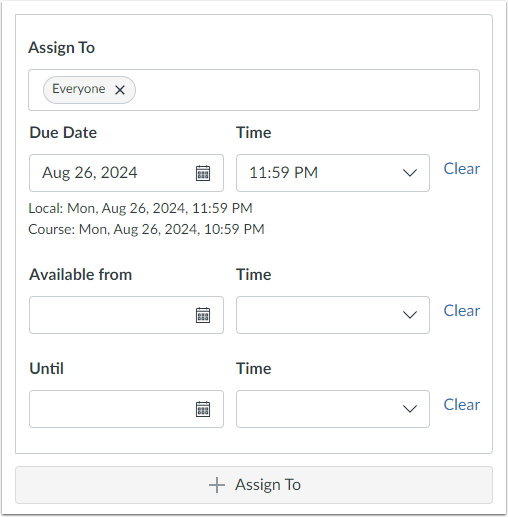
05:52: Nel campo assegnato a puoi scegliere a chi assegnare i quiz
05:56: a tutti gli studenti del corso, a studenti specifici o a intere sezioni.
06:00: Qui puoi anche impostare una data di scadenza e le date di disponibilità,
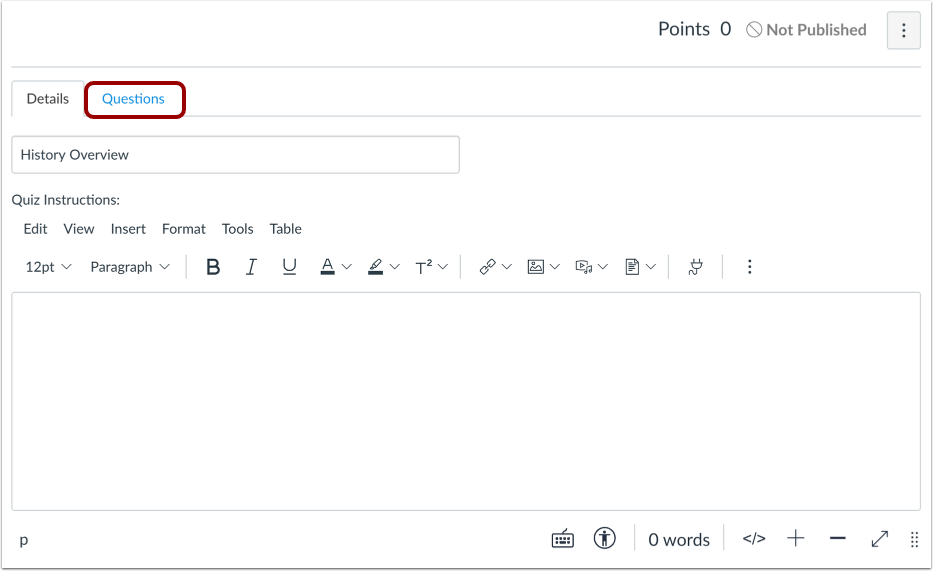
06:05: Dopo aver configurato le impostazioni del quiz, seleziona la scheda Domande per iniziare ad aggiungere
06:09: le domande del quiz e l'assegnazione dei punti. Puoi creare domande individuali,
06:13: estrai le domande da una banca dati, raggruppa le domande insieme o
06:18: includere anche elementi della banca dati delle domande all'interno di un gruppo di domande.
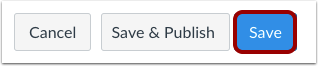
06:22: Fai clic su Salva per salvare i tuoi progressi nel quiz.
06:25: Se il tuo quiz è ancora in lavorazione, non pubblicarlo ancora. Ma una volta
06:30: sei pronto per consentire agli studenti di accedervi, clicca su Salva e pubblica per renderlo disponibile.
06:35: Dopo aver salvato il quiz, avrai a disposizione alcune opzioni su cosa fare in seguito.
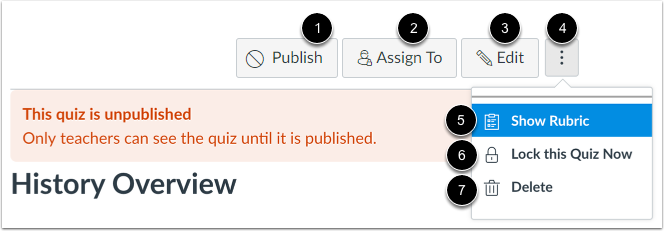
06:40: Per rendere il quiz visibile agli studenti, fare clic su Pubblica.
06:44: Per controllare o modificare a chi è assegnato il quiz, seleziona Assegna a
06:49: Se devi apportare modifiche, clicca su Modifica.
06:53: Puoi anche aprire il menu delle opzioni per eseguire altre azioni.
06:56: Puoi mostrare una rubrica per aiutare a valutare le risposte come i saggi bloccati
07:00: il quiz, quindi gli studenti non possono accedervi anche dopo che è stato pubblicato o eliminato
07:04: il quiz è completo. Ed ecco una cosa importante.
07:08: Promemoria: se non vuoi che gli studenti vedano subito il quiz, puoi semplicemente lasciarlo non pubblicato.
07:12: Solo gli istruttori possono visualizzare i quiz non pubblicati.
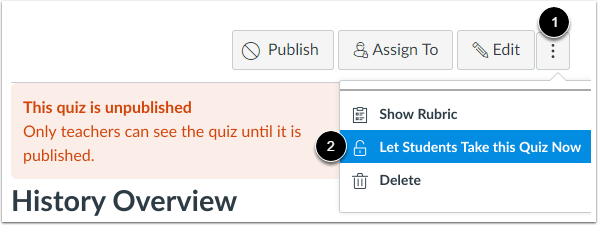
07:16: Per sbloccare un quiz, apri il menu Opzioni e seleziona Consenti agli studenti
07:20: Fai subito questo quiz.
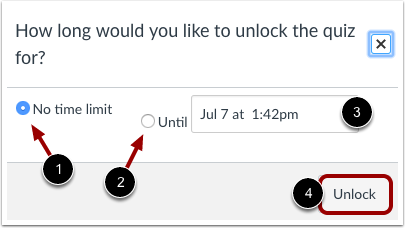
07:22: Per mantenere un quiz sbloccato senza limiti di tempo seleziona, nessun limite di tempo
07:26: limite. Se vuoi rimanere aperto solo fino a una certa data e ora, scegli
07:31: fino ad allora usa l'icona del calendario per scegliere quando
07:35: dovrebbe chiudersi. Quando hai finito, clicca su Sblocca.
07:39: Dopo aver pubblicato un quiz, diventano disponibili altre opzioni.
07:44: Nel menu Opzioni, puoi visualizzare l'anteprima del quiz, controllare i risultati per vedere
07:48: chi l'ha fatto e chi non l'ha fatto, e inviare messaggi agli studenti in base al loro quiz
07:52: attività. Dalla barra laterale puoi visualizzare le statistiche del quiz,
07:56: moderare il quiz per dare agli studenti tempo o tentativi extra, e
08:00: valutalo in SpeedGrader. Puoi anche scegliere di nascondere i voti.
08:04: dagli studenti che utilizzano le politiche di pubblicazione nel registro dei voti.
08:08: Questa guida ti ha mostrato quali opzioni puoi impostare in un quiz classico.