Come docente, puoi pubblicare o rimuovere i quiz da un corso. I contenuti non pubblicati sono invisibili agli studenti e i quiz valutati sono esclusi dal calcolo dei voti.
Nota : se utilizzi moduli nel tuo corso e aggiungi un quiz a un modulo, tieni presente che lo stato del modulo sovrascrive lo stato di tutti gli elementi del modulo. Potresti valutare di lasciare i quiz non pubblicati finché non sarai pronto a pubblicare l'intero modulo. Per ulteriori informazioni, consulta la lezione sullo stato bozza dei moduli .
00:07: Come faccio a pubblicare o annullare la pubblicazione di un quiz come istruttore?
00:11: Come istruttore, puoi pubblicare o annullare la pubblicazione dei quiz in un corso.
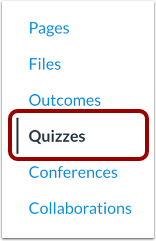
00:16: Nella navigazione del corso, fare clic sul collegamento Quiz.
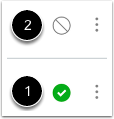
00:20: Nella pagina Indice Quiz, puoi visualizzare lo stato di ogni quiz. Verde
00:24: le icone indicano che il quiz è stato pubblicato. Icone grigie
00:28: indica i quiz non pubblicati.
00:31: Per pubblicare un quiz, clicca sull'icona "Non pubblicato".
00:35: Il testo che passa sopra il mouse confermerà che vuoi pubblicare il quiz.
00:39: Per annullare la pubblicazione di un quiz, passa il mouse sull'icona pubblicata. Il passaggio del mouse
00:43: il testo confermerà che desideri annullare la pubblicazione del quiz.
00:45: Nota che i quiz con invii degli studenti non possono essere annullati e
00:50: il testo passante ti avviserà di conseguenza.
00:53: All'interno dei singoli quiz, lo stato del quiz viene visualizzato accanto al quiz
00:57: opzioni.
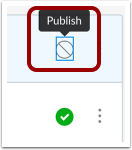
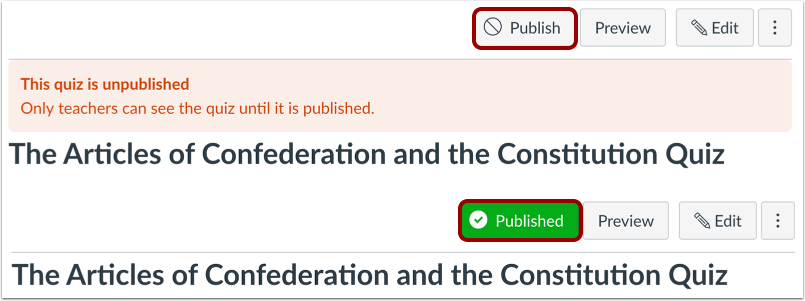
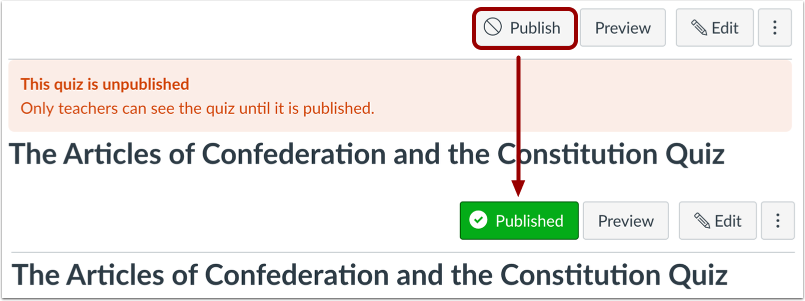
00:58: Per pubblicare un quiz, fare clic sul pulsante Pubblica.
01:01: Il pulsante cambierà colore da grigio a verde.
01:05: Per annullare la pubblicazione di un quiz, passa il mouse sul pulsante "Pubblicato" e visualizzane lo stato. Clicca sul pulsante per confermare.
01:13: I quiz con elaborati inviati dagli studenti non possono essere annullati dalla pubblicazione. Gli studenti non possono visualizzare nessuna delle azioni associate allo stato pubblicato, come le icone "pubblicato" e "non pubblicato" e le icone delle impostazioni.
01:25: Gli studenti vedranno solo i quiz pubblicati, che sono visualizzati in grigio.
01:30: Questa guida spiega come pubblicare o annullare la pubblicazione di un quiz in qualità di istruttore.
Quiz aperti
Nella Navigazione del corso, fare clic sul collegamento Quiz .
Visualizza lo stato di tutti i quiz
Nella pagina Indice Quiz, puoi visualizzare lo stato di ciascun quiz. Le icone verdi indicano che il quiz è pubblicato [1]. Le icone grigie indicano i quiz non pubblicati [2]. Puoi modificare lo stato di un quiz attivando e disattivando le icone pubblicate e non pubblicate.
Pubblica un quiz
Per pubblicare un quiz, clicca sull'icona "Non pubblicato". Il testo che appare al passaggio del mouse confermerà che desideri pubblicare il quiz.
Annullare la pubblicazione di un quiz
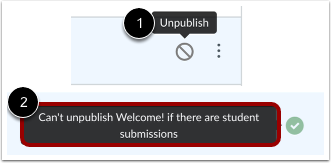
Per annullare la pubblicazione di un quiz, passa il mouse sull'icona pubblicata e visualizzane lo stato. Se il quiz può essere annullato dalla pubblicazione, il testo visualizzato al passaggio del mouse confermerà che si desidera annullare la pubblicazione del quiz [1]. Fai clic sull'icona per confermare.
I quiz con invii degli studenti non possono essere annullati e il testo in sovrimpressione ti avviserà di conseguenza [2].
Visualizza lo stato all'interno di un singolo quiz
All'interno dei singoli quiz, lo stato del quiz viene visualizzato accanto alle opzioni del quiz.
Pubblica un quiz
Per pubblicare un quiz, clicca sul pulsante Pubblica . Il pulsante cambierà colore da grigio a verde.
Annullare la pubblicazione di un quiz
Per annullare la pubblicazione di un quiz, passa il mouse sul pulsante "Pubblicato" e visualizzane lo stato. Se il quiz può essere annullato, il testo visualizzato al passaggio del mouse confermerà la tua volontà di annullare la pubblicazione e il pulsante cambierà colore da grigio a rosso. Clicca sul pulsante per confermare.
Non è possibile annullare la pubblicazione dei quiz inviati dagli studenti.
Quiz Vista Studente
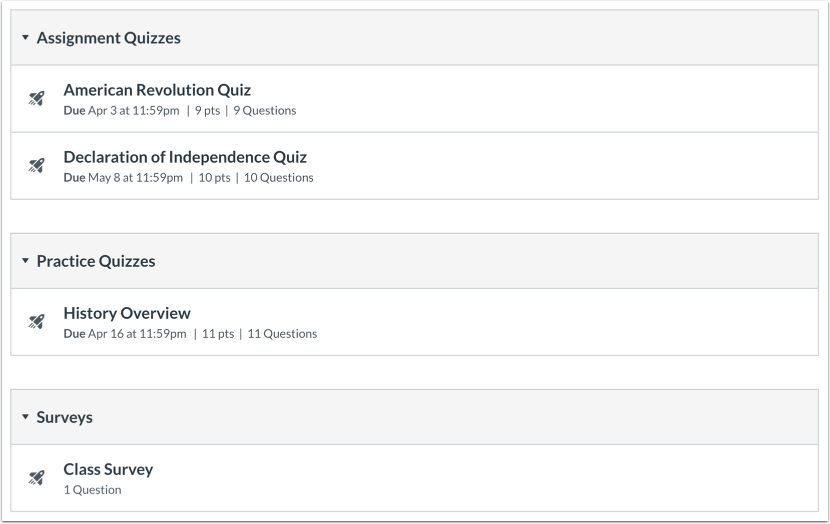
Gli studenti non possono vedere nessuna delle azioni associate allo stato pubblicato, come le icone "pubblicato" e "non pubblicato" e le icone delle impostazioni. Gli studenti vedranno solo i quiz pubblicati, che sono visualizzati in grigio.