Se sei iscritto a un corso Blueprint come docente, puoi bloccare e sbloccare gli oggetti del corso e sincronizzare i contenuti per il corso Blueprint. A seconda delle preferenze dell'amministratore, gli oggetti bloccati possono includere attributi per contenuti, punti, date di scadenza e date di disponibilità. Gli attributi possono essere applicati ad alcuni o a tutti i tipi di oggetti: compiti, discussioni, pagine, file e quiz.
Se non sei sicuro di come sono definiti gli oggetti per il corso, puoi visualizzare gli attributi bloccati visualizzando un singolo oggetto. Gli attributi degli oggetti bloccati possono essere modificati da un amministratore nel progetto in qualsiasi momento.
Oggetti bloccati
Il blocco di un oggetto in un corso applica gli attributi definiti dall'amministratore di Canvas. Qualsiasi modifica a un attributo si applica retroattivamente a tutti gli oggetti bloccati nel corso associato. Se un attributo è abilitato per gli oggetti bloccati nel corso blueprint, tutti gli attributi bloccati nel corso associato che differiscono dagli attributi bloccati nel corso blueprint attiveranno modifiche non sincronizzate nel corso blueprint e sovrascriveranno gli oggetti del corso associati.
Il blocco o lo sblocco di un oggetto si applica immediatamente a tutti i corsi associati. Tuttavia, la modifica verrà comunque contrassegnata come non sincronizzata e non verrà visualizzata nella pagina Cronologia sincronizzazione fino al completamento della sincronizzazione. Inoltre, le modifiche non vengono identificate come non sincronizzate finché la pagina non viene aggiornata.
Oggetti sbloccati
Gli oggetti sbloccati possono essere gestiti da un docente del corso nel corso associato come qualsiasi altro oggetto Canvas. Se il corso Blueprint è sincronizzato e il docente ha modificato oggetti sbloccati nel corso associato, gli oggetti sbloccati non vengono sovrascritti con le modifiche sincronizzate.
Gli oggetti blueprint sbloccati possono essere bloccati in qualsiasi momento. Se blocchi un oggetto non pubblicato e tale oggetto è stato precedentemente rimosso da un corso associato, l'oggetto verrà sostituito nel corso associato.
Gestione degli oggetti
Questo articolo mostra come bloccare un oggetto dalla pagina Compiti. Gli oggetti possono essere gestiti anche nelle pagine File, Moduli, Pagine e Quiz.
In Moduli, è possibile bloccare solo singoli elementi del modulo. Le modifiche alla struttura del modulo vengono attivate durante la sincronizzazione del corso.
Note:
- È possibile bloccare e sbloccare solo gli oggetti creati nel corso Blueprint. Tutti i nuovi oggetti aggiunti a un corso associato da un istruttore non includono l'icona Blueprint e non sono associati al corso Blueprint.
- Per maggiori dettagli sulle impostazioni e le funzionalità del corso che vengono sincronizzate o meno, fare riferimento a Funzionalità di sincronizzazione di Blueprint .
00:05: Come faccio a bloccare gli oggetti del corso in un corso Blueprint in qualità di istruttore?
00:09: Nella Navigazione globale, fare clic sul collegamento Corsi, quindi fare clic sul nome del corso blueprint.
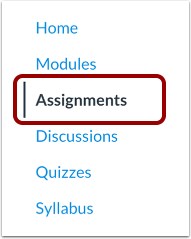
00:15: Nella navigazione del corso, fare clic sul collegamento Compiti.
00:19: In qualsiasi pagina Indice, è possibile visualizzare lo stato di ciascun oggetto. I quadrati bianchi indicano che l'oggetto è sbloccato. I quadrati con l'icona di un lucchetto indicano che l'oggetto è bloccato.
00:31: Per bloccare un oggetto, clicca sull'icona di sblocco corrispondente. Il testo che appare al passaggio del mouse confermerà che desideri bloccare l'oggetto.
00:38: Per sbloccare un oggetto, clicca sull'icona del lucchetto. Il testo che appare al passaggio del mouse confermerà che vuoi sbloccare l'oggetto.
00:46: Ad eccezione dei File, lo stato del progetto può essere modificato all'interno di singoli oggetti.
00:53: I file possono essere bloccati o sbloccati solo dalla pagina principale File.
00:57: Per bloccare un oggetto sbloccato, clicca sul pulsante Blueprint. Il pulsante cambierà colore da grigio a blu, indicando che l'oggetto è bloccato.
01:06: I singoli oggetti mostrano gli attributi che sono stati bloccati.
01:11: Per sbloccare un oggetto bloccato, fare clic sul pulsante Bloccato. Il pulsante cambierà colore da blu a grigio, indicando che l'oggetto è sbloccato. Anche il banner degli attributi bloccati verrà rimosso dalla pagina.
01:22: Gli insegnanti di un corso associato possono visualizzare le icone bloccate e sbloccate nella pagina Indice. Tuttavia, non possono gestire lo stato attuale di un oggetto.
01:32: Per gli oggetti bloccati, la pagina individuale mostra gli attributi bloccati selezionati nelle Impostazioni del corso, se presenti. Gli insegnanti dei corsi associati non possono modificare gli oggetti bloccati, quindi gli attributi bloccati non possono essere modificati.
01:46: Questa guida spiega come bloccare gli oggetti del corso in un corso Blueprint come istruttore.
Corso aperto
Nella navigazione globale, fare clic sul collegamento Corsi [1], quindi fare clic sul nome del corso blueprint [2].
Assegnazioni aperte
Nella Navigazione del corso, fare clic sul collegamento Compiti .
Nota: gli oggetti possono essere gestiti anche nelle pagine File, Moduli, Pagine e Quiz.
Visualizza lo stato dell'icona
In qualsiasi pagina Indice, è possibile visualizzare lo stato di ciascun oggetto. I quadrati bianchi indicano che l'oggetto è sbloccato [1]. I quadrati con un'icona a forma di lucchetto indicano che l'oggetto è bloccato [2].
Per impostazione predefinita, gli oggetti sono sbloccati. È possibile modificare lo stato di un oggetto attivando e disattivando le icone lucchetto e sblocco.
Blocca oggetto
Per bloccare un oggetto, clicca sull'icona di sblocco corrispondente. Il testo visualizzato al passaggio del mouse confermerà che desideri bloccare l'oggetto.
Sblocca oggetto
Per sbloccare un oggetto, clicca sull'icona del lucchetto. Il testo che appare al passaggio del mouse confermerà che desideri sbloccare l'oggetto.
Visualizza lo stato nell'oggetto individuale
Ad eccezione dei File, lo stato del progetto può essere modificato all'interno dei singoli oggetti.
I file possono essere bloccati o sbloccati solo dalla pagina principale File.
Blocca oggetto
Per bloccare un oggetto sbloccato, clicca sul pulsante Blueprint . Il pulsante cambierà colore da grigio a blu, indicando che l'oggetto è bloccato.
Sblocca oggetto
I singoli oggetti mostrano gli attributi che sono stati bloccati.
Per sbloccare un oggetto bloccato, clicca sul pulsante Bloccato . Il pulsante cambierà colore da blu a grigio, indicando che l'oggetto è sbloccato. Anche il banner degli attributi bloccati verrà rimosso dalla pagina.
Visualizza l'accesso dell'istruttore
Gli insegnanti di un corso associato possono visualizzare le icone bloccate e sbloccate nella pagina Indice. Tuttavia, non possono gestire lo stato attuale di un oggetto.
Per gli oggetti bloccati, la pagina individuale mostra gli attributi bloccati selezionati nelle Impostazioni del corso, se presenti. Gli insegnanti dei corsi associati non possono modificare gli oggetti bloccati, quindi gli attributi bloccati non possono essere modificati.