Il programma di Canvas semplifica la comunicazione agli studenti di ciò che verrà loro richiesto durante il corso, in ordine cronologico. È anche possibile impostare il programma come home page del corso .
Modificando il Programma è possibile aggiungere testo e link a file, immagini e altri contenuti del corso nella Descrizione del Programma. È anche possibile scegliere di nascondere la sezione Riepilogo del Corso.
Puoi scegliere di rendere pubblico il tuo programma in modo che anche chi non è iscritto al tuo corso possa visualizzare maggiori informazioni. Un programma pubblico può essere visualizzato come parte di un corso privato quando invii un link a uno studente o se il corso è elencato nell'indice dei corsi pubblici .
Nota: i file immagine non dispongono di un'opzione di anteprima quando vengono aggiunti come collegamento a un file tramite Rich Content Editor.
Programma aperto
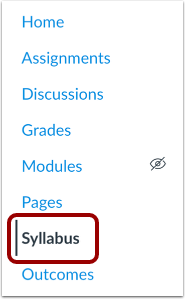
Nella Navigazione del corso, fare clic sul collegamento Programma .
Visualizza il programma
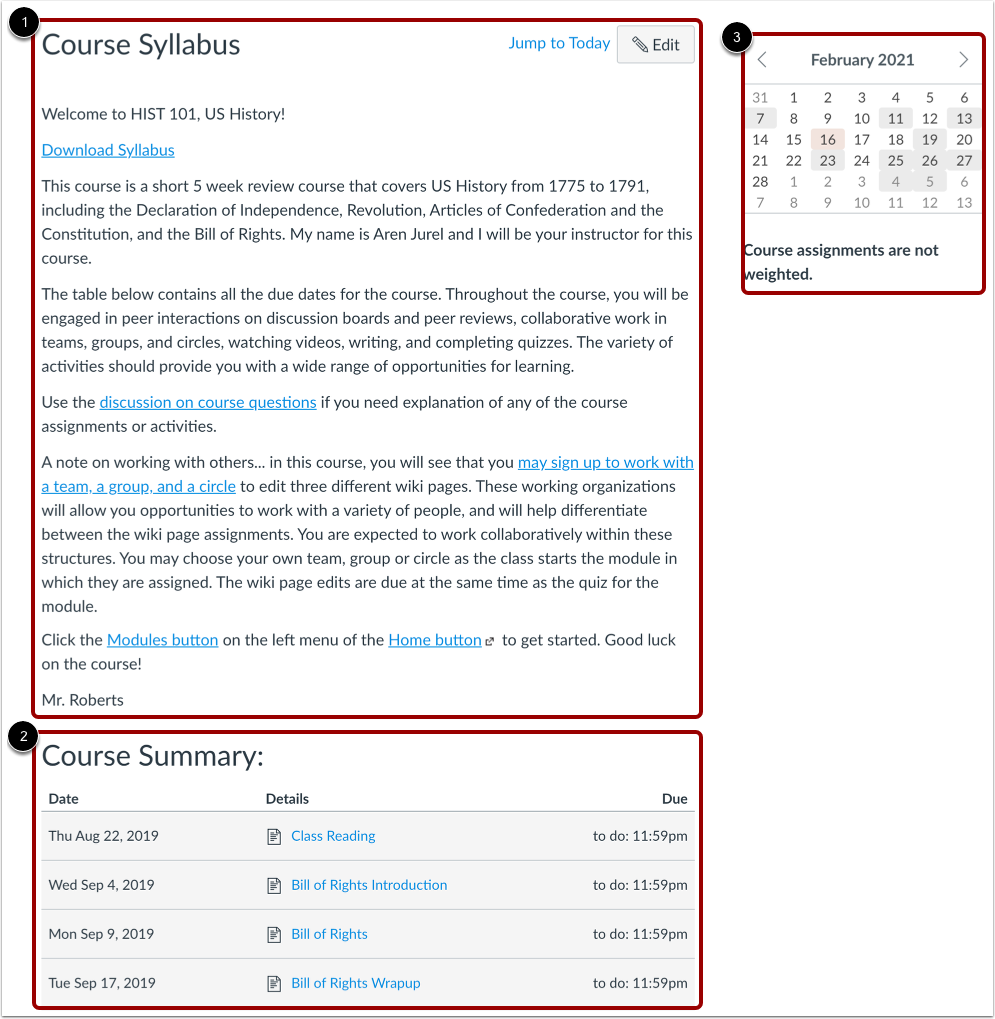
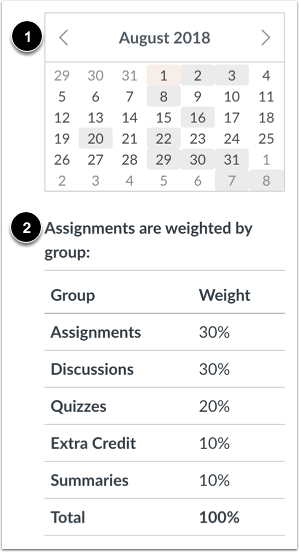
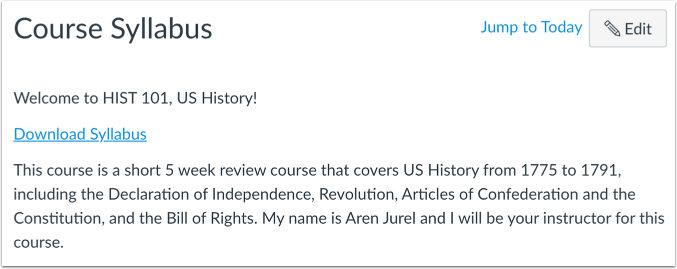
Il programma include la descrizione del programma [1], il riepilogo del corso [2] e la barra laterale [3].
Visualizza il riepilogo del corso
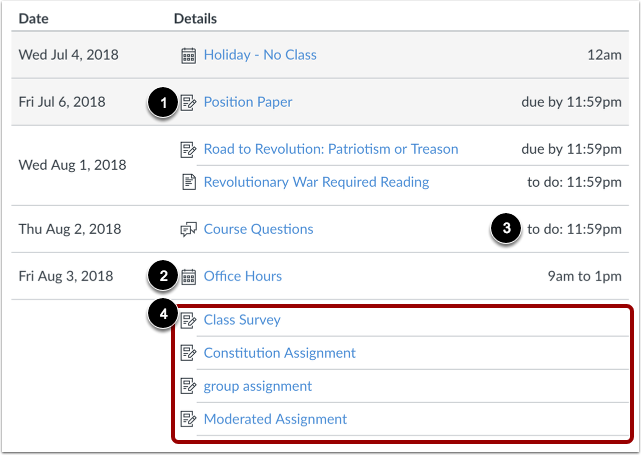
Il Riepilogo del Corso viene generato automaticamente per il corso e contiene un elenco di compiti e di eventi del calendario del corso . I compiti sono indicati dall'icona Compiti [1] e gli eventi dall'icona Calendario [2]. Gli elementi non valutati con una data di esecuzione mostrano la data di esecuzione [3]. Tutti i compiti (pubblicati e non pubblicati) sono elencati nel programma per i docenti, ma gli studenti vedono solo i compiti pubblicati.
Gli elementi nel Riepilogo del corso possono essere modificati solo modificando o eliminando gli incarichi o gli eventi.
Le modifiche agli elementi datati possono essere apportate sia nelle funzioni Compiti che Calendario e verranno automaticamente aggiornate nel Programma.
Clicca sul titolo per visualizzare i dettagli dell'incarico o dell'evento. Gli incarichi o gli eventi scaduti sono evidenziati in grigio. Gli elementi senza data sono elencati in ordine alfabetico [4].
Il Riepilogo del corso è abilitato per impostazione predefinita, ma è possibile modificare il programma e nascondere il Riepilogo del corso .
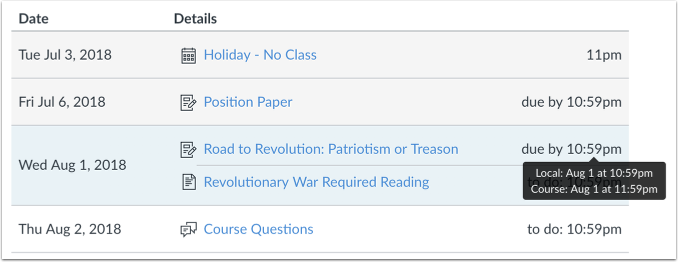
Se hai impostato un fuso orario specifico nelle Impostazioni utente, tutte le date e gli orari dei corsi verranno visualizzati nell'ora locale, ma se passi il mouse sopra l'ora, potrai vedere anche la data e l'ora del corso.
La barra laterale mostra informazioni sugli eventi del corso e sulle valutazioni. Le informazioni sul gruppo di assegnazione possono essere modificate nella funzione "Assegnazioni", mentre le informazioni sul Calendario possono essere modificate sia nella funzione "Assegnazioni" che in quella "Calendario". Qualsiasi modifica apportata verrà visualizzata nella sezione "Riepilogo del corso" del Syllabus.
La barra laterale include un mini calendario [1]. Tutte le date che includono una scadenza per un evento o un compito sono visualizzate con uno sfondo grigio. Per visualizzare un compito o un evento associato nel Riepilogo del corso, fare clic sulla data del calendario.
Se il tuo corso include gruppi di compiti ponderati , la barra laterale mostra anche le percentuali di ciascun gruppo [2].
Visualizza la descrizione del programma
Nella descrizione del programma puoi pubblicare la descrizione del corso, una breve introduzione, le linee guida del corso, promemoria settimanali e altre informazioni importanti. Puoi copiare contenuti da documenti Word direttamente nel Rich Content Editor o creare contenuti originali al suo interno.
Puoi anche creare un collegamento al tuo programma caricandolo in File del corso come PDF e incorporando il documento nel Rich Content Editor. Canvas creerà automaticamente un'anteprima del documento, così gli studenti non dovranno scaricarlo prima di leggerlo.
Puoi modificare la descrizione del programma in qualsiasi momento.
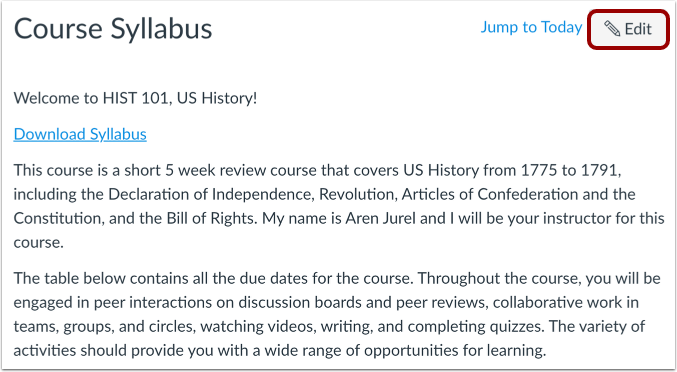
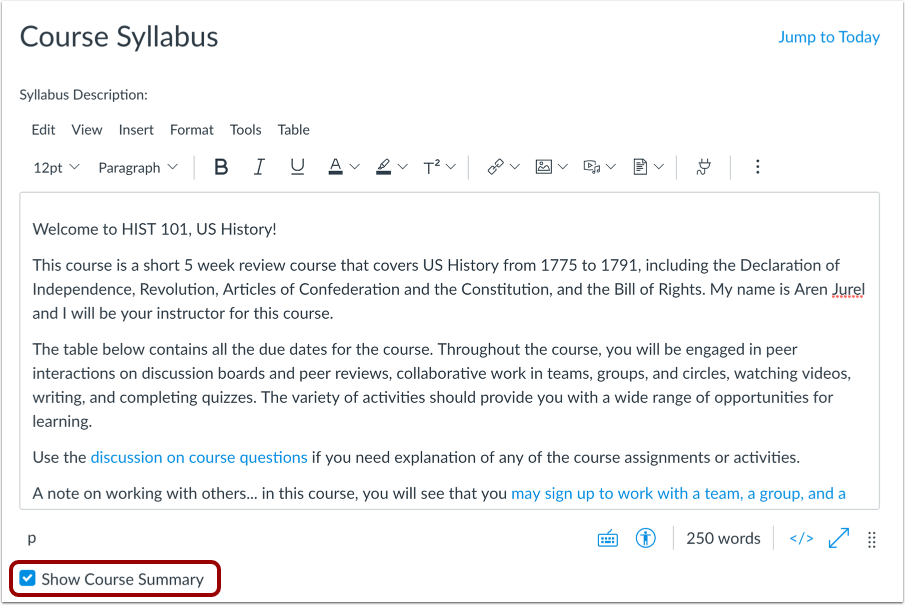
Modifica programma
Per modificare la descrizione del programma o nascondere o mostrare il Riepilogo del corso, fare clic sul pulsante Modifica .
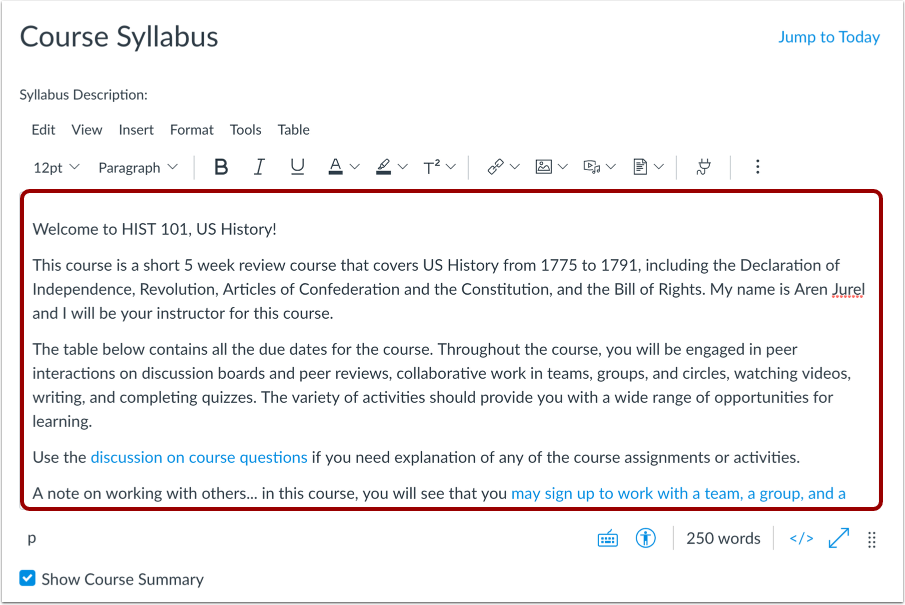
Modifica descrizione
Modifica la descrizione del programma utilizzando l' Editor di contenuti avanzati . Puoi:
- Pubblica la descrizione del corso, una breve introduzione, le linee guida del corso, i promemoria settimanali e altre informazioni importanti.
- Copia il contenuto dai documenti Word direttamente nel Rich Content Editor oppure crea contenuti originali al suo interno.
- Utilizza Rich Content Editor per incorporare video e inserire codice HTML.
Per incorporare un documento nel tuo programma, evidenzia il testo in cui vuoi applicare il collegamento al file [1] e fai clic sulla freccia Opzioni documenti per selezionare il file documento [2]. Nell'editor di contenuti avanzati, il testo diventerà blu, indicando che il collegamento è scaricabile.
Nota: per rimuovere il documento, fare clic ed evidenziare il testo nell'editor di contenuti avanzati, quindi premere il tasto Canc (MAC) o Backspace (PC).
Nascondi il riepilogo del corso
Per nascondere il Riepilogo del corso, deseleziona la casella di controllo Mostra Riepilogo del corso .
Aggiorna il programma
Una volta terminata la modifica, fare clic sul pulsante Aggiorna programma .
Visualizza la vista dello studente
Per visualizzare il programma come studente, fare clic sul pulsante Visualizza come studente .
Nota: se il collegamento alla navigazione del corso per la pagina è disabilitato e nascosto agli studenti, il pulsante Visualizza come studente non verrà visualizzato.