La funzione Nascondi voti riguarda solo i voti precedentemente pubblicati per un compito. Le buone prassi suggeriscono ai docenti di utilizzare questa funzione con parsimonia (ad esempio per nascondere i voti pubblicati per errore). Per nascondere tutti i voti al momento dell'inserimento finché non si è pronti a pubblicarli per la visualizzazione da parte degli studenti, impostare una politica di pubblicazione manuale per il compito o una politica di pubblicazione per un corso .
È possibile nascondere o pubblicare i voti dei compiti da SpeedGrader. È anche possibile nascondere i voti o pubblicarli dal Registro dei voti .
Quando i voti dei compiti sono nascosti, gli studenti non riceveranno notifiche relative alle modifiche dei voti o ai commenti dell'insegnante per il compito. Gli studenti non potranno inoltre visualizzare i propri voti, inclusi i cambiamenti di voto e punteggio, i commenti dell'insegnante per l'invio, i commenti di Canvas DocViewer e i voti curvi per il compito. Gli studenti potranno comunque visualizzare e inviare il compito e saranno informati nella pagina dei voti degli studenti che i voti dei compiti sono nascosti.
Quando vengono pubblicati i voti dei compiti, puoi scegliere di pubblicarli per tutti o per gli studenti che hanno consegnato i compiti valutati. Selezionando l'opzione "Tutti", l'icona "Visibilità" verrà rimossa dalla pagina "Voti" per tutti gli studenti per quel compito specifico. Scopri di più sulla gestione della visibilità dei voti nel tuo corso e visualizza il diagramma di flusso interattivo "Visibilità dei voti degli studenti" .
Note:
- Se apporti modifiche a un compito con voti nascosti, il punteggio totale visualizzato (sia nel Registro voti che nella pagina Voti dello studente) ne risentirà. Tuttavia, gli studenti non vedranno alcuna modifica quando visualizzano la loro pagina Voti. Una volta pubblicati i voti del compito, il voto totale nella vista dello studente verrà aggiornato di conseguenza.
- Per impostazione predefinita, i compiti anonimi e moderati vengono pubblicati manualmente. I voti dei compiti moderati non possono essere pubblicati finché non vengono pubblicati i voti finali .
- Gli studenti possono vedere i commenti dei peer review quando i voti dei compiti sono nascosti. Tuttavia, gli studenti non possono vedere i commenti dei docenti finché i voti dei compiti non vengono pubblicati.
- Se pubblichi i voti di un compito con date di consegna diverse, tutti gli studenti riceveranno i risultati dei punteggi contemporaneamente.
- Nei quiz classici, gli studenti non potranno vedere le risposte ai loro quiz finché i voti dei quiz saranno nascosti.
- Nei Nuovi Quiz, nascondere i voti non influisce sulla possibilità per uno studente di accedere ai propri punteggi. La visibilità dei punteggi dei Nuovi Quiz da parte dello studente deve essere gestita dal menu delle impostazioni del quiz .
- Se hai impostato una politica di pubblicazione automatica per un compito o per il tuo corso , nascondendo manualmente i voti verranno nascosti solo i punteggi dei compiti già valutati. Tutti i punteggi aggiunti a SpeedGrader dopo aver nascosto manualmente i voti seguono la politica di pubblicazione selezionata e sono visibili agli studenti.
Apri SpeedGrader
Apri SpeedGrader da qualsiasi compito, discussione valutata o quiz.
Visualizza le icone di visibilità
L'icona Visibilità indica se i voti dei compiti sono nascosti o pubblicati. La visibilità dei compiti può essere determinata dalle politiche di pubblicazione dei corsi o dalle politiche di pubblicazione dei compiti .
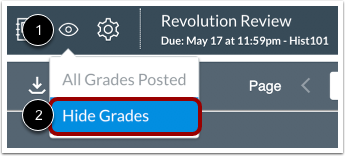
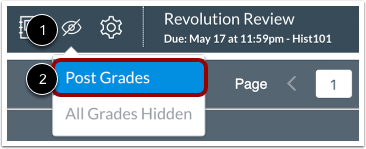
Se i voti dell'assegnazione vengono pubblicati per l'assegnazione, l'icona viene visualizzata come icona Visibilità pubblicata [1]. Se i voti dell'assegnazione sono nascosti, l'icona viene visualizzata come icona Visibilità nascosta [2].
Nascondi i voti
Per nascondere i voti degli incarichi, fare clic sull'icona Visibilità pubblicata [1] e selezionare l'opzione Nascondi voti [2].
Nota: gli studenti non potranno visualizzare i propri voti finché il compito non sarà pubblicato.
Seleziona sezioni
Per nascondere i voti per sezioni specifiche, fare clic sul pulsante Sezioni specifiche [1]. Quindi selezionare le sezioni in cui si desidera nascondere i voti [2].
Nota: non è possibile nascondere i voti per sezioni specifiche nei compiti anonimi.
Nascondi i voti
Fare clic sul pulsante Nascondi .
Visualizzazione studente: compito nascosto
L'icona Visibilità verrà visualizzata accanto al titolo dell'attività nella pagina Voti [1]. Se uno studente tenta di fare clic sull'icona, una finestra di dialogo popup informa lo studente che l'istruttore non ha pubblicato il voto per questa attività [2].
Post Gradi
Per pubblicare i voti dei compiti, fare clic sull'icona Visibilità nascosta [1] e selezionare l'opzione Pubblica voti [2].
Seleziona l'opzione di pubblicazione
Per rendere i voti visibili a tutti gli studenti, fare clic sull'opzione Tutti [1]. Quando l'opzione Tutti è selezionata, i voti e i commenti saranno resi visibili a tutti gli studenti, compresi quelli che non hanno ancora ricevuto un voto o un commento. Tutti gli studenti riceveranno una notifica.
Per inviare i voti agli studenti con elaborati valutati, fare clic sull'opzione Valutati [2]. Gli studenti potranno visualizzare i commenti sull'elaborato anche se non è stato inserito o pubblicato un voto. Se un commento sull'elaborato viene inserito mentre i voti sono nascosti, il commento sarà comunque visibile allo studente, indipendentemente dal fatto che abbia ricevuto un voto.
Note:
- I voti possono essere pubblicati solo per i compiti anonimi.
- Se per un compito è impostata una politica di pubblicazione manuale e i voti vengono pubblicati per tutti, la politica di pubblicazione manuale diventerà inattiva e i voti futuri verranno pubblicati automaticamente.
Seleziona sezioni
Per pubblicare i voti per sezioni specifiche, fare clic sul pulsante Sezione specifica [1]. Quindi selezionare le sezioni in cui si desidera pubblicare i voti [2].
Nota: non è possibile pubblicare i voti per sezioni specifiche nei compiti anonimi.
Post Gradi
Fare clic sul pulsante Pubblica .