Un modo per configurare un'app per un corso è utilizzare XML.
Per saperne di più sulla configurazione delle app esterne, visita Edu App Center .
Nota: la configurazione di un'app esterna è un'autorizzazione del corso. Se non riesci a configurare un'app esterna, il tuo istituto ha limitato questa funzionalità.
00:07: Come faccio a configurare un'app esterna per un corso utilizzando XML?
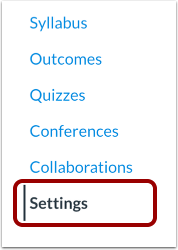
00:11: Nella Navigazione del corso, fare clic sul collegamento Impostazioni.
00:15: Fare clic sulla scheda App.
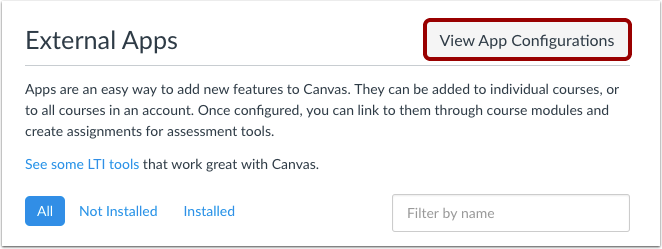
00:17: Per configurare un'app, fare clic sul pulsante Visualizza configurazioni app.
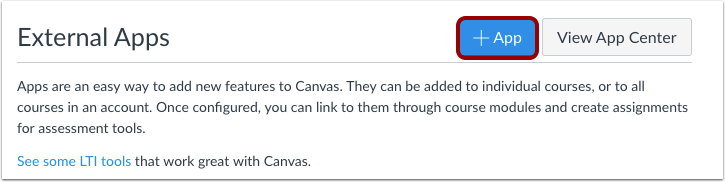
00:22: Fare clic sul pulsante Aggiungi app.
00:25: Selezionare il menu a discesa Tipo di configurazione e impostare il tipo di configurazione su Incolla XML.
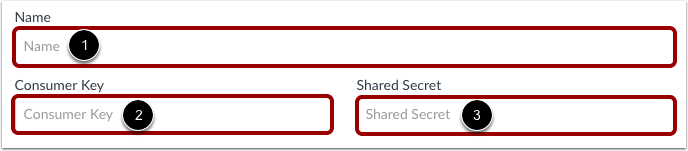
00:31: Inserisci il nome dell'app nel campo Nome, quindi inserisci la chiave utente nel campo Chiave utente e il segreto condiviso nel campo Segreto condiviso. Questa chiave e il segreto condiviso saranno forniti dal fornitore o dall'App Center edu.
00:45: Copia il codice XML nel campo "XML qui", fai clic sul pulsante "Invia" per collegare l'app.
00:52: Visualizza l'app collegata.
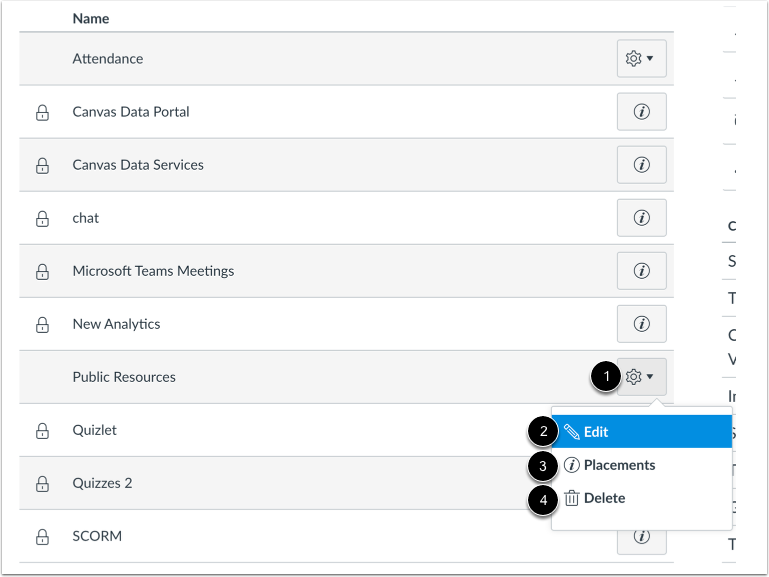
00:54: Per gestire l'app, clicca sull'icona Impostazioni. Per modificare l'app, clicca sul link Modifica. Per gestire la posizione in cui l'app viene visualizzata in Canvas, clicca sul link Posizionamenti. Per eliminare l'app, clicca sul link Elimina.
01:08: Questa guida spiega come configurare un'app esterna per un corso utilizzando XML
Apri Impostazioni
Nella Navigazione del corso, fare clic sul collegamento Impostazioni .
Apri app
Fare clic sulla scheda App .
Visualizza le configurazioni dell'app
Per configurare un'app, fare clic sul pulsante Visualizza configurazioni app .
Aggiungi nuova app
Fare clic sul pulsante Aggiungi app .
Imposta tipo di configurazione
Selezionare il menu a discesa Tipo di configurazione e impostare il tipo di configurazione su Incolla XML.
Aggiungi dettagli app
Immettere il nome dell'app nel campo Nome [1]. Immettere la chiave del consumatore nel campo Chiave del consumatore [2] e il segreto condiviso nel campo Segreto condiviso [3]. Questa chiave e il segreto condiviso saranno forniti dal fornitore o (se si utilizza Edu App Center ) forniti dal sito Web.
Nota: alcune app non richiedono una chiave utente o un segreto condiviso, quindi presta attenzione alle istruzioni di configurazione.
Inserisci il file XML di configurazione
Copia il codice XML nel campo Incolla XML qui [1]. Fai clic sul pulsante Invia per collegare l'app [2].
Visualizza l'app
Visualizza l'app collegata. Per gestire l'app, fai clic sull'icona Impostazioni [1].
Per modificare l'app, fare clic sul collegamento Modifica [2]. Per gestire la posizione in cui l'app viene visualizzata in Canvas , fare clic sul collegamento Posizionamenti [3]. Per eliminare l'app, fare clic sul collegamento Elimina [4].
Nota: quando clicchi sul link Posizionamenti, potresti visualizzare il messaggio "Nessun posizionamento abilitato". Questo messaggio indica che l'app non ha posizionamenti specificati all'interno di Canvas. Tuttavia, l'app continuerà a funzionare come previsto.