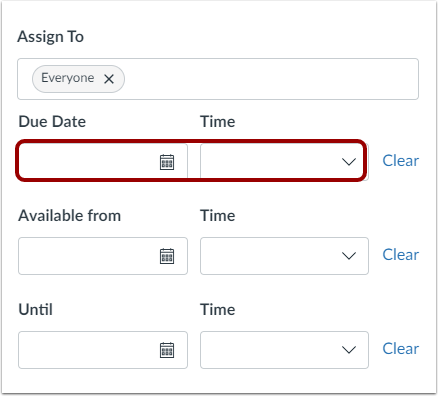
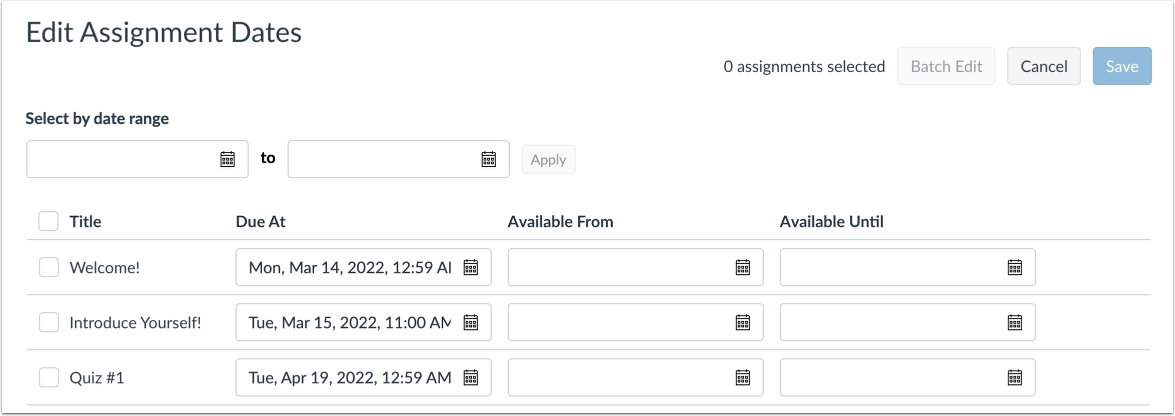
Oltre a impostare una data di scadenza per un compito, i docenti possono specificare un intervallo di date specifico entro il quale gli studenti possono consegnarlo. Queste date sono chiamate date di disponibilità. Queste date sono facoltative e possono essere impostate a seconda di come si desidera gestire il compito.
Nei quiz, le date di disponibilità potrebbero influire sugli invii degli studenti. Per maggiori dettagli, consulta la lezione Date di disponibilità dei quiz .
Note:
- Sotto i campi Data di scadenza e Data di disponibilità, Canvas visualizza la data e l'ora del fuso orario in base al contesto. Se gestisci corsi in un fuso orario diverso da quello locale e crei o modifichi una data di scadenza per un compito, l'ora del corso e l'ora locale vengono visualizzate come riferimento.
- Quando in un corso sono abilitati più periodi di valutazione, solo le date di scadenza vengono convalidate rispetto ai periodi di valutazione chiusi. Le date di disponibilità non sono valide.
- A seconda delle impostazioni di notifica, gli studenti riceveranno una notifica se pubblichi un compito, anche se la data di disponibilità non è stata rispettata.
Visualizza la data di scadenza
La data e l'ora di scadenza indicano la data e l'ora di consegna del compito. I compiti degli studenti consegnati dopo la data di scadenza verranno contrassegnati come in ritardo nel Registro dei voti. Le date di scadenza non sono obbligatorie in Canvas, ma sono utili per gestire il flusso di lavoro e le scadenze del corso.
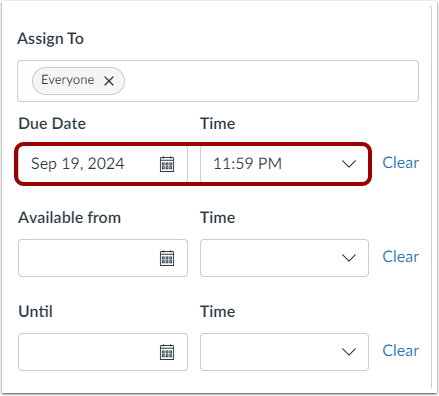
È anche possibile impostare un orario specifico come parte della data di consegna. Quando si modifica l'orario di consegna di un compito, il valore dei secondi viene impostato automaticamente su 0, a meno che il valore dei minuti non sia impostato su 59, nel qual caso anche i secondi vengono impostati su 59. Ad esempio, se si imposta la data di consegna per il 19 settembre alle 16:15, qualsiasi consegna effettuata dagli studenti a partire dal 19 settembre alle 16:15:01 verrà contrassegnata come in ritardo.
Se una data non include un orario, la data indicata corrisponderà all'orario di scadenza predefinito del corso .
Visualizza le date di disponibilità
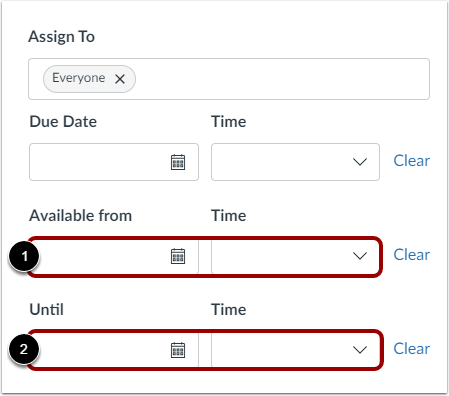
Se vuoi creare un intervallo di date entro il quale gli studenti possono visualizzare e consegnare un compito, puoi impostare delle date di disponibilità. Le date di disponibilità possono anche essere chiamate date di blocco.
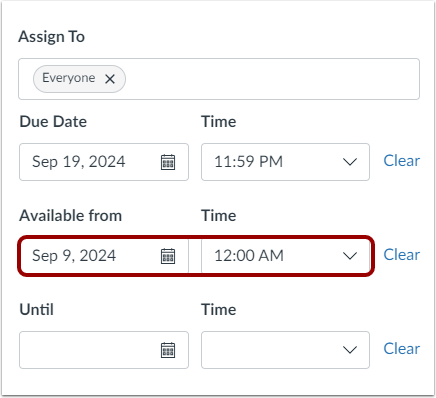
Disponibile da [1]: data e ora in cui gli incarichi saranno disponibili agli studenti. Se una data di scadenza non include un orario, la data indicata è quella predefinita del corso . Gli studenti non possono visualizzare il contenuto dell'incarico finché non è trascorsa la data di disponibilità.
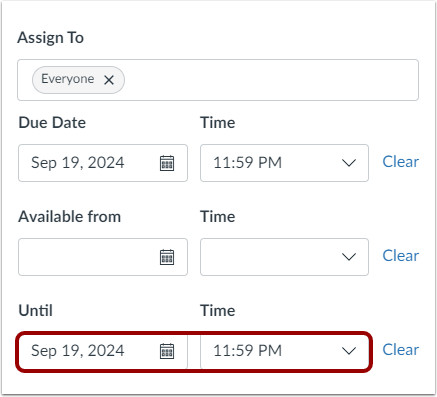
Fino a [2]: data e ora in cui gli studenti non possono più consegnare il compito. Se non viene impostato alcun orario, questo orario predefinito è le 23:59 per il fuso orario del corso e il compito si chiuderà alle 00:00:00 del giorno successivo.
Una volta pubblicato il compito, i campi vuoti con la data di disponibilità consentono di inviarlo in qualsiasi momento durante l'intero corso.
Visualizza i dettagli dell'incarico
Dopo aver salvato l'incarico, puoi visualizzarne i dettagli. Se è presente una data di scadenza, la data viene visualizzata sotto l'intestazione Scadenza [1]. Se sono presenti date di disponibilità, queste vengono visualizzate sotto le intestazioni Disponibile da e Fino a [2].
Puoi anche visualizzare i dettagli di tutti gli incarichi nella pagina Indice degli incarichi .
Visualizza le risposte corrette nei quiz
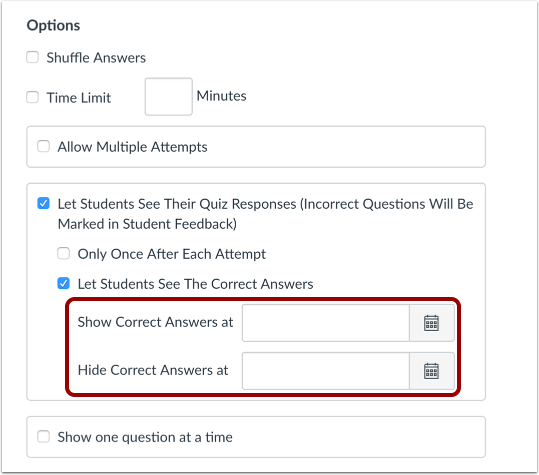
Nei quiz, la data "Fino a " non limita l'accesso degli studenti alla visualizzazione dei risultati del loro quiz. Ad esempio, potresti non voler consentire agli studenti di visualizzare i risultati del loro quiz dopo la data "Fino a". Per apportare questa modifica, devi modificare le opzioni del quiz e limitare i risultati.
Lavorare con date di scadenza e disponibilità
Le date di scadenza e le date di disponibilità possono essere utilizzate insieme, a seconda di come si desidera gestire l'incarico. Ecco alcuni scenari comuni che è possibile creare con le date. Tutti gli esempi includono una data di scadenza, sebbene non sia obbligatoria per gli incarichi.
Crea un'assegnazione aperta
Se desideri mantenere un compito aperto per tutta la durata del corso, non impostare date di disponibilità. Se non vengono impostate date di disponibilità, il compito può essere inviato da tutti gli utenti fino alla fine del corso.
Ad esempio, se vuoi che gli studenti possano visualizzare e inviare il compito in qualsiasi momento, ma premiare coloro che lo inviano entro la data di scadenza del 19 settembre alle 23:59, imposta solo la data di scadenza.
Canvas visualizza e valuta l'incarico come segue:
- Canvas apre l'incarico a tutti gli studenti il primo giorno del corso (in base alla data del trimestre e al fuso orario del corso)
- Nel registro dei voti, il compito viene valutato in tempo se consegnato entro il 19 settembre alle 23:59 (in base al fuso orario del corso)
- Nel registro dei voti, il compito viene contrassegnato come in ritardo se consegnato entro e non oltre il 20 settembre alle 12:00 (in base al fuso orario del corso).
- Canvas chiude l'assegnazione a tutti gli invii degli studenti l'ultimo giorno del corso (in base alla data del trimestre e al fuso orario del corso)
Nota: le scadenze impostate su 00:00 e 24:00 vengono corrette automaticamente su 23:59 e 23:59.
Limite di disponibilità delle presentazioni a partire dalla data
Se si desidera impedire agli studenti di visualizzare e inviare un compito fino a una data specifica, impostare una data "Disponibile da". Il contenuto del compito non sarà visibile agli studenti fino a quando non saranno trascorsi i termini "Disponibile da". Tuttavia, le rubriche saranno visibili agli studenti indipendentemente dalle date di disponibilità.
Ad esempio, se imposti un compito come scadenza il 19 settembre alle 23:59, ma non vuoi che gli studenti lo consegnino prima del 9 settembre alle 00:00, imposta la data di disponibilità dal 9 settembre alle 00:00.
Canvas visualizza e valuta l'incarico come segue:
- Canvas aprirà l'incarico a tutti gli studenti il 9 settembre alle 12:00 (in base al fuso orario del corso)
- Nel registro dei voti, il compito è considerato puntuale se consegnato entro il 19 settembre alle 23:59 (in base al fuso orario del corso)
- Nel registro dei voti, il compito viene contrassegnato come in ritardo se consegnato entro e non oltre il 20 settembre alle 12:00 (in base al fuso orario del corso).
- Canvas chiude l'assegnazione a tutti gli invii degli studenti l'ultimo giorno del corso (in base alla data del trimestre e al fuso orario del corso)
Limita l'invio fino alla data
Se desideri consentire agli studenti di consegnare un compito fino a una data specifica, imposta una data "Fino a". La data impostata dipenderà dall'accettazione o meno delle consegne in ritardo. Una volta trascorsa la data "Fino a", gli studenti potranno comunque visualizzare o scaricare i loro compiti e visualizzare eventuali commenti.
Nessuna consegna in ritardo — Alcuni docenti non consentono consegne in ritardo impostando la Data di scadenza come Data di scadenza. Ad esempio, se si desidera consentire agli studenti di visualizzare il compito in qualsiasi momento con data di scadenza il 19 settembre alle 23:59, ma non si desidera accettare consegne in ritardo, impostare anche la Data di scadenza come Data di scadenza del 19 settembre alle 23:59.
Canvas visualizza e valuta l'incarico come segue:
- Canvas apre l'incarico a tutti gli studenti il primo giorno del corso (in base alla data del trimestre e al fuso orario del corso)
- Nel registro dei voti, il compito è considerato puntuale se consegnato entro il 19 settembre alle 23:59 (in base al fuso orario del corso)
- Canvas chiuderà l'assegnazione a tutti gli studenti il 20 settembre alle 12:00 (in base al fuso orario del corso)
Nota: le scadenze impostate su 00:00 e 24:00 vengono corrette automaticamente su 23:59 e 23:59.
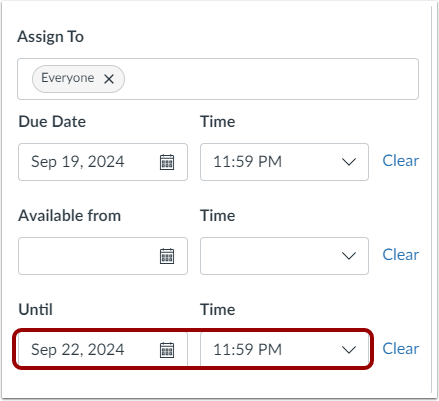
Consenti consegne in ritardo : alcuni docenti consentono consegne in ritardo entro un periodo di tempo specifico dopo la data di scadenza. Ad esempio, se si desidera consentire agli studenti di consegnare un compito in ritardo fino a tre giorni dopo la data di scadenza, impostare la data di scadenza al 22 settembre alle 23:59.
Canvas visualizza e valuta l'incarico come segue:
- Canvas apre l'incarico a tutti gli studenti il primo giorno del corso (in base alla data del trimestre e al fuso orario del corso)
- Nel registro dei voti, il compito è considerato puntuale se consegnato entro il 19 settembre alle 23:59 (in base al fuso orario del corso)
- Nel registro dei voti, il compito viene contrassegnato come in ritardo se consegnato tra il 20 settembre alle 00:00 e il 22 settembre alle 23:59:59 (in base al fuso orario del corso)
- Canvas chiuderà l'assegnazione a tutti gli studenti il 23 settembre alle 00:00 (in base al fuso orario del corso)
Nota: nei quiz, la funzione di invio automatico è legata alla data di scadenza, che potrebbe influire sugli invii degli studenti. Per maggiori dettagli, consulta la lezione Date di disponibilità dei quiz .
Limita l'intervallo di date di invio
Se vuoi consentire agli studenti di consegnare un compito solo in un intervallo di date specifico, imposta entrambe le date di disponibilità per il compito.
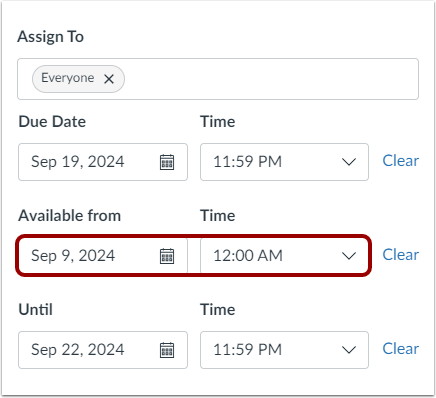
Ad esempio, se un compito deve essere consegnato il 19 settembre alle 23:59, ma si desidera che gli studenti possano consegnarlo solo tra il 9 e il 22 settembre e si desidera consentire compiti in ritardo per 3 giorni, impostare la data di disponibilità dal 9 settembre alle 00:00 e la data di disponibilità al 22 settembre alle 23:59.
Canvas visualizza e valuta l'incarico come segue:
- Canvas aprirà l'incarico a tutti gli studenti il 9 settembre alle 12:00 (in base al fuso orario del corso)
- Nel registro dei voti, il compito è considerato puntuale se consegnato entro il 19 settembre alle 23:59 (in base al fuso orario del corso)
- Nel registro dei voti, il compito viene contrassegnato come in ritardo se consegnato tra il 20 settembre alle 00:00 e il 22 settembre alle 23:59:59 (in base al fuso orario del corso)
- Canvas chiuderà l'assegnazione a tutti gli studenti il 23 settembre alle 00:00 (in base al fuso orario del corso)
Date di scadenza e disponibilità degli aggiornamenti in blocco
Potresti essere in grado di aggiornare le date di scadenza e di disponibilità per più incarichi contemporaneamente.
Se non viene impostato alcun orario, la scadenza predefinita è alle 23:59:59 (fuso orario del corso) e il compito viene contrassegnato come in ritardo alle 00:00. Ad esempio, se si imposta la scadenza per il 19 settembre alle 23:59, il compito viene contrassegnato come in ritardo se consegnato entro il 20 settembre alle 00:00.