Dopo aver creato un nuovo quiz , puoi modificarlo dalla pagina Crea. Questa lezione mostra come modificare il titolo, le istruzioni e le singole domande di un quiz. Puoi anche gestire le impostazioni di erogazione in Nuovi quiz.
Per modificare il punteggio totale, il gruppo di assegnazione, la data di scadenza, le date di disponibilità e i singoli studenti e sezioni del corso che riceveranno il quiz, è necessario modificare il quiz dalla pagina Assegnazioni in Canvas.
Se modifichi un quiz "Nuovi Quiz" dopo che gli studenti lo hanno svolto, ti verrà chiesto di modificare una copia della domanda che stai modificando. Se modifichi una copia della domanda, Canvas creerà una nuova versione della domanda, visibile solo agli studenti che non hanno ancora svolto il quiz o che hanno ulteriori tentativi.
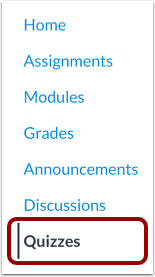
00:10: Per aprire un quiz dalla pagina Quiz, fare clic sul collegamento Quiz in
00:14: Navigazione del percorso.
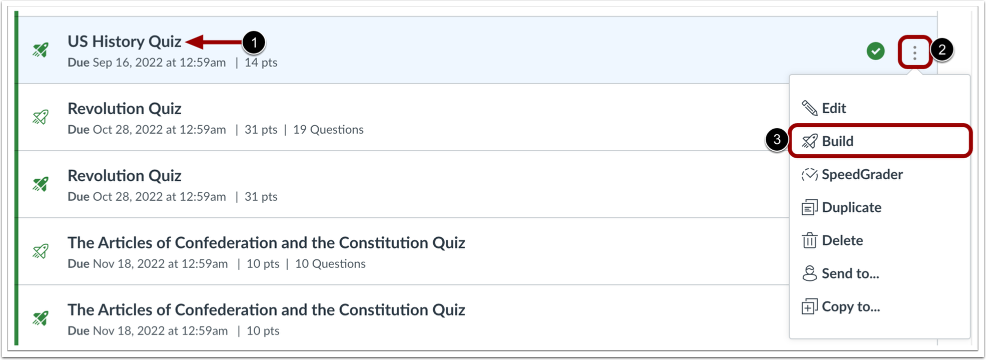
00:16: Per modificare un quiz, trova il quiz che vuoi modificare.
00:19: Per aprire Nuovi Quiz da un quiz esistente, fare clic sull'icona Opzioni e
00:24: quindi fare clic sul collegamento Crea.
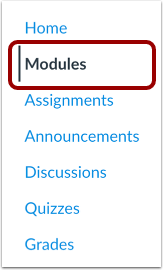
00:26: Per aprire un quiz dalla pagina Moduli,
00:28: fare clic sul collegamento Moduli nella navigazione del corso.
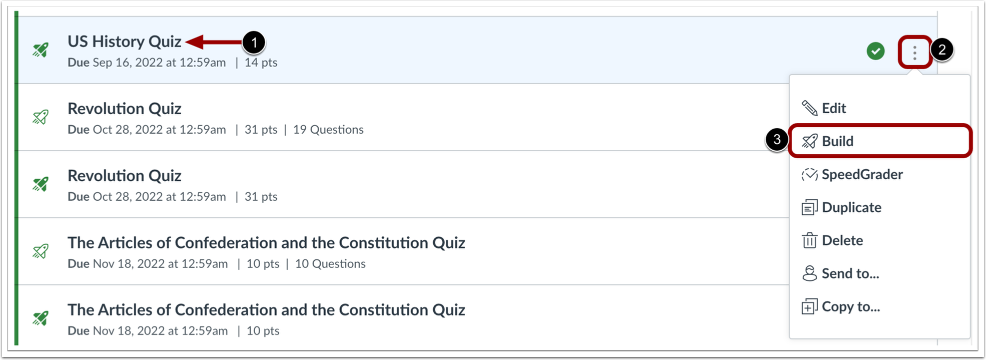
00:32: Trova il quiz che vuoi modificare. Fai clic sull'icona Opzioni. Per
00:36: apri la pagina Build, clicca sul link Build.
00:39: Per modificare il titolo del quiz, clicca sul campo Titolo. Quindi inserisci il nuovo
00:43: titolo del quiz.
00:45: Per modificare le istruzioni del quiz, fare clic sul campo Istruzioni.
00:50: Utilizza l'editor di contenuti avanzati per inserire le tue istruzioni.
00:53: Le istruzioni del quiz possono includere link, immagini e contenuti multimediali.
00:58: Per modificare una domanda, individua la domanda che vuoi modificare. Quindi fai clic su Modifica
01:02: icona.
01:04: Modifica la domanda.
01:06: Se la domanda che vuoi modificare è stata aggiunta a una banca dati di elementi, verrà visualizzato un messaggio di avviso
01:10: verrà visualizzato sulla pagina. Potrai solo
01:14: modifica alcune opzioni e valori dei punti nella domanda.
01:19: Per modificare la domanda nella banca dati degli elementi, fare clic sul pulsante Modifica nella banca dati.
01:24: Per modificare la domanda nella banca dati degli elementi, fare clic sul pulsante Modifica nella banca dati.
01:29: Per chiudere il quiz e tornare all'area di Canvas in cui è stato aperto,
01:33: clicca sul pulsante Indietro.
Apri dalla pagina dei quiz
Quiz aperti
Per aprire un quiz dalla pagina Quiz, fare clic sul collegamento Quiz nella Navigazione del corso.
Nota: puoi accedere ai quiz anche dalla pagina Compiti.
Apri pagina di compilazione
Per modificare un quiz, trova il quiz che vuoi modificare [1].
Per aprire nuovi quiz da un quiz esistente, fare clic sull'icona Opzioni [2] e quindi fare clic sul collegamento Crea [3].
Apri dalla pagina Moduli
Moduli aperti
Per aprire un quiz dalla pagina Moduli, fare clic sul collegamento Moduli nella Navigazione del corso.
Apri pagina di compilazione
Trova il quiz che vuoi modificare [1].
Fare clic sull'icona Opzioni [2]. Per aprire la pagina Compila, fare clic sul collegamento Compila [3].
Modifica titolo
Per modificare il titolo del quiz, clicca sul campo Titolo . Quindi inserisci il nuovo titolo del quiz.
Modifica istruzioni
Per modificare le istruzioni del quiz, fare clic sul campo Istruzioni .
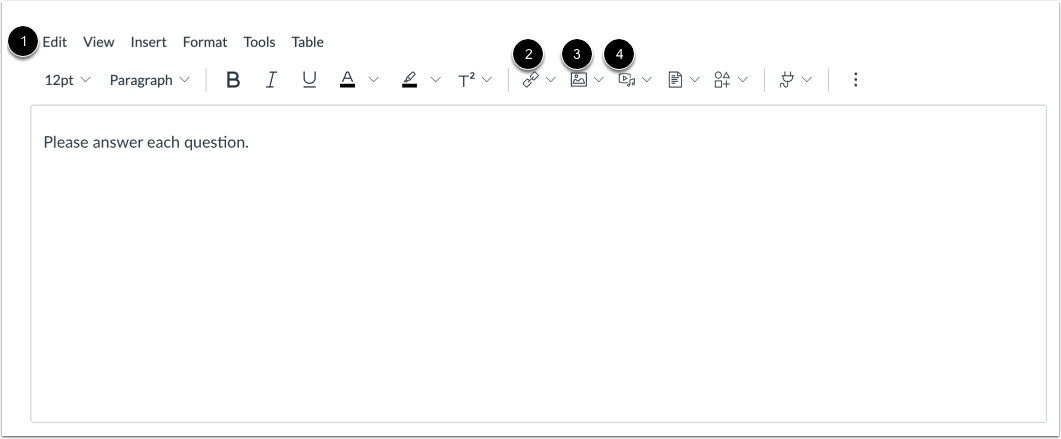
Utilizza l'editor di contenuti avanzati per inserire le tue istruzioni [1]. Le istruzioni del quiz possono includere link [2], immagini [3] e contenuti multimediali [4].
Modifica domanda
Per modificare una domanda, individua la domanda che vuoi modificare [1]. Quindi clicca sull'icona Modifica [2].
Modifica la domanda.
Visualizza messaggio di avviso
Se la domanda che vuoi modificare è stata aggiunta a una banca dati, verrà visualizzato un messaggio di avviso nella pagina [1]. Potrai modificare solo alcune opzioni e valori dei punti nella domanda [2].
Per modificare la domanda nella banca dati, fare clic sul pulsante Modifica nella banca dati [3].
Ritorno alla tela
Per chiudere il quiz e tornare all'area di Canvas in cui era stato aperto, fare clic sul pulsante Torna .