Se vuoi aggiungere una pagina a un Percorso di Padronanza in un modulo, devi prima assegnare la pagina ai Percorsi di Padronanza. In caso contrario, la pagina non verrà visualizzata come elemento condizionale quando aggiungi un elemento a un Percorso di Padronanza .
Note:
- L'impostazione Percorsi di padronanza può essere gestita nel tuo corso se l'impostazione è stata abilitata dal tuo istituto .
- Se assegni una pagina nei Percorsi di padronanza, la pagina non sarà visibile agli studenti finché non verrà aggiunta a un Percorso di padronanza.
- Gli elementi del corso, quali link, file e contenuti multimediali, devono essere incorporati in una pagina o in un compito per poter essere utilizzati come contenuti condizionali nei percorsi di padronanza.
00:07: Come faccio a consentire a una pagina di essere un elemento del modulo Mastery Path?
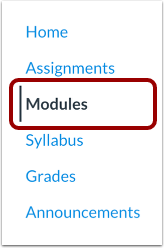
00:11: Nella navigazione del corso, fare clic sul collegamento Moduli.
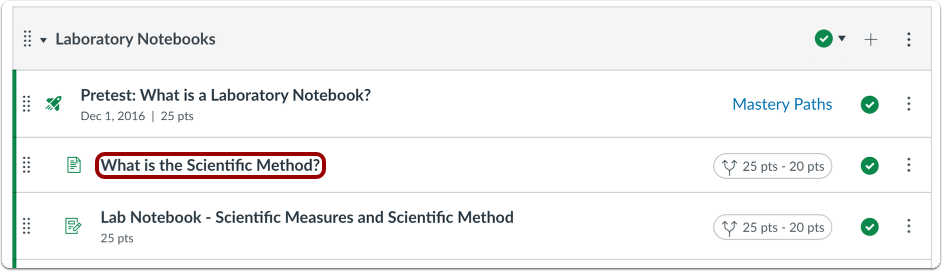
00:15: Fare clic sul nome della pagina nel modulo.
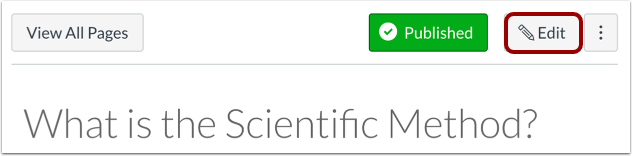
00:18: Fare clic sul pulsante Modifica.
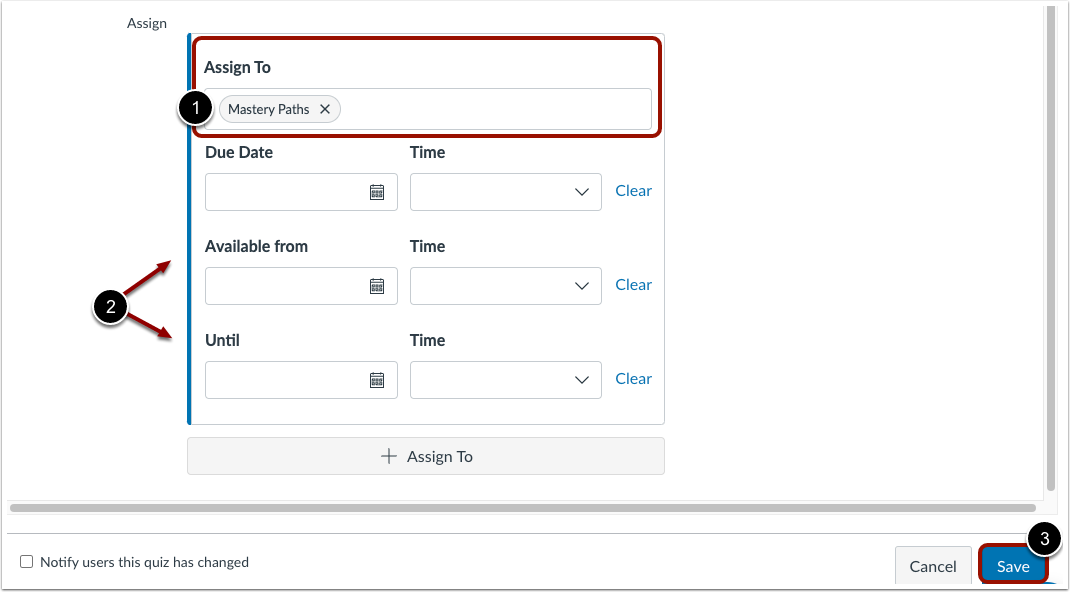
00:20: Nel campo Assegna a, rimuovi l'opzione Tutti e seleziona Padronanza
00:25: Opzione Percorsi.
00:26: Per impostazione predefinita, gli studenti possono accedere alla pagina in qualsiasi momento dopo che è stata assegnata
00:30: a loro tramite il Percorso della Maestria. Tuttavia, per fornire date specifiche
00:34: e orari in cui la pagina deve essere disponibile, inserisci date e/o orari
00:38: nelle aree Disponibile da e Fino a.
00:42: Per salvare i dettagli dell'assegnazione della pagina, fare clic sul pulsante Salva.
00:46: Questa guida spiega come consentire a una pagina di essere un modulo Mastery ath
00:50: elemento.
Moduli aperti
Nella Navigazione del corso, fare clic sul collegamento Moduli .
Apri pagina
Fare clic sul nome della pagina nel modulo.
Modifica pagina
Fare clic sul pulsante Modifica .
Assegna ai percorsi di padronanza
Nel campo Assegna a , rimuovere l'opzione Tutti e selezionare l'opzione Percorsi di padronanza [1]
Per impostazione predefinita, gli studenti possono accedere alla pagina in qualsiasi momento dopo che è stata loro assegnata dal Percorso di Padronanza. Tuttavia, per specificare date e orari specifici in cui la pagina sarà disponibile, inserire date e/o orari nelle aree Disponibile da e Fino a [2].
Per salvare i dettagli dell'assegnazione della pagina, fare clic sul pulsante Salva [3].