Puoi visualizzare tutti gli annunci del tuo corso nella pagina Indice Annunci. Come docente, puoi anche creare annunci e modificarne le impostazioni.
Annunci aperti
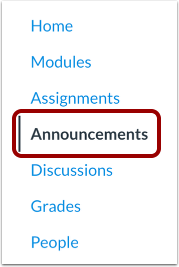
Nella Navigazione del corso, fare clic sul collegamento Annunci .
Visualizza la pagina indice
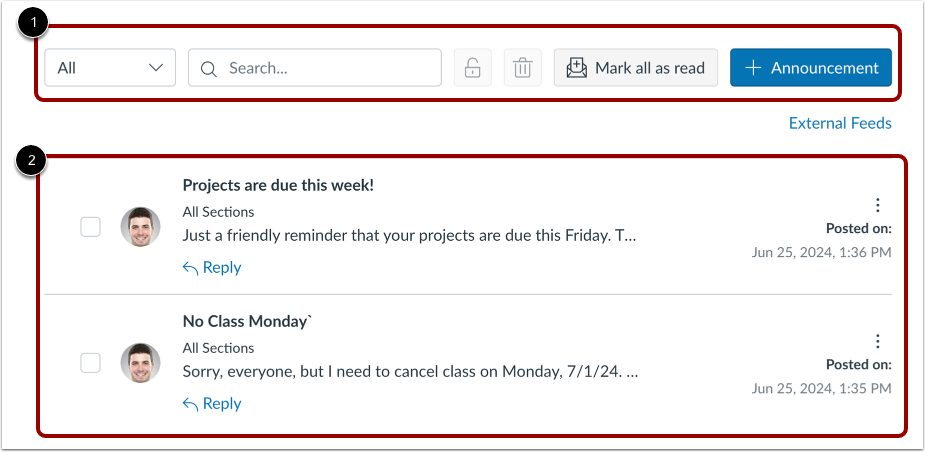
La pagina Indice degli annunci è progettata con le impostazioni globali nella parte superiore della pagina [1], seguite dai singoli annunci [2].
Visualizza le impostazioni globali
Per filtrare l'elenco degli annunci e visualizzare tutti o solo gli annunci non letti, fare clic sul menu a discesa [1].
Per cercare un annuncio in base alle parole presenti nel titolo, immettere parole, frasi o parole parziali nel campo Cerca [2].
Per contrassegnare tutti gli annunci come letti, fare clic sul pulsante Contrassegna tutto come letto [3].
Per aggiungere un nuovo annuncio , fare clic sul pulsante Aggiungi annuncio [4].
Per visualizzare i feed esterni per gli annunci, fare clic sul collegamento Feed esterni [5]. È possibile aggiungere un feed esterno o iscriversi al feed RSS Annunci .
Visualizza annunci
Gli annunci sono elencati in ordine cronologico inverso: i più recenti vengono visualizzati per primi, mentre quelli più vecchi vengono visualizzati verso il basso.
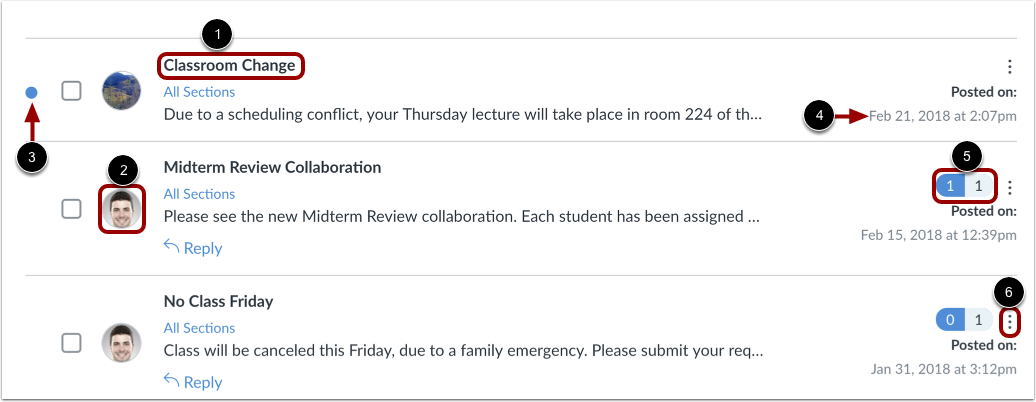
Ogni annuncio include il titolo dell'annuncio [1], l'immagine del profilo dell'utente che ha pubblicato l'annuncio [2], un indicatore di non letto vicino agli annunci non letti [3], la data di pubblicazione dell'annuncio [4], il numero di risposte non lette/totali nell'annuncio [5] e un'icona delle opzioni per gestire le impostazioni individuali dell'annuncio [6].
Note:
- Un'immagine del profilo che mostra la lettera U al posto dell'immagine del profilo di un utente indica che un annuncio è stato importato tramite una copia del corso, lo strumento di importazione dei corsi o un corso di progetto. Inoltre, gli annunci copiati non includono la data e l'ora di pubblicazione.
- Se un utente non ha un'immagine del profilo, al posto dell'immagine del profilo vengono visualizzate le sue iniziali.
Gestisci più annunci
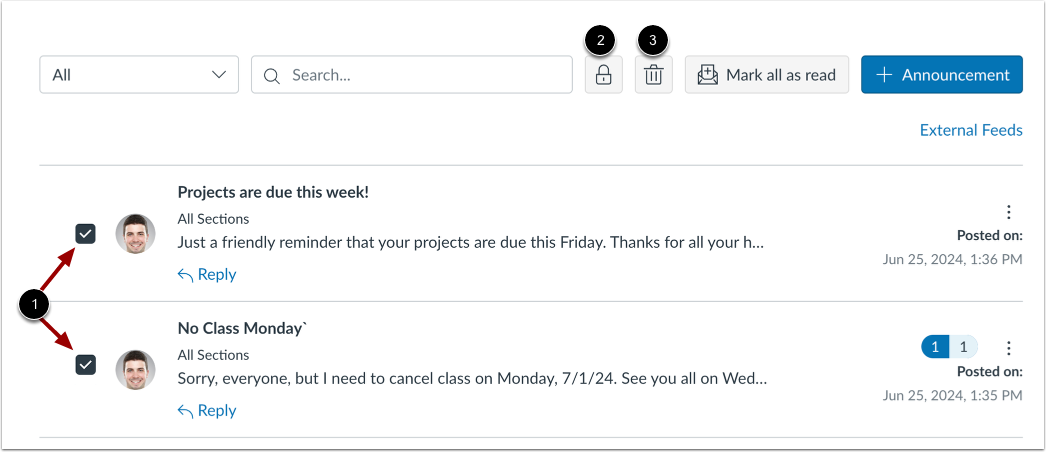
Per applicare un'azione in blocco, come il blocco o l'eliminazione, fare clic sulla casella di controllo accanto agli annunci [1]. Per chiudere tutti gli annunci selezionati ai commenti, fare clic sul pulsante Blocca [2]. Per eliminare tutti gli annunci selezionati, fare clic sul pulsante Elimina [3].
Gestisci annunci individuali
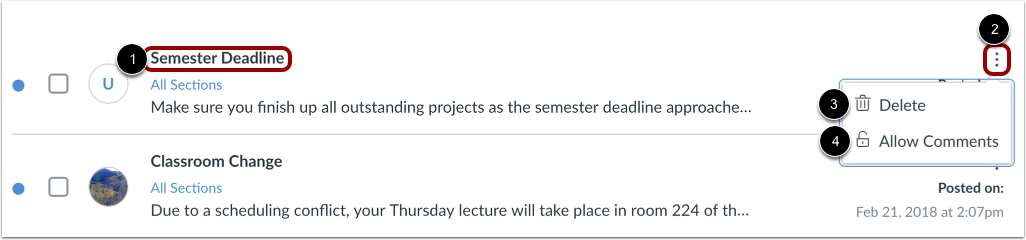
Per visualizzare un annuncio, fare clic sul nome dell'annuncio [1].
Per aprire le impostazioni dei singoli annunci, fare clic sull'icona Opzioni [2]. Per eliminare un annuncio , fare clic sul collegamento Elimina [3]. Se il corso consente commenti, è anche possibile consentire o non consentire commenti [4].
Visualizza la vista dello studente
Per visualizzare la pagina dell'indice degli annunci come studente, fare clic sul pulsante Visualizza come studente .
Nota: se il collegamento alla navigazione del corso per la pagina è disabilitato e nascosto agli studenti, il pulsante Visualizza come studente non verrà visualizzato.