Una volta aggiunti gli utenti al tuo corso , potresti essere in grado di modificare la sezione del corso dalla pagina Persone. Questa funzionalità ti consente di apportare modifiche alle sezioni del corso senza dover eliminare l'iscrizione alla sezione.
Se un utente non ha ancora accettato l'iscrizione al corso, la modifica della sezione del corso richiederà comunque l'accettazione dell'invito. Tuttavia, se un utente ha già accettato l'iscrizione iniziale al corso, la modifica di una sezione non richiederà l'accettazione di un nuovo invito.
Se un utente è stato aggiunto a più sezioni del corso con lo stesso ruolo, l'aggiunta di una sezione o la modifica di una sezione corrente manterrà il ruolo utente assegnato al momento dell'iscrizione al corso. Tuttavia, se l'utente ha più ruoli utente, la modifica di una sezione verrà associata all'ultimo ruolo utente assegnato all'utente. Scopri come modificare i ruoli utente .
Note :
- Aggiungere utenti a una sezione è un'autorizzazione del corso. Se non riesci ad aggiungere utenti al tuo corso, il tuo istituto ha limitato questa funzionalità.
- Le sezioni possono essere aggiunte dal sistema informativo studenti (SIS) del tuo istituto. Se un utente del tuo corso include un ID SIS, potresti non avere l'autorizzazione a modificare le sezioni.
00:07: Come posso modificare le sezioni per l'iscrizione a un corso?
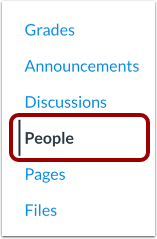
00:10: Nella navigazione del corso, fare clic sul collegamento Persone.
00:14: Nel campo di ricerca, cerca il nome dell'osservatore. Puoi anche filtrare per ruolo di osservatore nel menu a discesa Ruoli.
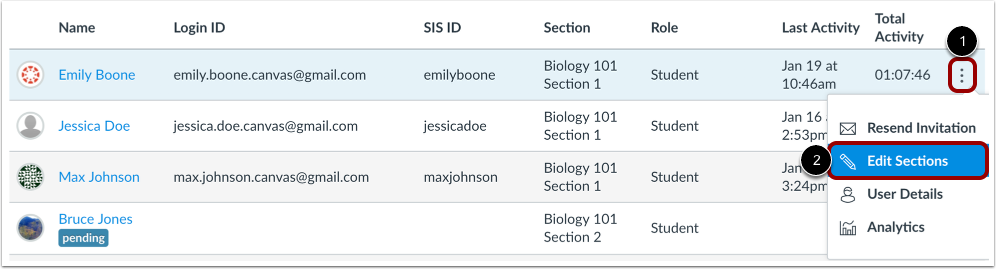
00:21: Fare clic sull'icona Opzioni dell'utente, quindi selezionare il collegamento Modifica sezioni.
00:27: Canvas ti mostrerà la sezione in cui l'utente è già iscritto.
00:31: Per aggiungere una sezione, inizia a digitare il nome della sezione nel campo di testo e fai clic sulla sezione quando appare.
00:38: Per rimuovere uno studente da una sezione, fare clic sull'icona Rimuovi.
00:43: Per salvare le iscrizioni alla sezione, fare clic sul pulsante Salva.
00:47: Questa guida spiega come modificare le sezioni per l'iscrizione a un corso.
Persone aperte
Nella Navigazione del corso, fare clic sul collegamento Persone .
Individuare l'utente
Nel campo di ricerca [1], cerca il nome dell'utente. Puoi anche filtrare gli utenti per ruolo nel menu a discesa Ruoli [2].
Modifica sezioni
Fare clic sull'icona Opzioni dell'utente [1], quindi selezionare il collegamento Modifica sezioni [2].
Apri Modifica Sezioni
Canvas ti mostrerà le sezioni in cui l'utente è già iscritto.
Aggiungi sezione
Per aggiungere una sezione, inizia a digitare il nome della sezione nel campo di testo [1] e fai clic sulla sezione quando appare [2].
Nota: gli utenti possono essere presenti in più di una sezione. Non è necessario rimuovere la sezione originale.
Rimuovi iscrizione alla sezione
Per rimuovere uno studente da una sezione, fare clic sull'icona Rimuovi .
Salva l'iscrizione alla sezione
Per salvare le iscrizioni alla sezione, fare clic sul pulsante Salva .