La funzione di sostituzione del voto finale consente di immettere un voto finale diverso da quello calcolato automaticamente nel Registro. È possibile immettere un voto in lettere o una percentuale. Il voto in lettere determina il limite inferiore dello schema di valutazione. La percentuale viene mantenuta come punteggio di sostituzione.
È possibile applicare una modifica ai voti finali nei periodi di valutazione, ma i voti modificati nel periodo di valutazione non influiranno sul voto finale totale del corso dello studente.
Gli studenti possono visualizzare il voto modificato nella pagina Voti. Tuttavia, non sapranno che il punteggio è stato modificato.
Note:
- L'opzione di sostituzione del voto finale è attualmente una funzionalità attivabile tramite adesione al corso. Per abilitare l'opzione di sostituzione del voto finale, puoi gestire le funzionalità del corso .
- Quando un valutatore, come un docente o un assistente, abilita l'opzione "Sostituisci voto finale", la colonna "Sostituisci" viene visualizzata per tutti i valutatori del corso. Allo stesso modo, la colonna "Sostituisci" verrà nascosta se disattivata da un altro valutatore del corso.
- La colonna di sostituzione è inclusa nelle esportazioni del registro delle valutazioni e può essere modificata con un'importazione del registro delle valutazioni.
- Se il tuo SIS accetta i voti finali tramite passback dei voti, tutti i voti di sostituzione inseriti vengono inclusi nelle sincronizzazioni SIS al posto del voto finale calcolato.
- Dopo aver abilitato l'opzione di sostituzione del voto finale in un corso, non è possibile disabilitare né il Registro voti né la sostituzione del voto finale.
- L'amministratore di Canvas potrebbe dover configurare le impostazioni di sincronizzazione SIS affinché le sostituzioni dei voti finali vengano sincronizzate correttamente con il tuo SIS.
- Quando si inserisce un voto finale sostitutivo come voto in lettere, il punteggio percentuale per il compito è il limite inferiore dell'intervallo assegnato a quel voto in lettere nello schema di valutazione. Ad esempio, lo schema di valutazione del corso potrebbe designare un intervallo dall'86% all'89% per un voto in lettere B+. Inserendo un B+ per un voto finale sostitutivo, si assegna una percentuale dell'86%. Per garantire che gli studenti ricevano una percentuale specifica per il loro voto finale, inserire il voto sostitutivo come percentuale.
Gradi aperti
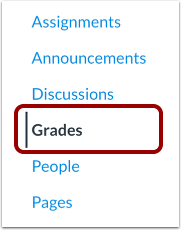
Nella Navigazione del corso, fare clic sul collegamento Voti .
Apri le impostazioni del registro dei voti
Fare clic sull'icona Impostazioni .
Seleziona Override del voto finale
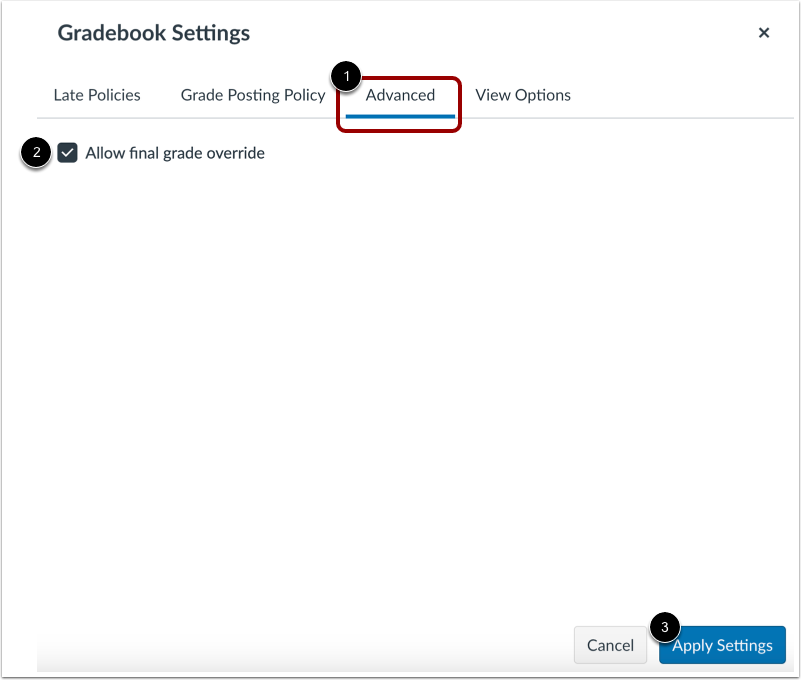
Nelle Impostazioni del registro dei voti, aprire la scheda Avanzate [1] e quindi fare clic sulla casella di controllo Consenti override del voto finale [2]. Fare clic sul pulsante Applica impostazioni [3].
Inserisci il grado di override
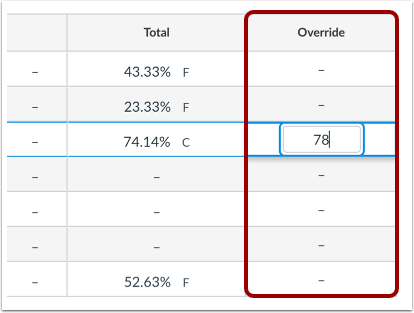
La colonna "Override" è visualizzata all'estrema destra del Registro dei voti. Individua lo studente di cui desideri modificare il voto e inserisci una percentuale o un voto in lettere nella colonna "Override".
Per eliminare un voto sovrascritto, fare clic sulla cella del voto e quindi sul tasto Elimina .
Visualizza il grado di sostituzione
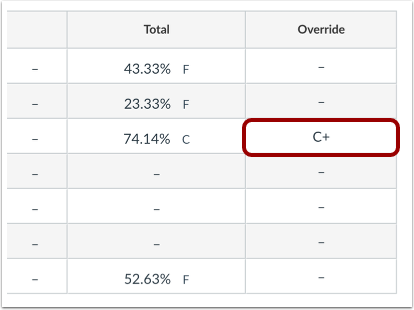
Visualizza il voto sostituito.
Mostra o nascondi le colonne Totale e Sovrascrivi
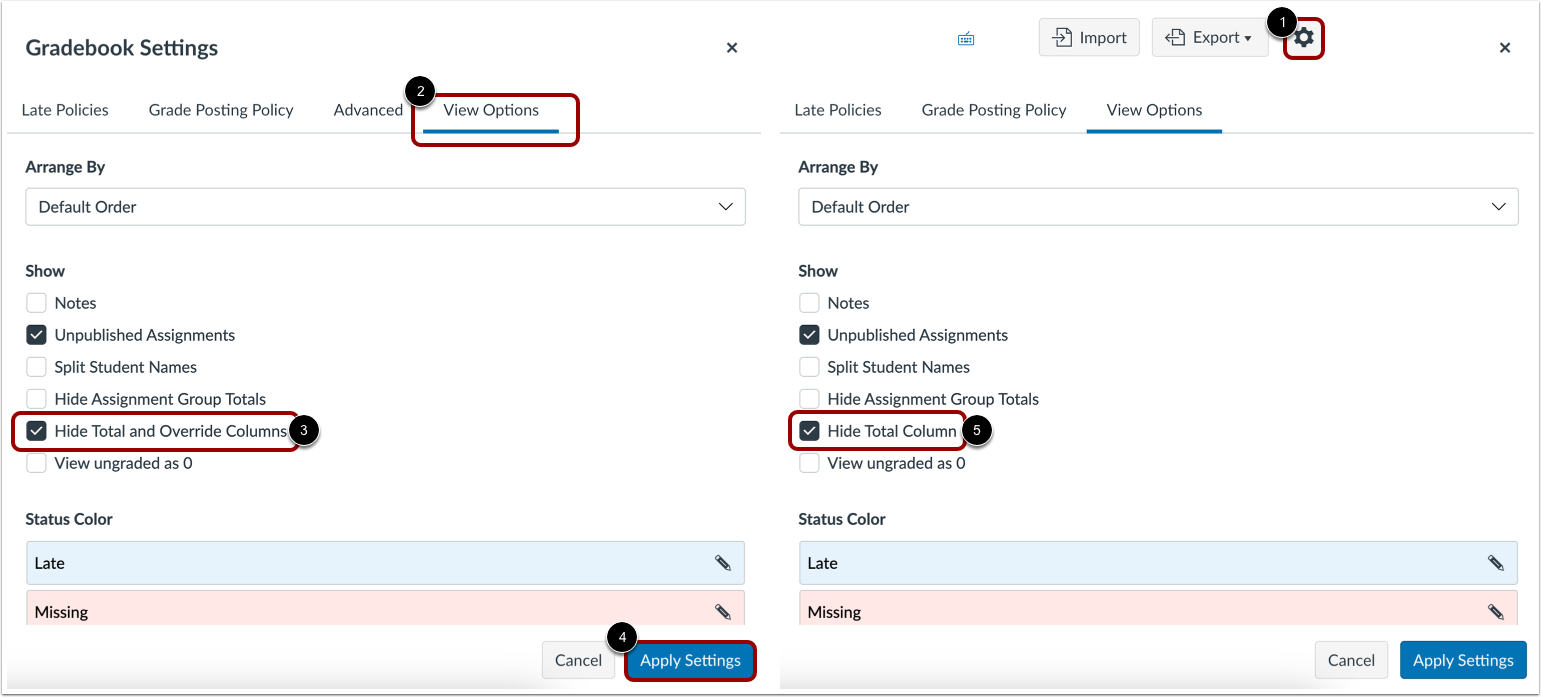
Per mostrare o nascondere le colonne totale e override, fare clic sull'icona Impostazioni [1] e fare clic sulla scheda Opzioni di visualizzazione [2].
Quando l'opzione della funzione di sostituzione del voto finale è abilitata, fare clic sulla casella di controllo Nascondi colonne totali e di sostituzione [3]. Fare clic sul pulsante Applica impostazioni [4].
Nota: se l'opzione della funzione di sostituzione del voto finale è disabilitata, il testo nella sezione Mostra visualizza Nascondi colonna totale [5].