Puoi disporre qualsiasi colonna del Registro Valutazioni come preferisci. Puoi utilizzare una disposizione predefinita per nome del compito, data di scadenza, punti o modulo, oppure puoi disporre le colonne manualmente. Puoi anche aumentare e diminuire manualmente la larghezza di qualsiasi colonna.
L'opzione per disporre le colonne ha effetto su tutte le colonne del Registro. Per visualizzare solo colonne specifiche, è anche possibile filtrarle per tipo .
00:00: Come si organizzano le colonne nel registro dei voti?
00:03: Nella navigazione del corso, fare clic sul collegamento Voti.
00:07: Fare clic sull'icona Impostazioni.
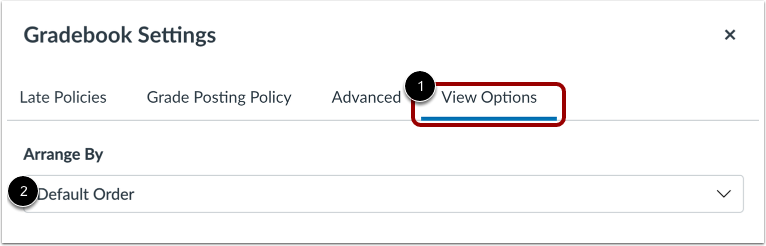
00:10: Fare clic sulla scheda Opzioni di visualizzazione.
00:13: Quindi fai clic sul menu a discesa "Disponi per". L'ordine predefinito è quello impostato nella pagina "Assegnazioni".
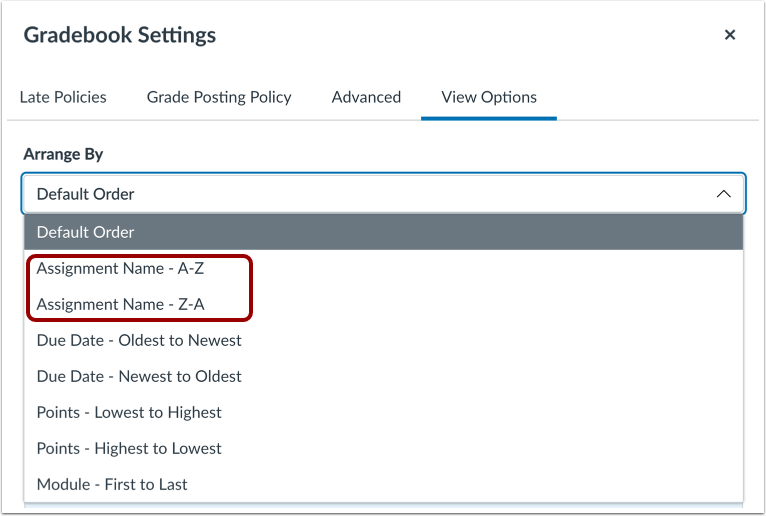
00:19: Per disporre le colonne in base al nome dell'assegnazione, selezionare l'opzione Nome assegnazione - AZ o Nome assegnazione - ZA.
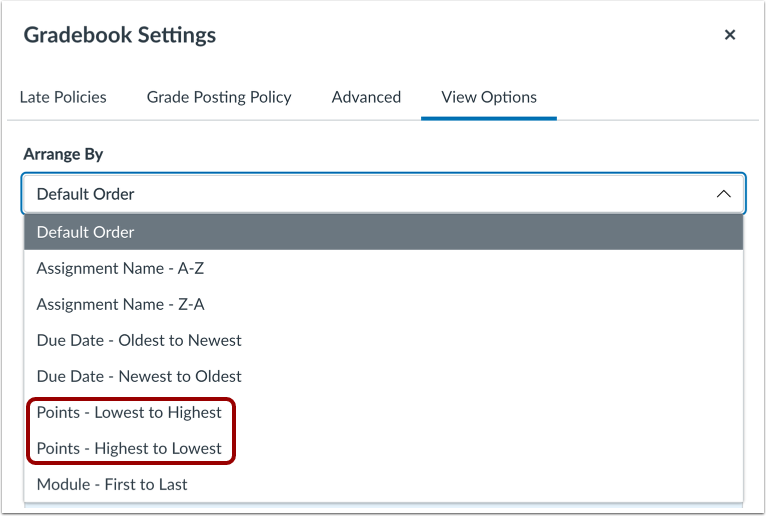
00:39: Per disporre le colonne in base al valore dei punti, selezionare l'opzione Punti - Dal più basso al più alto o Punti - Dal più alto al più basso.
00:48: Fare clic sull'opzione selezionata
00:51: È possibile aumentare o diminuire manualmente le dimensioni di qualsiasi colonna di un compito nel Registro dei voti. Passare il mouse sull'intestazione del compito. Quando appare l'icona a forma di mirino, trascinare la colonna del compito fino alla larghezza desiderata. La larghezza della colonna rimane nel Registro dei voti finché la colonna non viene ridimensionata.
01:09: Questa guida spiega come disporre le colonne nel registro dei voti.
Gradi aperti
Nella Navigazione del corso, fare clic sul collegamento Voti .
Apri le impostazioni del registro dei voti
Fare clic sull'icona Impostazioni .
Disporre le colonne
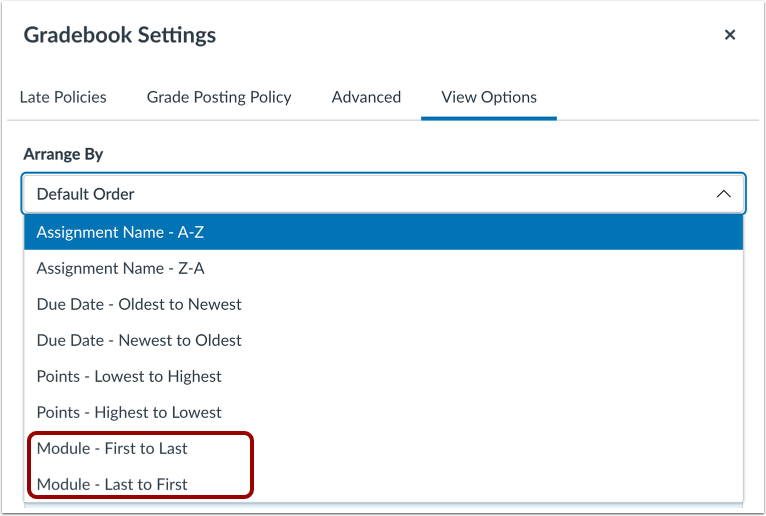
Fare clic sulla scheda Opzioni di visualizzazione [1], quindi fare clic sul menu a discesa Disponi per [2]. L'ordine predefinito è l'ordine impostato nella pagina Assegnazioni.
Ordina per nome dell'incarico
Per disporre le colonne in base al nome dell'assegnazione, selezionare l'opzione Nome assegnazione - AZ o Nome assegnazione - ZA .
Organizzare per data di scadenza
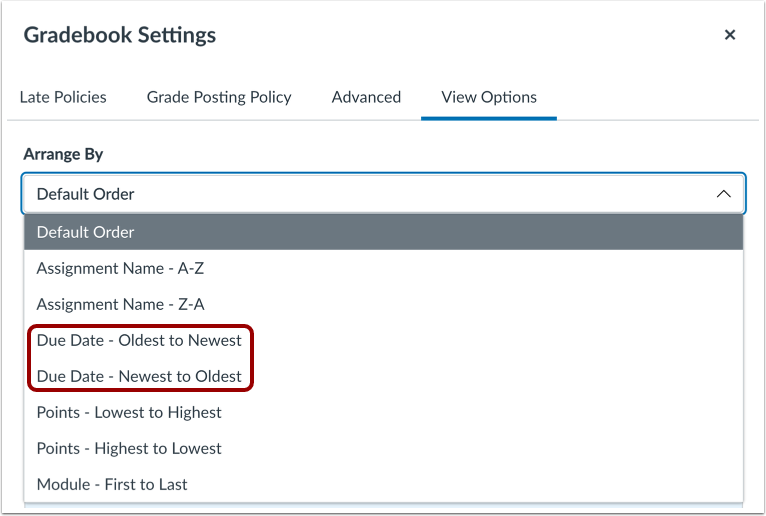
Per disporre le colonne in base alla data di scadenza, selezionare l'opzione Data di scadenza - Dalla più vecchia alla più recente o Data di scadenza - Dalla più recente alla più vecchia .
Gli incarichi senza data di scadenza sono considerati nuovi incarichi.
Note:
- Gli incarichi differenziati con una o più date di scadenza che non sono assegnati a tutti possono essere ordinati solo alfabeticamente.
- Se si organizza un registro con compiti differenziati in base alla data di scadenza, l'ordinamento verrà reimpostato quando si aggiorna la pagina.
Disponi per punti
Per disporre le colonne in base al valore dei punti, selezionare l'opzione Punti - Dal più basso al più alto o Punti - Dal più alto al più basso .
Disponi per modulo
Per disporre le colonne in base al modulo, selezionare l'opzione Modulo - Dal primo all'ultimo o Modulo - Dall'ultimo al primo .
I moduli sono disposti secondo l'ordine indicato nella pagina Moduli.
Applica impostazioni
Per applicare le impostazioni della colonna, fare clic sul pulsante Applica impostazioni .
Disporre manualmente le colonne
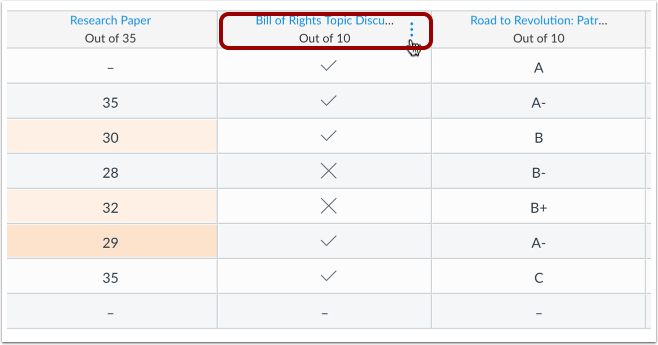
È anche possibile disporre manualmente le colonne. Per disporre manualmente una colonna di un compito, fare clic sull'intestazione della colonna e trascinarla nella posizione desiderata. Il posizionamento manuale rimane attivo nel Registro dei voti finché la colonna non viene riordinata.
Note :
- Una volta riordinate manualmente le colonne, qualsiasi nuovo compito aggiunto al Registro verrà visualizzato alla fine del Registro. Per posizionare il compito nella posizione desiderata, è possibile riordinare manualmente il nuovo compito oppure reimpostare l'ordine del Registro disponendo le colonne con una delle opzioni del menu Visualizza.
- Se la colonna Totale è visibile nel tuo corso, puoi anche spostarla all'inizio del Registro voti. La colonna Totale può essere disposta manualmente solo tra le colonne Nome studente e Note.
Ridimensiona colonne
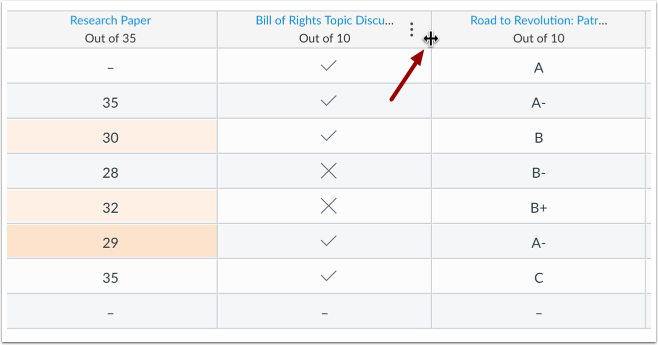
È possibile aumentare o diminuire manualmente le dimensioni di ogni singola colonna di un compito nel Registro dei voti. Passare il mouse sull'intestazione del compito. Quando appare l'icona a forma di mirino, trascinare la colonna del compito fino alla larghezza desiderata. La larghezza della colonna rimane invariata nel Registro dei voti finché la colonna non viene ridimensionata.