Per impostazione predefinita, il voto di ogni compito corrisponde al valore in punti impostato nel compito. Tuttavia, il menu Inserisci voti come consente di visualizzare il voto del compito in percentuale. Per i compiti con voto in lettere o media ponderata (GPA), il voto può essere visualizzato anche in base allo schema di valutazione impostato per il compito.
Puoi modificare questa opzione prima di valutare nel Registro dei voti oppure, se hai valutato un compito da SpeedGrader, puoi modificare la visualizzazione dei voti dopo l'assegnazione. Anche la barra dei dettagli dei voti mostra il voto del compito con l'opzione preferita "Inserisci voti come".
La visualizzazione o l'inserimento dei voti tramite l'opzione "Inserisci voti come" è solo per comodità di valutazione e non influisce sul voto effettivo. Nella pagina Voti degli studenti, gli studenti visualizzeranno sempre il valore in punti e la visualizzazione predefinita del voto impostata nel compito.
Per ogni opzione applicata nel menu Inserisci voti è supportato il seguente comportamento di inserimento dei voti:
Imposta su Punti : inserisci i voti come punti o percentuale
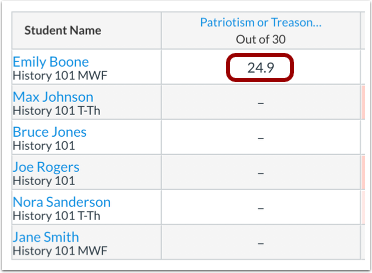
- I punti immessi vengono visualizzati come punti (ad esempio, se si immette 10 per un'assegnazione da 10 punti, vengono visualizzati 10 punti).
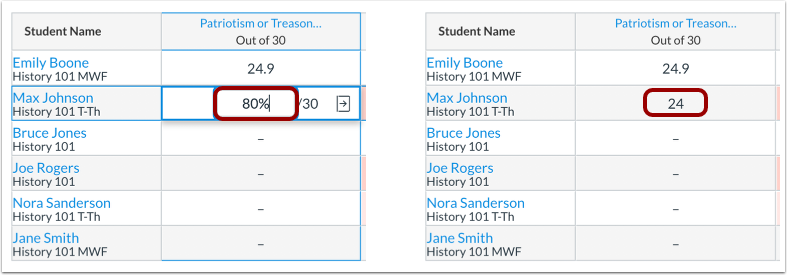
- Le voci percentuali vengono calcolate come percentuale ma visualizzate come valore in punti equivalente della percentuale (ad esempio, inserendo il 90% per un'assegnazione da 10 punti, la visualizzazione diventa 9 punti).
- Le voci dello schema di valutazione non sono supportate.
Imposta su percentuale : inserisci i voti come percentuale o schema di valutazione (se impostato nell'assegnazione)
- I valori in punti non sono supportati. Le voci senza il simbolo percentuale vengono sempre calcolate come percentuale (ad esempio, inserendo 20 come valore in punti, il calcolo e la visualizzazione saranno pari al 20%).
- Le voci percentuali vengono visualizzate come percentuale (ad esempio, inserendo l'80% per un compito da 10 punti, il risultato sarà 80%). Il simbolo di percentuale non è obbligatorio.
- I valori dello schema di valutazione vengono calcolati in base allo schema di valutazione del compito e visualizzati come 1-1% al di sotto del limite superiore dello schema di valutazione (ad esempio, in uno schema di valutazione in cui B varia dall'84% all'87%, inserendo B viene visualizzato come 86%). Gli schemi di valutazione dei corsi non sono supportati.
Imposta su Schema di valutazione : inserisci i voti come punti, percentuale o schema di valutazione
- Le voci dei punti vengono calcolate in base allo schema di valutazione equivalente del valore del punto (ad esempio in uno schema di valutazione in cui B varia dall'84% all'87%, inserendo 26 per un compito da 30 punti si calcola come 86,67% e viene visualizzato come
 .
. - Le voci percentuali vengono calcolate come percentuali ma visualizzate come lo schema di valutazione equivalente per la percentuale (ad esempio in uno schema di valutazione in cui A varia dal 94% al 100%, inserendo 94% viene visualizzato come A).
- I valori dello schema di valutazione vengono visualizzati come valori dello schema di valutazione in base allo schema di valutazione del compito (inserire una A viene visualizzato come A). Gli schemi di valutazione dei corsi non sono supportati.
Note:
- L'opzione Inserisci voti come non è disponibile per i tipi di assegnazione completa/incompleta.
- Quando il punteggio di un compito viene inserito come voto in lettere nel Registro Valutazioni, il punteggio percentuale per il compito è il limite superiore dell'intervallo assegnato a quel voto in lettere nello schema di valutazione. Ad esempio, lo schema di valutazione del tuo corso potrebbe designare un intervallo dall'86% all'89% per un voto in lettere B+. Inserire un B+ per un compito assegna una percentuale dell'89%. Per garantire che gli studenti ricevano una percentuale specifica per un compito, inserisci il punteggio del compito come percentuale.
Gradi aperti
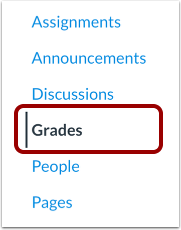
Nella Navigazione del corso, fare clic sul collegamento Voti .
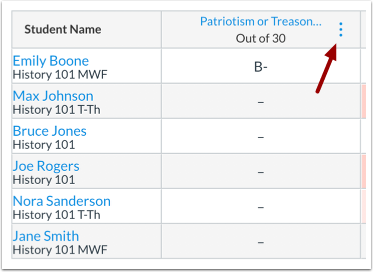
Passa il mouse sul titolo dell'attività e fai clic sull'icona Opzioni .
Visualizza la voce di valutazione
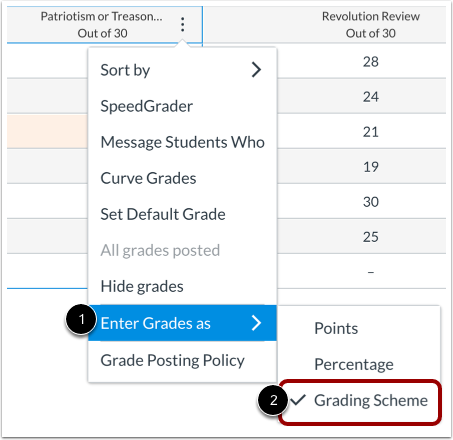
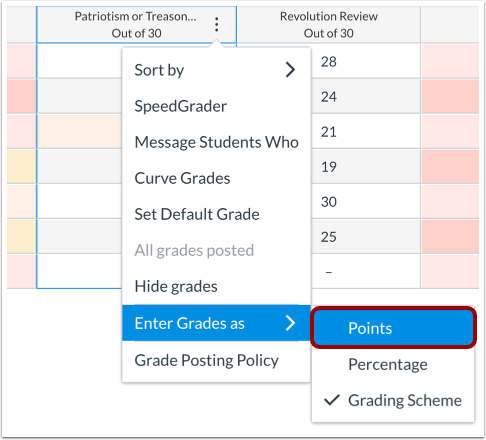
Selezionare l'opzione Inserisci voti come [1] e visualizzare l'opzione di visualizzazione dei voti correnti [2]. A meno che non venga modificata, l'assegnazione utilizza per impostazione predefinita la visualizzazione dei voti impostata nell'assegnazione.
Tutti i compiti visualizzano le opzioni Punti e Percentuale.
Inoltre, gli incarichi con valutazione in lettere mostrano l'opzione dello schema di valutazione.
Nota: l'opzione Inserisci voti come non è disponibile per i tipi di assegnazione completa/incompleta.
Seleziona la voce di grado
Se desideri inserire i voti e visualizzarli nel registro utilizzando un valore di valutazione diverso, seleziona la visualizzazione dei voti preferita tra quelle supportate per il compito.
Visualizza i voti
Nella colonna dell'assegnazione, tutti i voti esistenti verranno calcolati e visualizzati in base alle tue preferenze di visualizzazione dei voti.
Inserisci i voti
Per i nuovi voti, inserisci un valore in base alle tue preferenze di valutazione, come supportato: punti, percentuale o schema di valutazione.
Il voto inserito verrà calcolato in modo appropriato e visualizzato in base all'opzione di visualizzazione del voto.
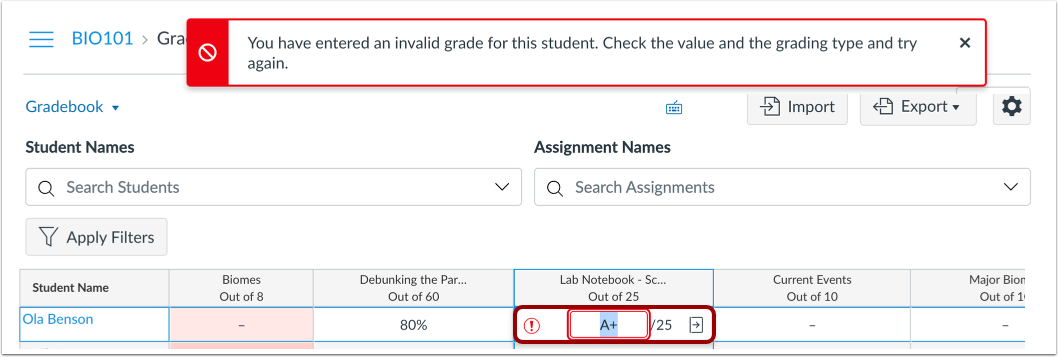
Visualizza avviso di livello
Se inserisci un voto non convalidato tramite lo schema di valutazione, verrà visualizzato un messaggio di avviso di voto non valido. Un'icona di avviso verrà visualizzata anche nella cella con il voto non valido.