00:07: Come posso creare una discussione di gruppo in un corso?
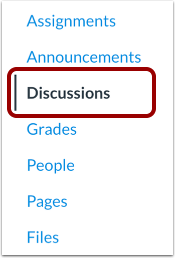
00:10: Nella navigazione del corso, fare clic sul collegamento Discussioni.
00:15: Fai clic sul pulsante Aggiungi discussione.
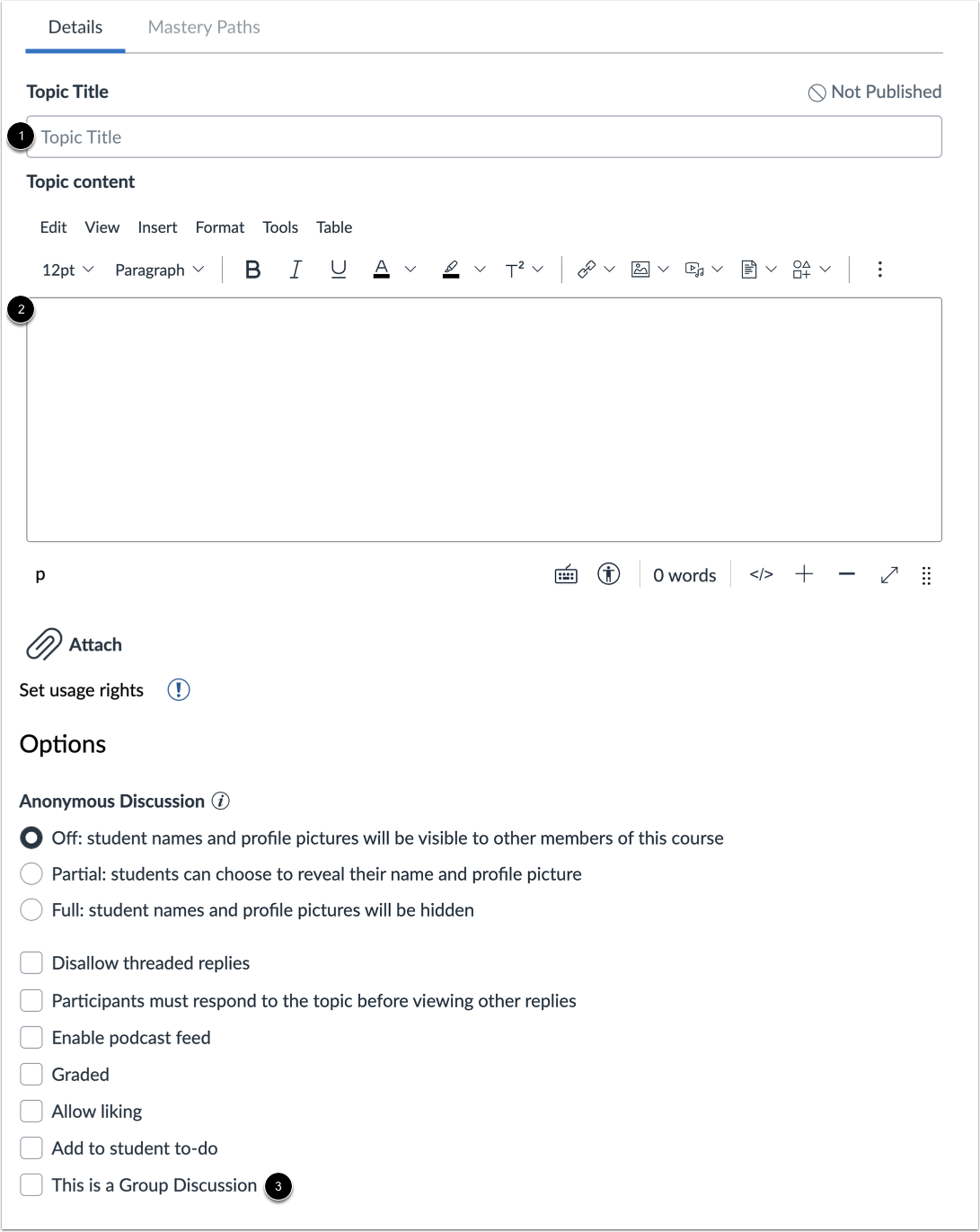
00:18: Inserisci un titolo per la discussione nel campo Titolo argomento.
00:22: Aggiungi contenuto alla discussione utilizzando l'editor di contenuti avanzati.
00:26: Per rendere la discussione una discussione di gruppo,
00:28: fai clic sulla casella di controllo Questa è una discussione di gruppo.
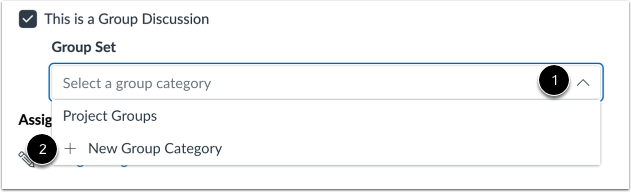
00:32: Per selezionare un set di gruppi esistente, fare clic sul menu a discesa Set di gruppi. Per
00:37: per creare una nuova categoria di gruppo, fare clic sul pulsante Nuova categoria di gruppo.
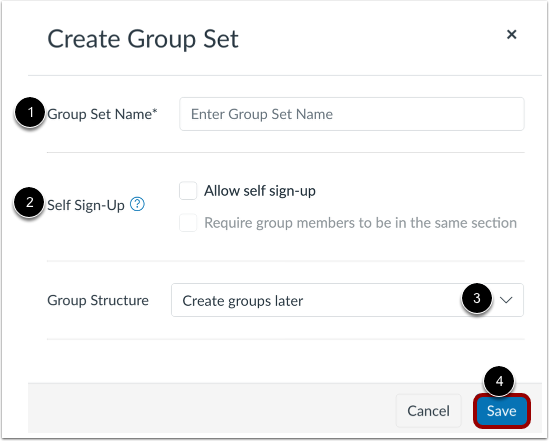
00:41: Se hai scelto di creare una nuova categoria di gruppo, inserisci il set di gruppo e le informazioni sul gruppo
00:46: nel set di creazione del gruppo, tipo modale, il nome del set di gruppo nel set di gruppo
00:50: campo nome. Se vuoi consentire l'accesso a te stesso, iscriviti ai gruppi nel set di gruppi,
00:54: seleziona la casella di controllo Consenti autoregistrazione, seleziona un'opzione per la struttura del gruppo
00:58: nella sezione struttura del gruppo, puoi scegliere di dividere gli studenti in un set
01:03: il numero di gruppi divide gli studenti in gruppi con un numero stabilito di studenti per gruppo
01:07: oppure crea gruppi. Più tardi, nella pagina Persone, quando hai finito, clicca
01:11: il pulsante Salva per creare il set di gruppi e i gruppi, puoi fare riferimento a
01:15: le nostre guide di gruppo per maggiori informazioni sulla creazione e la modifica di set di gruppo
01:19: e creazione di gruppi.
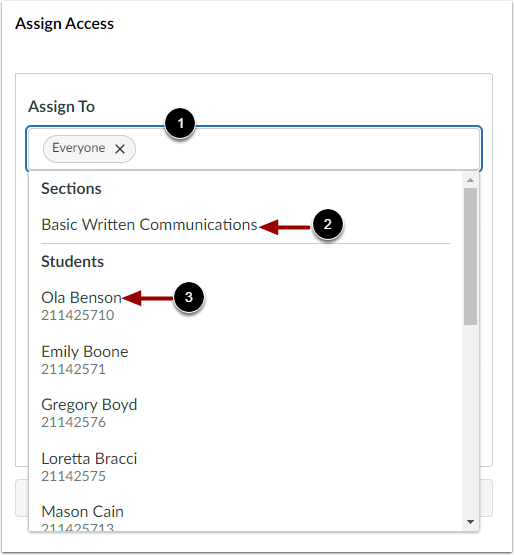
01:22: Per modificare gli assegnatari, fare clic sul campo Assegna a.
01:25: Seleziona uno o più assegnatari. Puoi assegnare a tutti
01:29: una sezione del corso o un singolo studente.
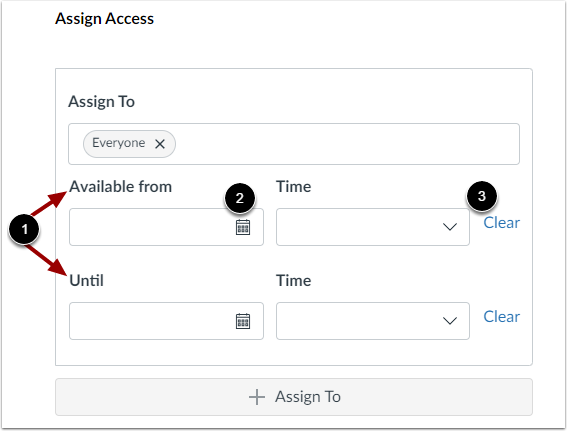
01:32: Per rendere disponibile la tua discussione in una data specifica o durante una data specifica
01:37: intervallo, immettere le date nei campi Disponibile da e Fino a, oppure
01:41: clicca sulle icone del calendario per selezionare le date.
01:43: Queste date si applicano a tutti gli utenti. Per impostazione predefinita, questi campi
01:47: vengono lasciati vuoti e la discussione può essere visualizzata durante l'intero corso.
01:52: Per rimuovere una data immessa nel campo Disponibile da o Fino a, fare clic su
01:56: il pulsante Cancella.
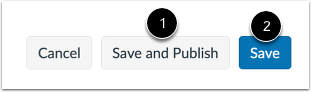
01:58: Se sei pronto a pubblicare la tua discussione, clicca sul pulsante Salva e pubblica.
02:02: Se vuoi creare una bozza della tua discussione e pubblicarla in seguito, clicca
02:06: il pulsante Salva.
02:09: Quando la discussione viene salvata in stato di bozza, puoi tornare alla pagina e
02:13: pubblicalo in qualsiasi momento cliccando sul pulsante Pubblica.
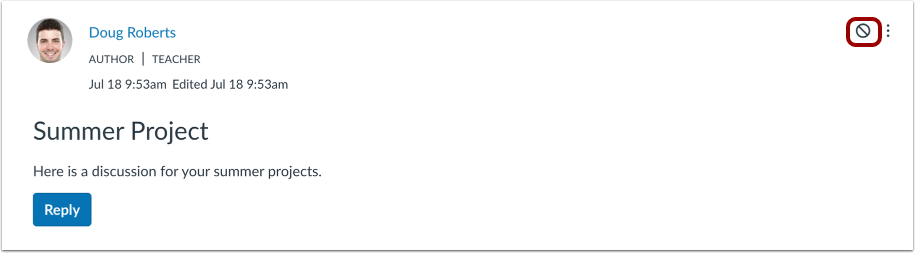
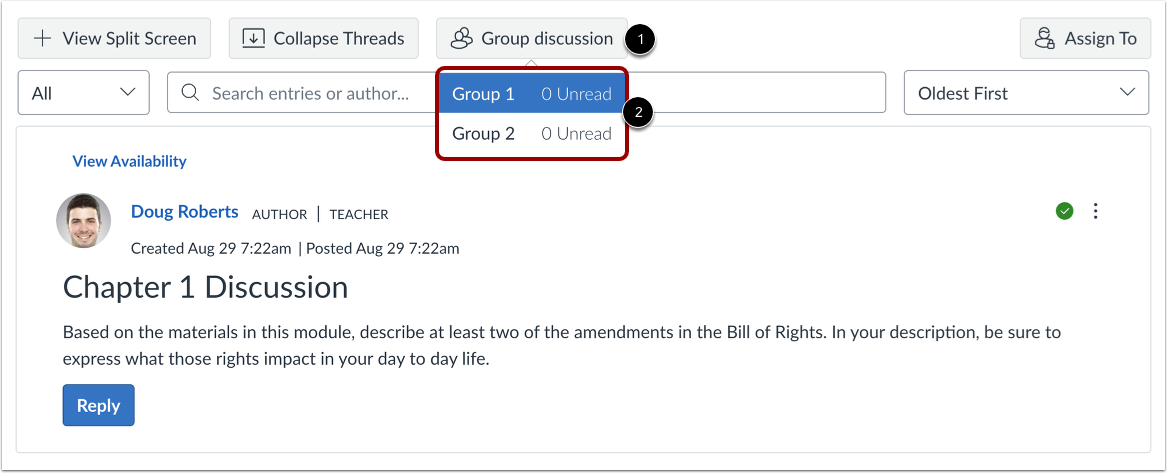
02:17: Per aprire la discussione di gruppo, fare clic sull'icona Gruppi, quindi fare clic sul nome
02:21: del gruppo che vuoi aprire.
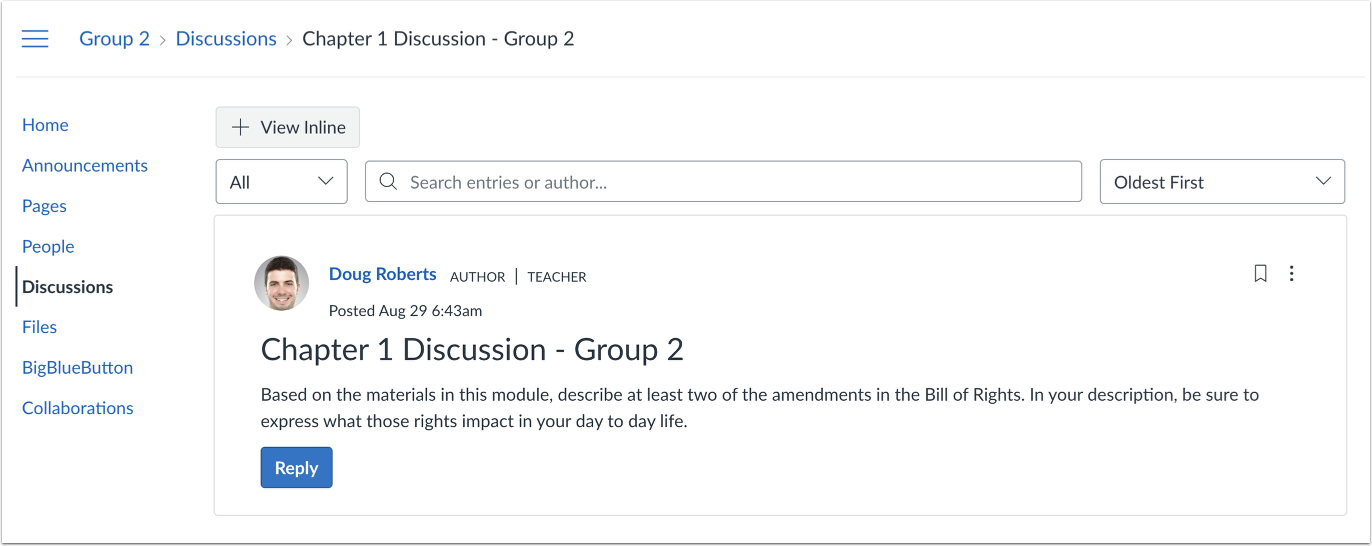
02:24: Quando gli studenti aprono la discussione, verranno indirizzati alla pagina Discussioni
02:28: all'interno del gruppo di progetto specificato per completare l'incarico.
02:32: Questa guida spiega come creare una discussione di gruppo in un corso.