00:07: Come posso modificare le date di inizio e di fine di un corso?
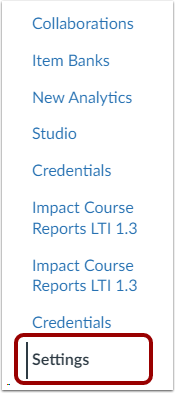
00:10: Nella Navigazione del corso, fare clic sul collegamento Impostazioni.
00:14: Fare clic sulla scheda Dettagli corso.
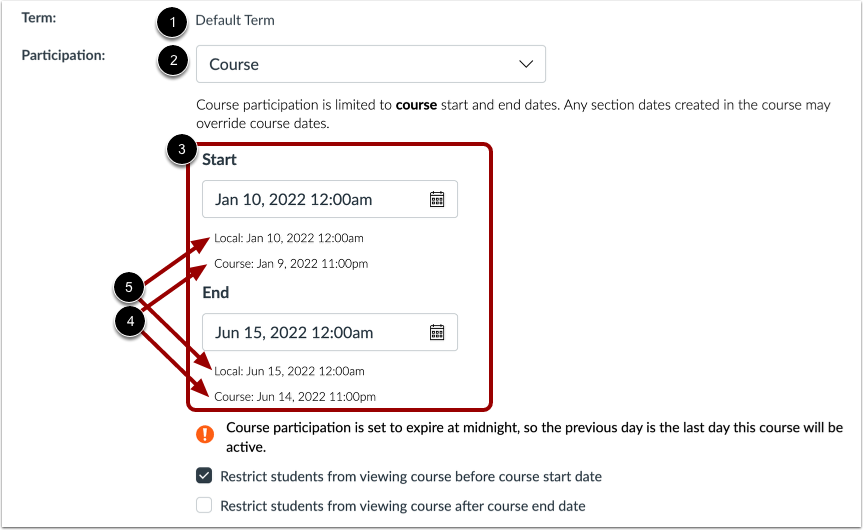
00:17: I corsi possono essere assegnati al termine predefinito o a un termine specifico tramite
00:21: i corsi predefiniti sono impostati per seguire le date di inizio e fine del trimestre impostate
00:25: per l'intero istituto. Se l'opzione termine è selezionata nella partecipazione
00:30: dal menu a tendina è possibile visualizzare le date di inizio e fine del termine
00:35: le date possono essere modificate solo da un amministratore di Canvas se non ci sono date
00:39: sono stati creati per il termine come quando viene utilizzato il termine predefinito l'inizio e
00:43: fine I campi verranno visualizzati come vuoti. Tieni presente che se il
00:47: il corso è un segnale per il termine predefinito e le date di partecipazione sono impostate per seguire il termine
00:51: date. Gli studenti possono partecipare al corso a tempo indeterminato quando
00:55: impostando una data di inizio e di fine per un corso, gli istruttori possono visualizzare i dati locali
00:59: e i fusi orari del corso impostati per il corso e l'ora locale per l'utente.
01:04: Per impostare date di inizio e fine della partecipazione diverse per il tuo corso,
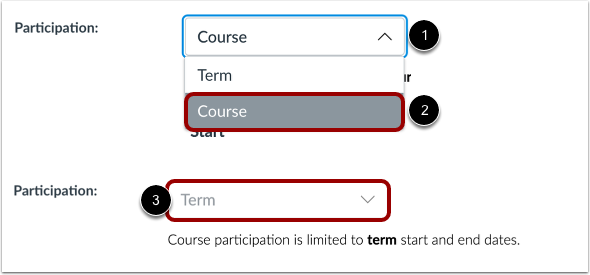
01:07: fare clic sul menu a discesa Partecipazione e selezionare l'opzione Corso.
01:12: Se non è possibile modificare ciò che viene visualizzato nel menu a discesa Partecipazione, il tuo
01:17: l'istituto ha impedito agli insegnanti di modificare le date di disponibilità dei corsi.
01:22: notare che le date del corso vengono cancellate quando le date di partecipazione vengono impostate sulle date del trimestre.
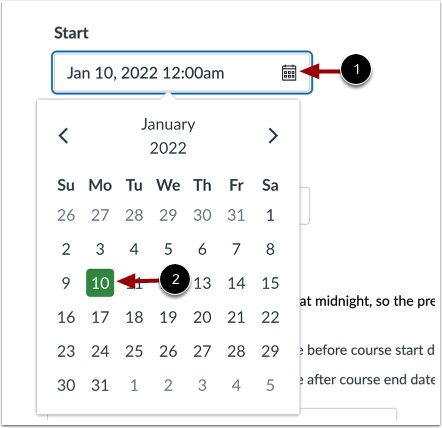
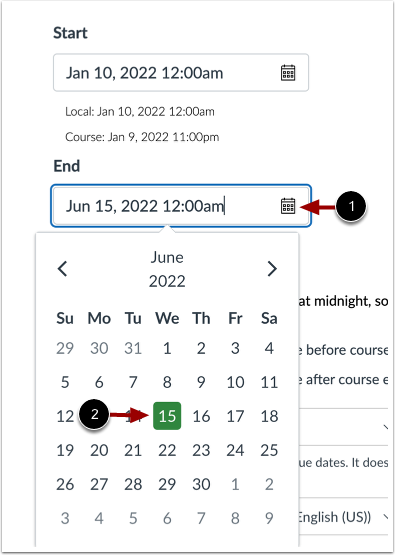
01:27: Per selezionare la data di inizio, fare clic sull'icona del calendario di inizio. Quindi
01:31: seleziona una nuova data di inizio per il corso.
01:34: Per selezionare la data di fine, fare clic sull'icona del calendario Fine. Quindi
01:38: seleziona una nuova data di fine per il corso.
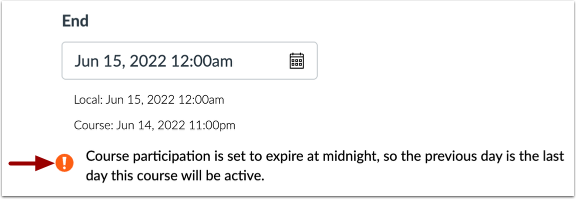
01:42: Se la data di fine è mezzanotte, verrà visualizzato un messaggio di avviso che ti informa.
01:46: La data precedente alla data di fine del corso sarà l'ultimo giorno di partecipazione al corso.
01:50: Ad esempio, se il corso fosse impostato per terminare il 13 gennaio, il
01:54: l'ultima data di partecipazione completa al corso sarà il 12 gennaio.
01:59: Si prega di notare che gli studenti possono partecipare al corso solo tra gli Stati membri del corso.
02:03: E il corso sarà in modalità di sola lettura al di fuori degli Stati Uniti principali.
02:08: Le date di partecipazione al corso riguardano solo i ruoli di studente e osservatore
02:12: altri ruoli impostano di default l'accesso ai termini negli Stati. E le date si verificano
02:16: esattamente nel momento in cui vengono impostati, ad esempio, un percorso con una fine
02:21: l'orario delle 23:59 terminerà alle 11:59
02:25: minuti. Gli studenti non riceveranno notifiche per il corso,
02:29: annunci. Prima dell'inizio del corso. Data di inizio.
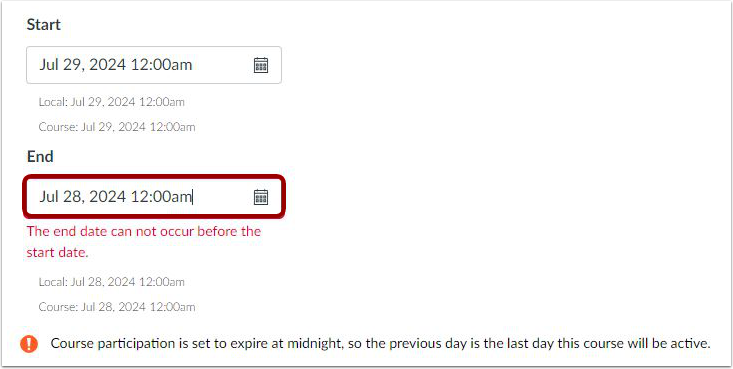
02:32: Se la data selezionata per la data di fine è precedente alla data di inizio, un
02:36: viene visualizzato un messaggio di avviso.
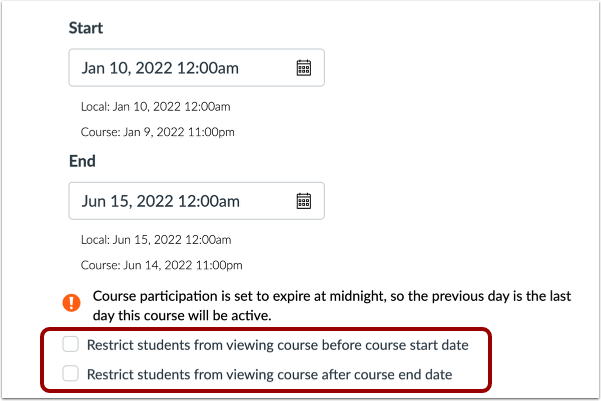
02:38: Potresti anche essere in grado di modificare le impostazioni di accesso degli studenti per consentire o limitare gli studenti
02:43: dalla visualizzazione del corso prima della data di inizio o di fine. Se selezionato, il corso
02:47: non è accessibile al di fuori delle date del corso.
02:49: Se le date del corso sono vuote, gli studenti possono partecipare al corso a tempo indeterminato.
02:53: Se non riesci a gestire le impostazioni per impedire agli studenti di visualizzare i contenuti del corso,
02:57: il tuo istituto non ha abilitato questa funzionalità.
03:01: Fare clic sul pulsante Aggiorna dettagli corso.
03:05: Questa guida spiega come modificare le date di inizio e di fine di un corso.