Come docente, puoi pubblicare o annullare la pubblicazione di un modulo in un corso. I moduli non pubblicati sono invisibili agli studenti.
I moduli controllano l'intero flusso del corso e i suoi contenuti. Quando aggiungi elementi a un modulo, tieni presente che un modulo non pubblicato sovrascrive lo stato dei singoli elementi del modulo.
Ad esempio, se si aggiunge una Discussione pubblicata a un Modulo non pubblicato, gli studenti non potranno visualizzare la Discussione nella pagina Moduli. Tuttavia, potranno comunque visualizzare la Discussione in altre aree di Canvas, come il Syllabus e il Calendario, ma non potranno aprire o partecipare alla Discussione. Si prega di tenere presente questi potenziali scenari quando si aggiungono contenuti del corso a un Modulo.
I moduli supportano anche la pubblicazione o l'annullamento della pubblicazione dei file, oltre a impostare un file come limitato. Lo stato limitato si applica solo ai file e può nasconderli agli studenti. Tuttavia, tieni presente che i file limitati potrebbero essere comunque visibili agli studenti quando vengono aggiunti ai moduli. Scopri di più sulla limitazione dei file in Canvas .
Note:
- Se non riesci a pubblicare o annullare la pubblicazione di un modulo, potresti non avere l'autorizzazione "Contenuti del corso - Modifica". Per richiedere questa autorizzazione, contatta l'amministratore Canvas del tuo istituto.
- La funzionalità Bulk Unpublish Supports Simple Published Files consente una gestione più rapida in blocco dei file pubblicati, preservando al contempo le complesse impostazioni di disponibilità e riducendo lo sforzo manuale per le regolazioni dei contenuti.
- I file vengono annullati dalla pubblicazione tramite il modulo Annulla pubblicazione e la funzione Tutti gli elementi quando si trovano in uno stato di pubblicazione semplice senza altre restrizioni.
00:11: Nella navigazione del corso, fare clic sul collegamento Moduli.
00:14: Nella pagina Indice, puoi visualizzare lo stato di ciascun modulo. Verde
00:18: le icone indicano che il modulo è pubblicato.
00:22: Le icone grigie indicano i moduli non pubblicati.
00:24: È possibile modificare lo stato di un modulo utilizzando la pubblicazione del modulo
00:28: menu a discesa.
00:31: Per pubblicare un modulo, fare clic sul menu a discesa di pubblicazione del modulo. Per
00:35: per pubblicare in blocco l'intero modulo e tutti i suoi elementi, fare clic su Pubblica
00:39: opzione modulo e tutti gli elementi.
00:42: Per pubblicare solo il modulo e non gli elementi del modulo,
00:45: clicca sull'opzione Pubblica solo il modulo
00:49: Per annullare la pubblicazione di un modulo e di tutti i suoi elementi,
00:52: fare clic sul menu a discesa di pubblicazione del modulo e fare clic su Annulla pubblicazione
00:56: opzione modulo e tutti gli elementi.
00:58: Per annullare la pubblicazione solo del modulo e non degli elementi del modulo, fare clic su Annulla pubblicazione
01:03: opzione solo modulo.
01:05: È possibile visualizzare e modificare lo stato dei singoli elementi del contenuto del modulo come
01:10: bene. Sebbene la pubblicazione di un modulo pubblicherà anche tutti gli elementi del modulo,
01:14: puoi annullare manualmente la pubblicazione dei singoli elementi del modulo in un secondo momento.
01:18: Gli studenti non possono visualizzare gli elementi del modulo non pubblicati come parte di un modulo pubblicato
01:22: modulo.
01:23: Se aggiungi un file con restrizioni come elemento di contenuto del modulo, i file con restrizioni
01:28: appaiono con un'icona a forma di lucchetto. I file con restrizioni agiscono come file pubblicati
01:32: e può essere visualizzato dagli studenti (a seconda delle impostazioni di restrizione).
01:37: Gli studenti non possono vedere nessuna delle azioni coinvolte nello stato pubblicato, come
01:41: come icone pubblicate e non pubblicate e icone di impostazione. Studenti
01:45: verranno visualizzati solo i moduli pubblicati e gli elementi di contenuto dei moduli disponibili,
01:49: che vengono visualizzati in testo grigio.
Moduli aperti
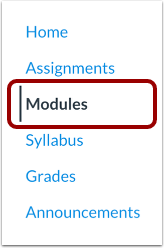
Nella Navigazione del corso, fare clic sul collegamento Moduli .
Visualizza lo stato di tutti i moduli
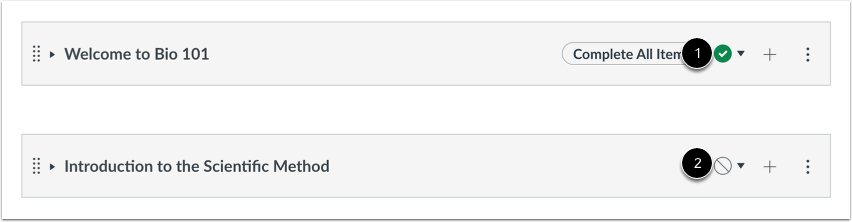
Nella pagina Indice, è possibile visualizzare lo stato di ciascun modulo. Le icone verdi indicano che il modulo è pubblicato [1]. Le icone grigie indicano i moduli non pubblicati [2]. È possibile modificare lo stato di un modulo utilizzando il menu a discesa di pubblicazione del modulo.
Pubblica un modulo
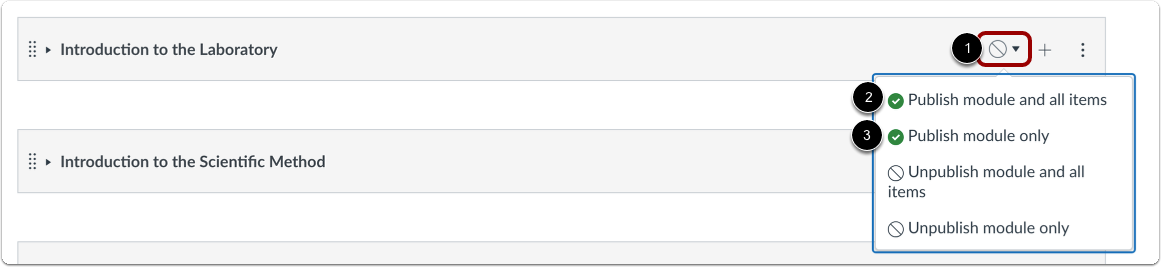
Per pubblicare un modulo, fare clic sul menu a discesa di pubblicazione del modulo [1]. Per pubblicare in blocco l'intero modulo e tutti i suoi elementi, fare clic sull'opzione Pubblica modulo e tutti gli elementi [2]. Per pubblicare solo il modulo e non gli elementi del modulo, fare clic sull'opzione Pubblica solo modulo [3].
Nota: la pubblicazione in blocco dei file in un modulo è disponibile solo quando il copyright del file è abilitato e i diritti di utilizzo sono impostati o disabilitati in un corso.
Annullare la pubblicazione di un modulo
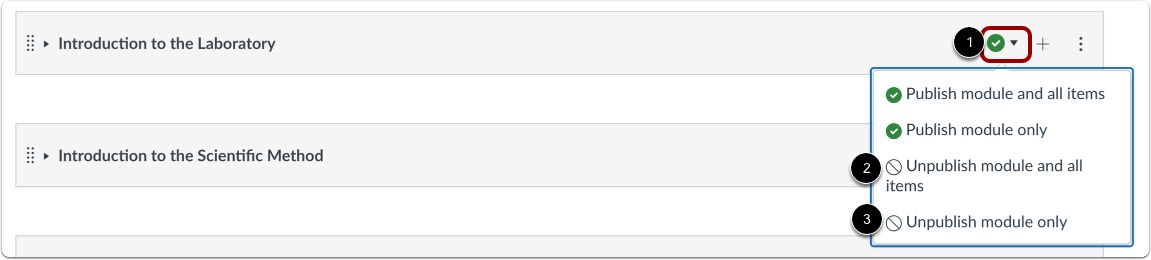
Per annullare la pubblicazione di un modulo e di tutti i suoi elementi, fare clic sul menu a discesa di pubblicazione del modulo [1] e fare clic sull'opzione Annulla pubblicazione del modulo e di tutti gli elementi [2]. Per annullare la pubblicazione solo del modulo e non degli elementi del modulo, fare clic sull'opzione Annulla pubblicazione solo del modulo [3].
Nota: l'annullamento della pubblicazione in blocco è disponibile solo per i file pubblicati semplici che soddisfano i seguenti criteri:
- Non sono state impostate date di blocco o sblocco
- La visibilità è impostata su Eredita dal corso
Modifica lo stato degli elementi del contenuto del modulo
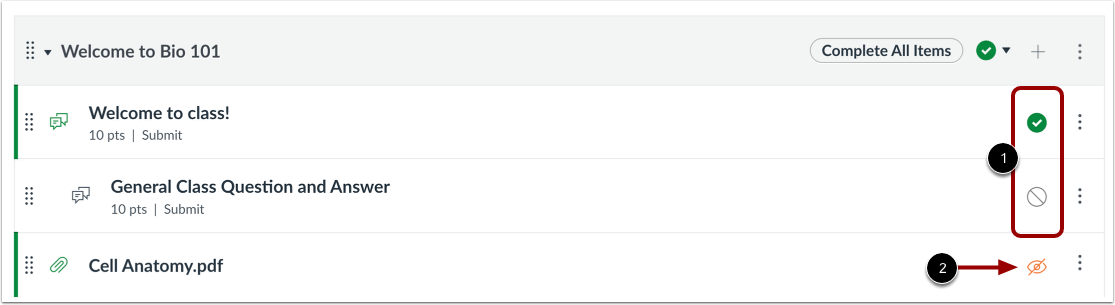
È possibile visualizzare e modificare lo stato dei singoli elementi del modulo. Sebbene la pubblicazione di un modulo comporti anche la pubblicazione di tutti gli elementi del modulo, è possibile annullare manualmente la pubblicazione di singoli elementi del modulo in un secondo momento [1]. Gli studenti non possono visualizzare gli elementi del modulo non pubblicati come parte di un modulo pubblicato. Scopri di più sulla gestione di compiti , quiz, discussioni , pagine e file .
Se aggiungi un file con restrizioni come elemento di contenuto del modulo, i file con restrizioni vengono visualizzati con un'icona Limitato [2]. I file con restrizioni agiscono come file pubblicati e possono essere visualizzati dagli studenti (a seconda dell'impostazione della restrizione). Scopri di più sulla restrizione dei file in Canvas .
Nota: si prega di notare che un modulo non pubblicato sovrascrive lo stato dei singoli elementi del modulo. Se un elemento viene pubblicato all'interno di un modulo non pubblicato, gli studenti non possono visualizzarlo nella pagina Moduli, ma possono comunque visualizzare gli elementi pubblicati in altre aree di Canvas. Tuttavia, non potranno interagire con l'elemento finché il modulo non sarà pubblicato.
Moduli Vista Studente
Gli studenti non possono visualizzare nessuna delle azioni correlate allo stato pubblicato, come le icone "pubblicato" e "non pubblicato" e le icone delle impostazioni. Gli studenti vedranno solo i moduli pubblicati e gli elementi di contenuto dei moduli disponibili, visualizzati in grigio.