Dopo aver scaricato tutti i compiti consegnati dagli studenti dal Registro dei voti, puoi ricaricare i compiti consegnati come caricamento in blocco nel tuo corso.
Assicuratevi di non aver modificato i nomi dei file inviati durante il download in blocco. Se i nomi dei file sono stati modificati, rinominateli in modo che corrispondano a quelli visualizzati nel download. Con nomi di file diversi, Canvas non sarà in grado di riconoscere i file da sostituire.
Note :
- I file devono essere compressi in formato ZIP per il caricamento. Se non sei sicuro di come creare un file ZIP, contatta il tuo amministratore o consulta il manuale del software del tuo computer.
- Per risultati ottimali, si prega di caricare i file di invio nel loro formato originale. Ad esempio, se si scarica un documento Word in formato .doc, non convertire il file in .docx.
Gradi aperti
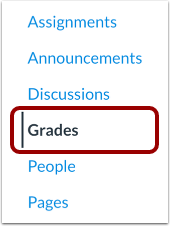
Nella Navigazione del corso, fare clic sul collegamento Voti .
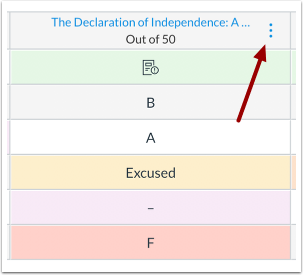
Apri il menu Assegnazione
Passa il mouse sull'intestazione della colonna dell'assegnazione e fai clic sull'icona Opzioni .
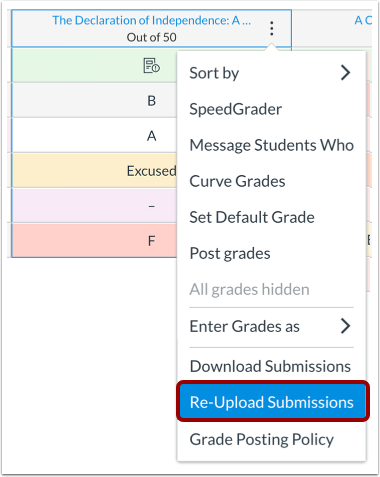
Ricaricare gli invii
Fare clic sul collegamento Ricarica invii .
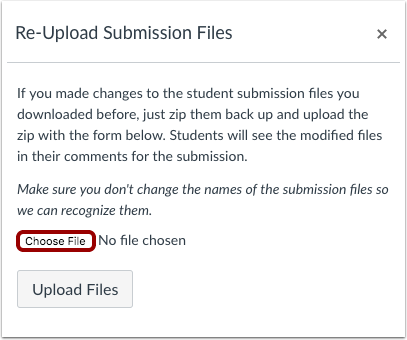
Scegli file
Fare clic sul pulsante Scegli file .
Apri file
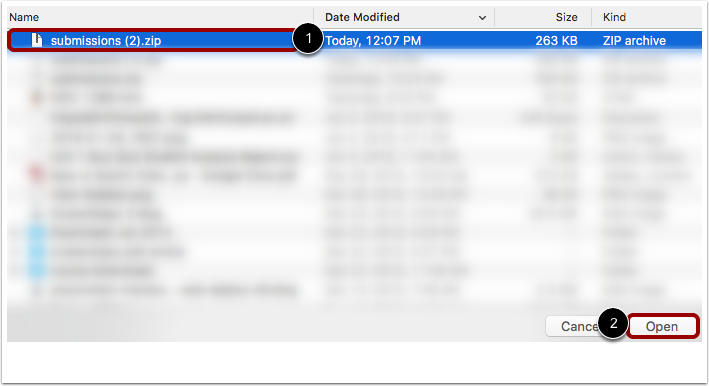
Fare clic sul nome del file per selezionarlo [1]. Quindi fare clic sul pulsante Apri [2].
Carica file
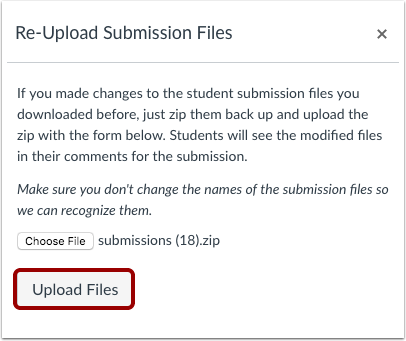
Fare clic sul pulsante Carica file .
Visualizza i contributi caricati
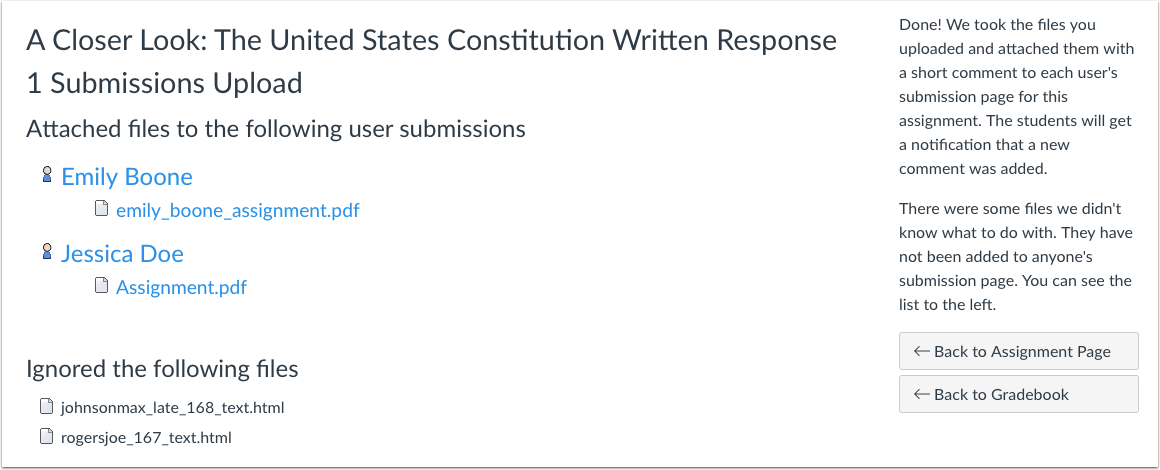
Canvas confermerà che i file sono stati caricati e associati ai lavori degli studenti. Se durante il caricamento sono stati ignorati dei file, questi verranno elencati.
Nota: a seconda del sistema operativo del computer, il caricamento potrebbe includere file nascosti con prefisso ._. Canvas ignorerà questi tipi di file, così come qualsiasi file che non corrisponda al nome del file originale inviato dagli studenti.