Una volta configurato lo strumento di rilevazione delle presenze nel tuo corso e pubblicato il corso, puoi iniziare a registrare le presenze tramite Roll Call.
Lo strumento di rilevazione delle presenze è configurato di default per consentire la rilevazione delle presenze sette giorni su sette. Questa impostazione è utile per i corsi in cui potrebbe essere necessario rilevare le presenze per un evento che si svolge al di fuori della normale settimana scolastica. Tuttavia, lo strumento di rilevazione delle presenze calcolerà i voti nel registro solo in base al numero totale di giorni di rilevazione delle presenze.
Al momento è possibile visualizzare l'appello solo giorno per giorno. Per visualizzare altre date, è possibile creare un report delle presenze per il proprio corso.
Nota: gli studenti non possono accedere allo strumento Presenze; solo i docenti possono registrare le presenze. Tuttavia, gli studenti possono visualizzare l'assegnazione Presenze nella pagina Compiti e visualizzare il proprio rapporto presenze nella pagina dei dettagli di invio delle Presenze per l'Appello. Se si utilizza la rilevazione delle presenze per la valutazione, gli studenti possono anche visualizzare il proprio voto di presenza nella pagina Voti.
Partecipazione aperta
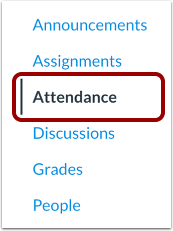
Nella Navigazione del corso, fare clic sul collegamento Presenze .
Visualizza presenze
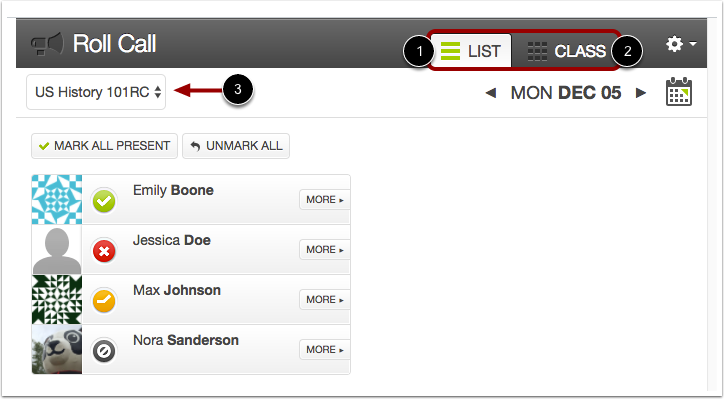
Per impostazione predefinita, Roll Call visualizza la scheda Visualizzazione elenco [1], che mostra tutti gli studenti in un formato elenco. Per visualizzare la classe nel formato della mappa dei posti, fare clic sulla scheda Visualizzazione classe [2].
Se il corso include sezioni, entrambe le visualizzazioni mostrano un menu a discesa con i nomi delle sezioni del corso. Per visualizzare gli studenti in una sezione specifica, fare clic sul menu a discesa della sezione [3]. Si noti che questo menu viene visualizzato anche se il corso contiene una sola sezione.
Nota: quando uno studente è iscritto a più sezioni, le presenze contrassegnate in una sezione non vengono visualizzate in tutti gli altri filtri delle sezioni in cui lo studente è iscritto.
Visualizza le date di partecipazione
Per impostazione predefinita, Roll Call visualizzerà la data corrente.
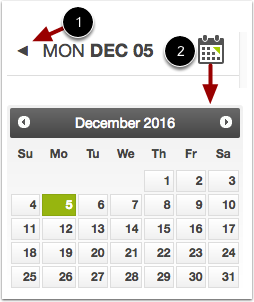
È possibile modificare i record delle presenze per una data diversa utilizzando le icone delle frecce accanto alla data [1] o facendo clic sull'icona Calendario [2].
Prendi le presenze nella vista elenco
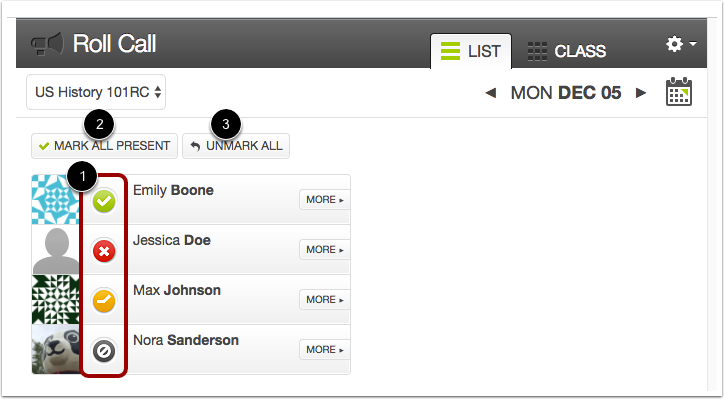
Nella vista elenco, è possibile registrare le presenze attivando il voto corretto accanto al nome di ogni studente [1]. Fare clic sul voto di presenza fino a raggiungere il voto desiderato:
- Per contrassegnare lo studente come presente e puntuale, fare clic una volta (icona del segno di spunta verde).
- Per contrassegnare lo studente come non presente, fare clic due volte (icona X rossa).
- Per contrassegnare lo studente come in ritardo, fare clic tre volte (icona dell'orologio arancione).
- Per deselezionare lo stato di presenza, lasciare il pulsante predefinito (icona grigia senza simbolo ). Lo stato di presenza deselezionato indica anche un'assenza giustificata.
È anche possibile registrare le presenze cliccando sul pulsante Segna tutti i presenti [2].
Se è necessario ricominciare da capo o cancellare tutte le voci di presenza, fare clic sul pulsante Deseleziona tutto [3].
Prendi le presenze nella vista della classe
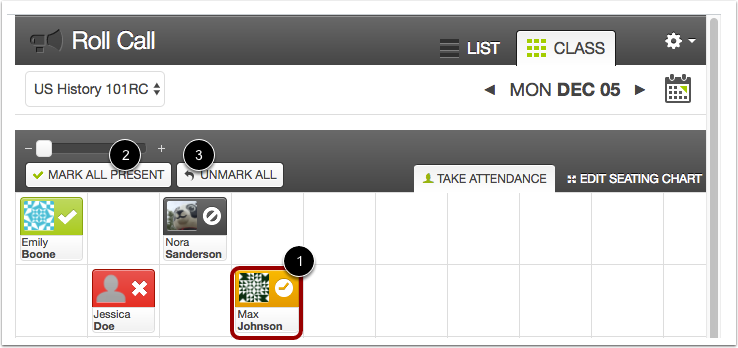
Nella Visualizzazione classe, puoi anche attivare o disattivare il segno corretto accanto al nome di ogni studente (presente, assente o in ritardo) [1], oppure fare clic sul pulsante Segna tutti i presenti [2]. Per rimuovere il segno di spunta da tutte le voci degli studenti, fare clic sul pulsante Rimuovi segno di spunta da tutto [3].
Aggiungi distintivi all'appello nominale
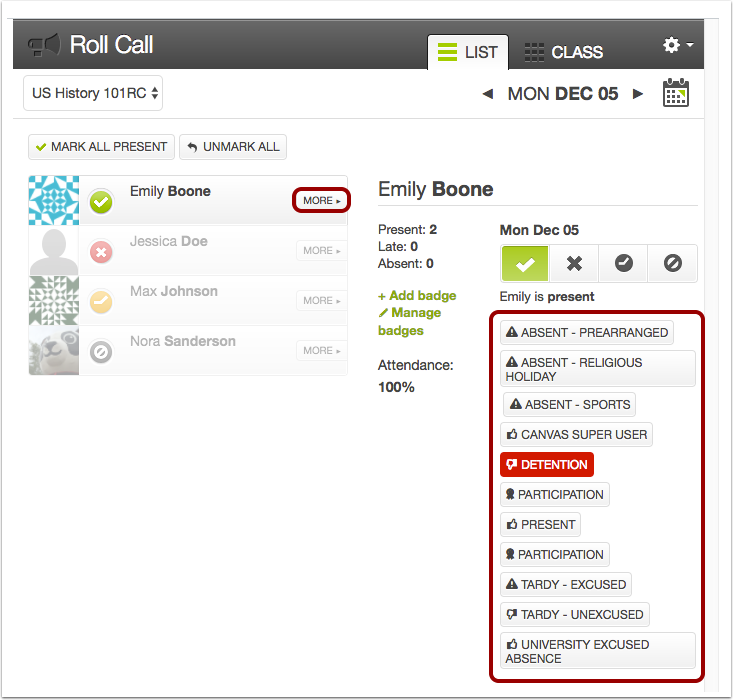
Se si desidera utilizzare i distintivi per l'appello nominale come parte della voce, visualizzare altre opzioni per lo studente e aggiungere il distintivo selezionato.