00:07: Come posso visualizzare i report di un quiz in Nuovi quiz?
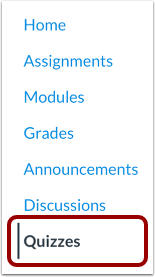
00:11: Nella navigazione del corso, fare clic sul collegamento Quiz.
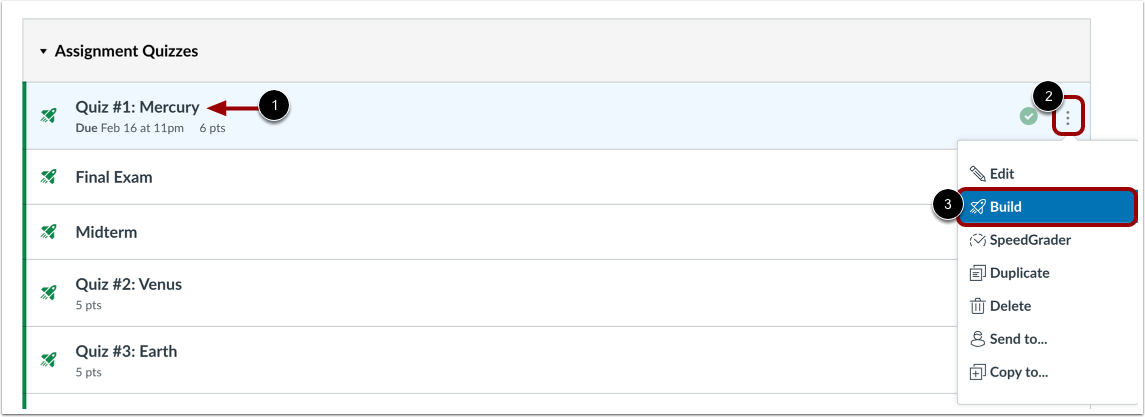
00:14: Per visualizzare i report di un quiz, trova il quiz.
00:17: Vuoi aprire, fai clic sull'icona delle opzioni e quindi fai clic su build
00:21: Collegamento.
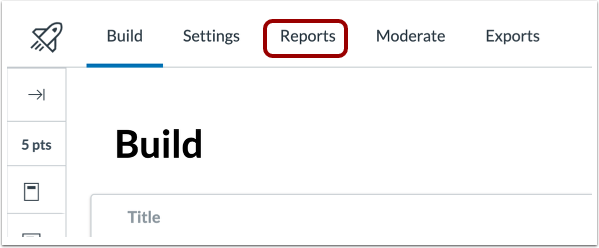
00:22: Fare clic sulla scheda Report.
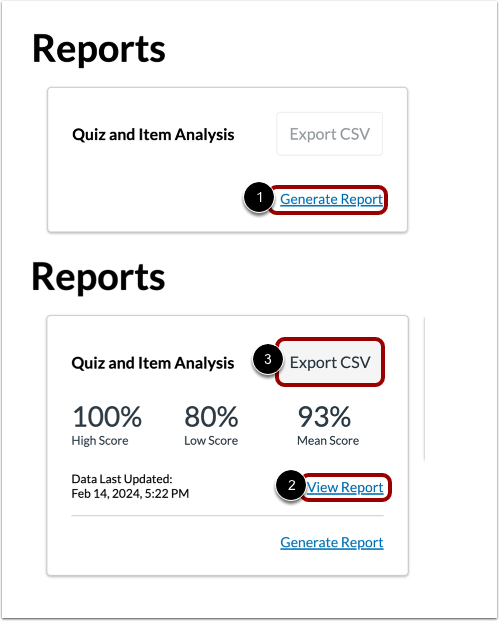
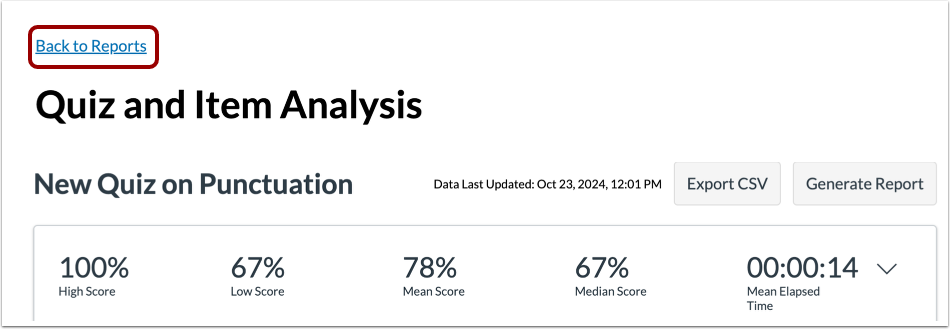
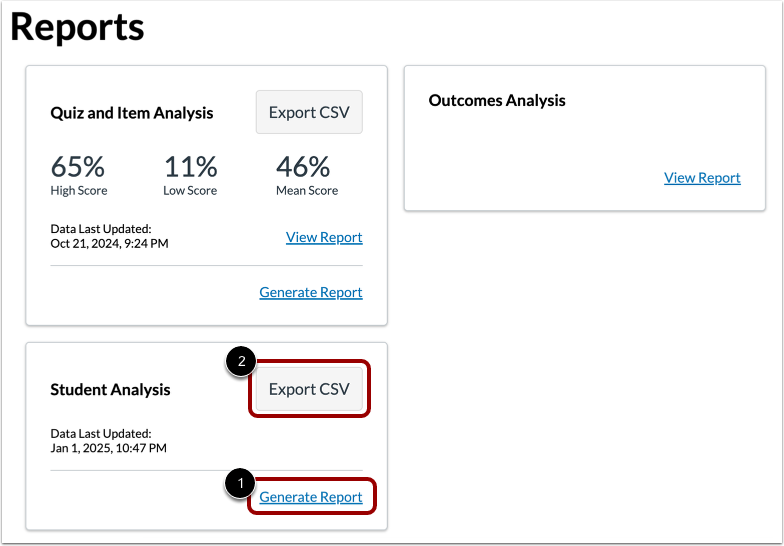
00:24: Per generare il report migliorato di analisi del quiz e degli elementi per il quiz,
00:28: fare clic sul collegamento Genera report.
00:31: Per aprire il report generato, fare clic sul collegamento Visualizza report.
00:36: Per scaricare il report di analisi dei quiz e degli elementi come file CSV, fare clic su
00:40: il pulsante Esporta CSV.
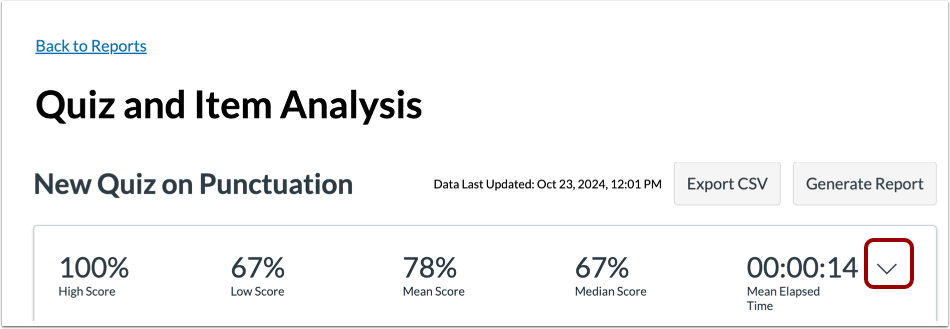
00:43: Il report Analisi quiz e item include due sezioni: Analisi quiz e
00:47: Analisi degli elementi. L'analisi del quiz include statistiche complessive
00:51: punteggi del quiz. Per visualizzare tutti i dettagli dell'analisi del quiz, fare clic su Espandi
00:56: icona.
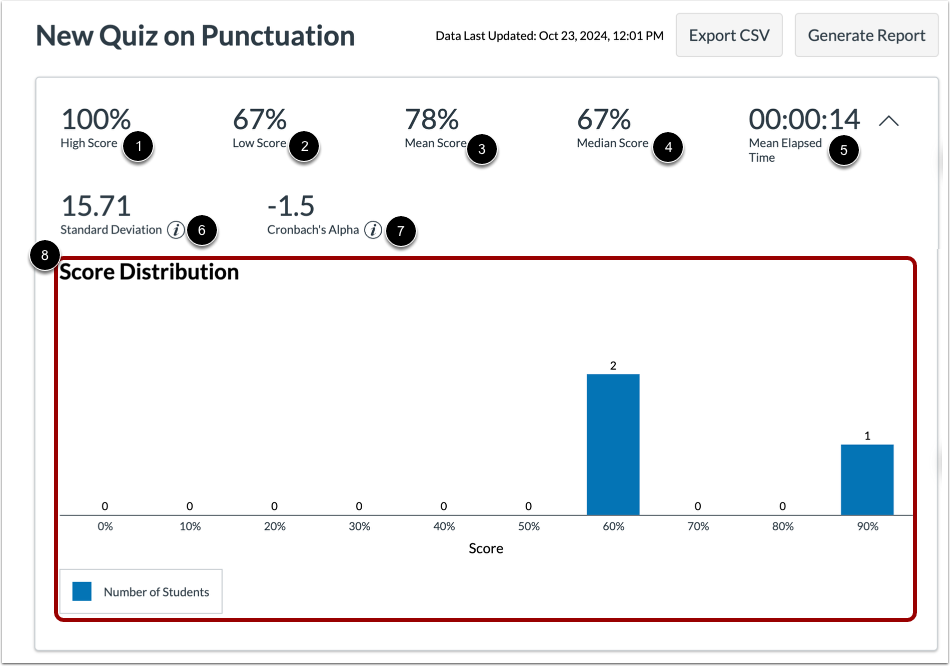
00:57: Sono disponibili le seguenti statistiche: Punteggio più alto: mostra la percentuale più alta
01:02: punteggio. Punteggio basso: mostra la percentuale più bassa
01:05: punteggio. Punteggio medio: mostra il punteggio percentuale medio. Mediana
01:10: Punteggio: visualizza il punteggio percentuale mediano. Visualizza il tempo medio trascorso
01:14: tempo medio per completare il quiz. Deviazione standard: rappresenta
01:18: la quantità di variazione dal punteggio medio in percentuale. Alfa di Cronbach:
01:23: è una misura di coerenza interna che stima
01:26: l'affidabilità di un quiz. Grafico di distribuzione dei punteggi: rappresenta l'
01:30: distribuzione dei punteggi ottenuti per il quiz
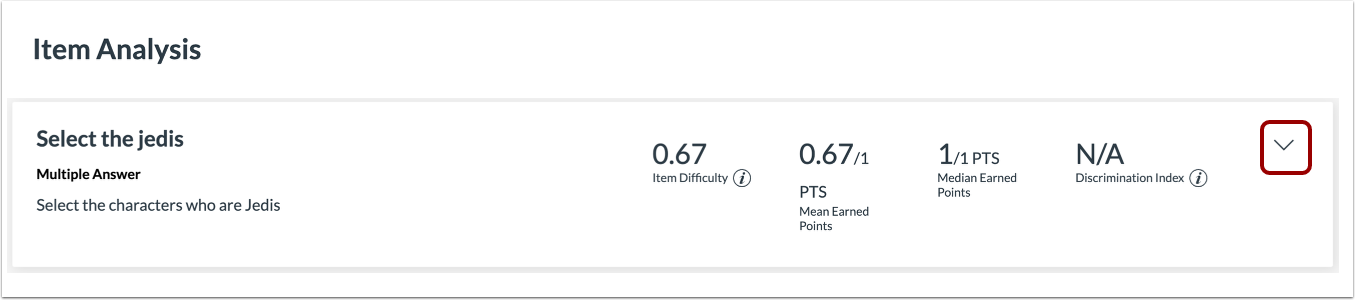
01:33: L'analisi degli elementi include statistiche per gli elementi in un quiz e la loro correlazione
01:38: al punteggio complessivo del quiz. Per visualizzare i dettagli dell'analisi degli elementi,
01:42: clicca sull'icona Espandi.
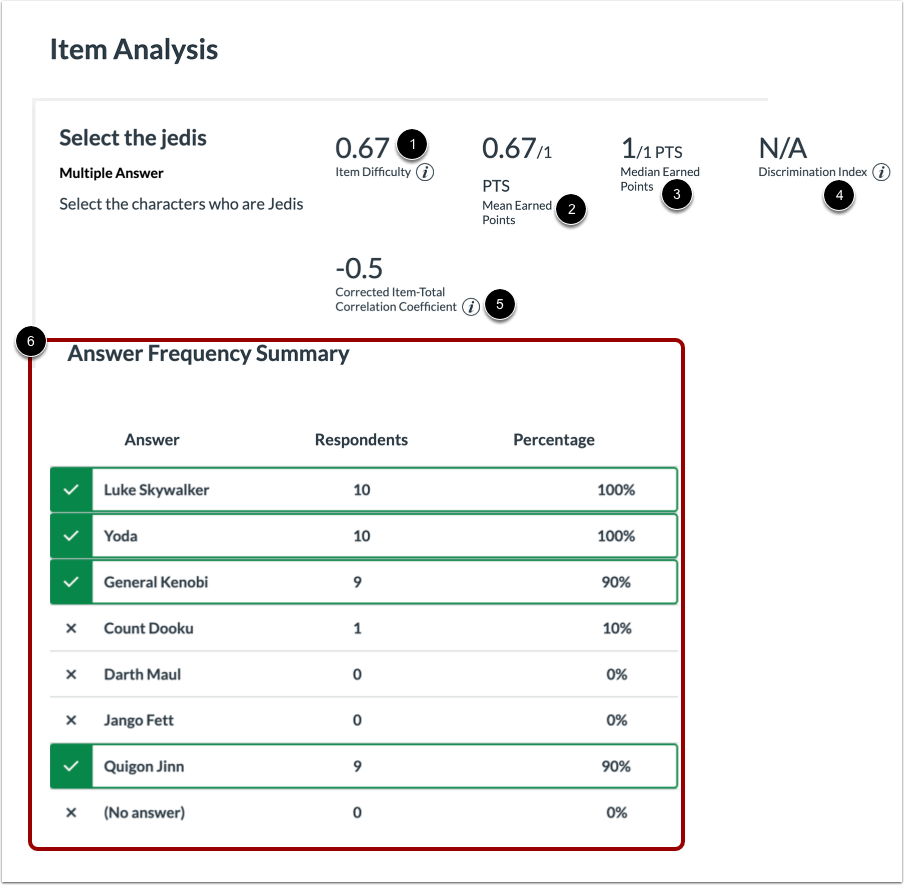
01:45: Sono disponibili le seguenti statistiche: la difficoltà dell'oggetto misura la proporzione
01:49: degli studenti. Chi ha risposto correttamente alla domanda, visualizza i punti guadagnati medi
01:53: punteggio medio sul punteggio massimo possibile.
01:56: Mediana, i punti guadagnati mostrano il punteggio medio su
02:00: il punteggio massimo possibile, indice di discriminazione valuta,
02:04: la capacità di un elemento di distinguere tra il punteggio più alto e quello più basso
02:09: gli studenti hanno corretto l'elemento, coefficiente di correlazione totale
02:13: misura la correlazione tra un dato elemento e il punteggio totale
02:17: frequenza delle risposte, il grafico riepilogativo mostra il numero e la percentuale
02:21: degli studenti che hanno selezionato ciascuna risposta,
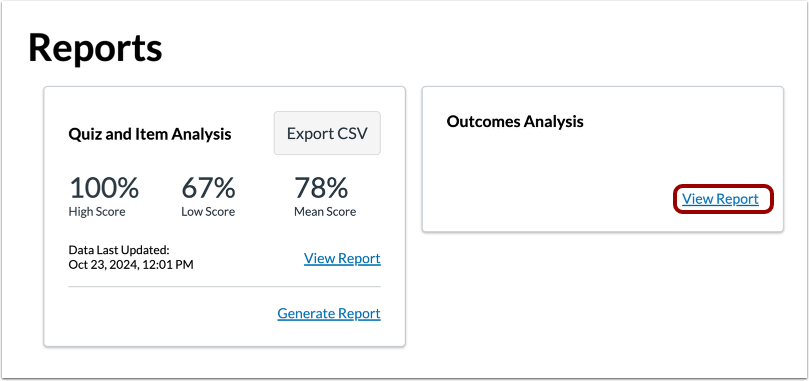
02:25: Per tornare alla pagina Rapporti, fare clic sul collegamento Torna ai rapporti.
02:29: Per aprire l'analisi dei risultati, fare clic sul collegamento Visualizza report.
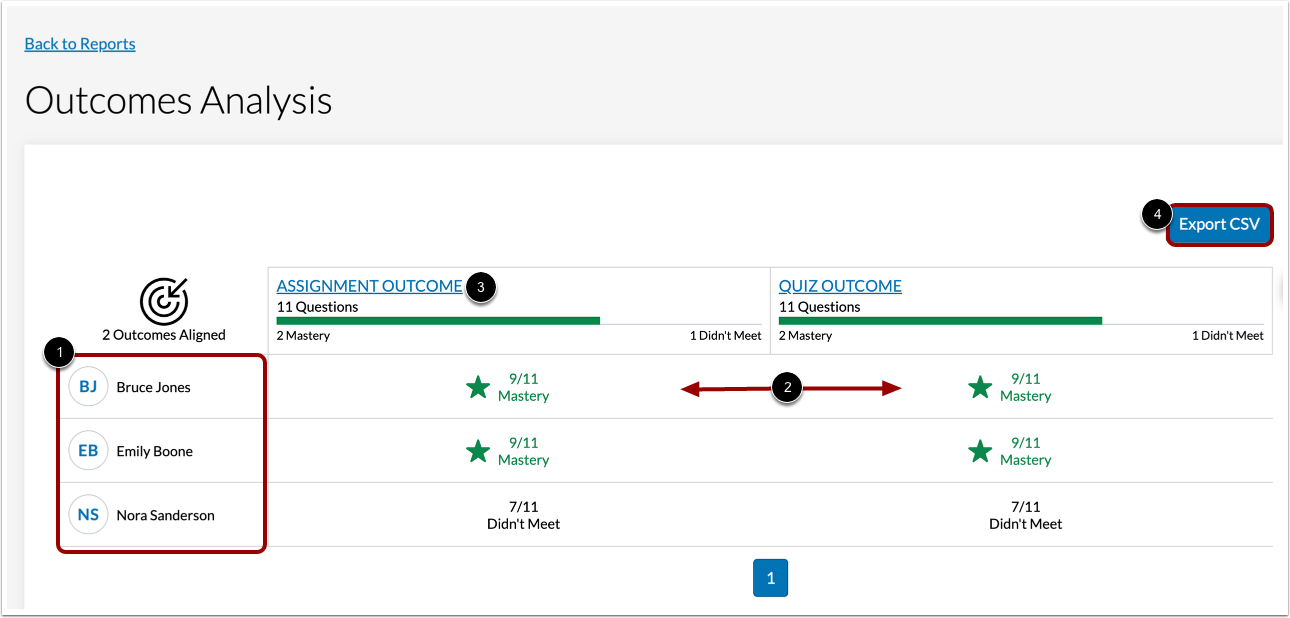
02:34: L'analisi dei risultati include ogni studente che ha completato un quiz e
02:38: i risultati della loro padronanza per ogni risultato.
02:41: Per visualizzare maggiori dettagli su un risultato, fare clic sul nome del risultato.
02:46: Per scaricare il file CSV dell'analisi dei risultati
02:49: report, clicca sul pulsante Esporta CSV
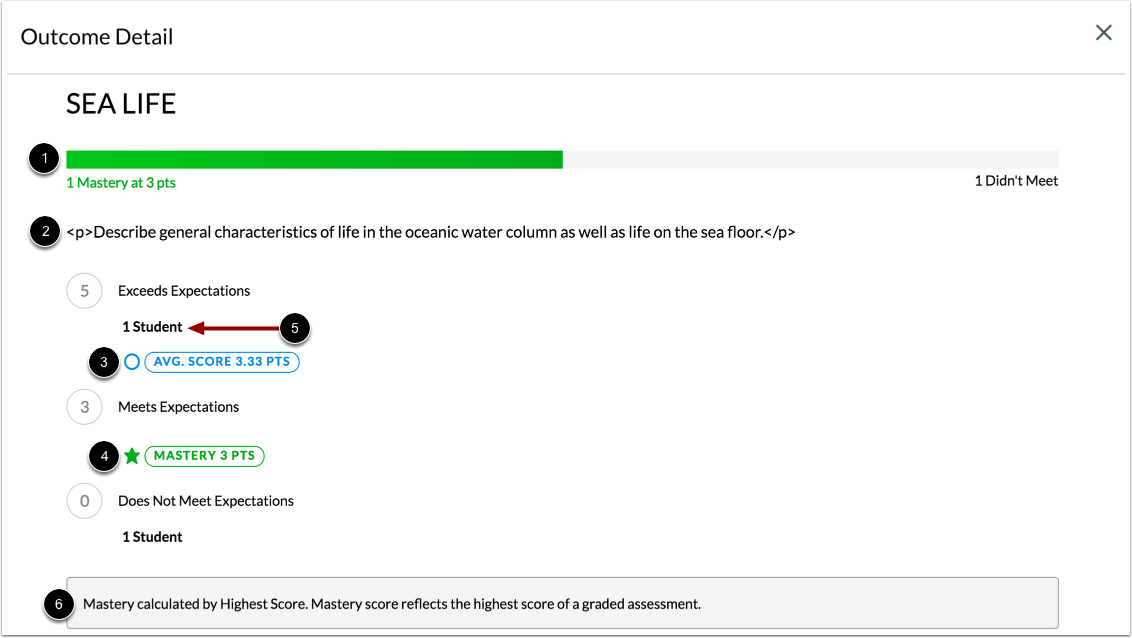
02:53: La pagina Dettagli risultato contiene informazioni sulle prestazioni per un risultato specifico,
02:58: incluso il numero di studenti che hanno raggiunto la padronanza, descrizione, punteggio medio,
03:02: e punteggio richiesto per ottenere la padronanza.
03:05: Puoi anche visualizzare il numero di studenti che hanno ottenuto un punteggio entro ciascun livello di criterio
03:10: e come viene calcolata la padronanza.
03:13: Per generare un report di analisi degli studenti, fare clic sul collegamento Genera report, quindi
03:17: fare clic sul pulsante Esporta CSV.
03:20: Il report include l'ID SIS quando l'autorizzazione è abilitata nella sezione
03:25: ID sis. Quando l'autorizzazione è abilitata, il tempo trascorre
03:29: tentativi di invio tipo di elemento Punti di risposta dello studente
03:33: ottenuto il numero di risposte corrette. Numero di risposte errate.
03:36: Nessuna risposta. Stato del punteggio complessivo.
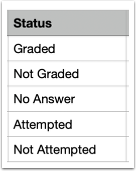
03:40: La colonna Stato include i seguenti valori di stato.
03:43: Valutato, lo studente ha risposto alla domanda correttamente o in modo errato
03:48: non valutato. La domanda è valida come valutazione in attesa
03:52: solo per domande su saggi o caricamento di file.
03:54: Non tentato. La domanda non era inclusa nel quiz degli studenti.
03:58: Nessuna risposta. Lo studente non ha risposto alla domanda ma era parte
04:02: del quiz. Non supportato. Il tipo di domanda non è, diciamo, A.
04:07: Assolutamente. Non dire che mancano dati importanti dalla finestra modale.
04:11: Questa guida spiega come visualizzare i report di un quiz in Nuovi quiz.