Quando si crea un compito di revisione paritaria con revisioni paritarie manuali, è possibile scegliere a quali studenti verranno assegnate le revisioni paritarie.
Note:
- Quando si assegnano manualmente le revisioni tra pari, gli studenti devono prima inviare il proprio compito prima di poter completare le revisioni tra pari assegnate.
- Se l'iscrizione di uno studente viene eliminata o diventa inattiva, agli studenti non verrà più assegnato il compito di completare una revisione paritaria per l'iscrizione eliminata o inattiva. Tuttavia, le revisioni paritarie già completate dall'iscrizione eliminata/inattiva continueranno a essere visualizzate da studenti e docenti. Se le revisioni paritarie sono già state assegnate, potrebbe essere necessario modificarle.
Incarichi aperti
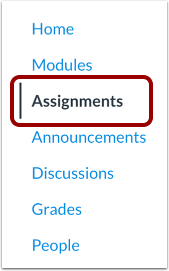
Nella Navigazione del corso, fare clic sul collegamento Compiti .
Assegnazione aperta
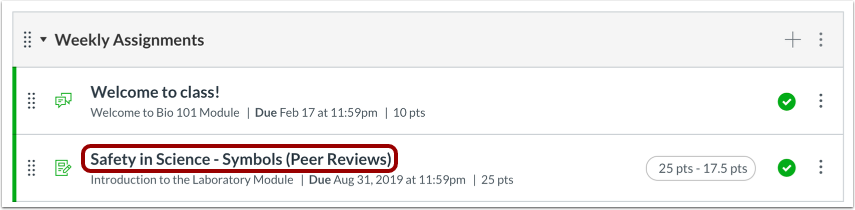
Fare clic sul nome dell'incarico.
Revisioni paritarie aperte
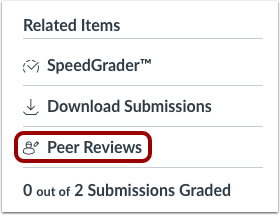
Nella barra laterale, in Elementi correlati, fare clic sul collegamento Revisioni tra pari .
Assegnare manualmente le revisioni tra pari
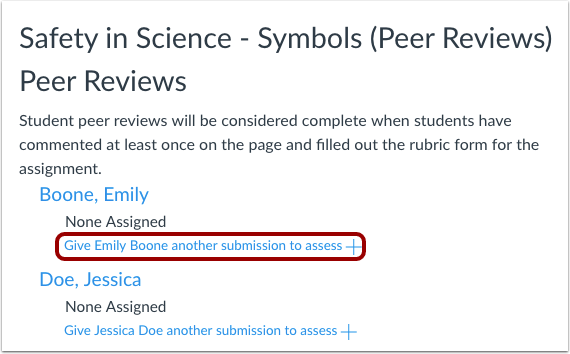
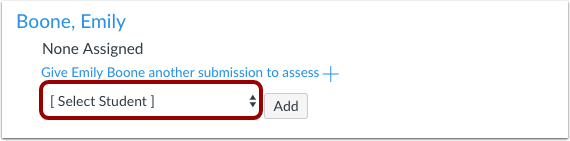
Sotto il nome di uno studente, clicca sul link Aggiungi .
Seleziona studente
Fare clic sul menu a discesa Seleziona studente .
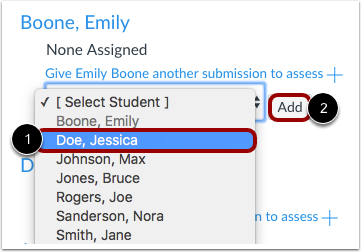
Seleziona il peer che desideri che lo studente recensisca [1]. Ricorda che uno studente non può recensire se stesso. Fai clic sul pulsante Aggiungi [2].
Visualizza le revisioni tra pari assegnate
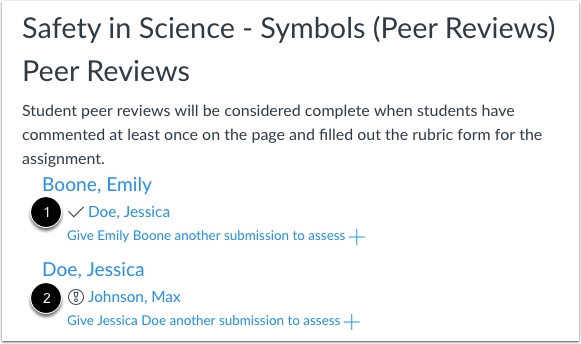
Le revisioni tra pari assegnate appaiono sotto i nomi degli studenti. Un segno di spunta indica che una revisione tra pari è stata completata [1]. Un'icona di avviso indica che una revisione tra pari deve ancora essere completata [2].
Nota: la revisione tra pari di uno studente si considera completata dopo che quest'ultimo ha commentato il lavoro consegnato. Se al compito è stata aggiunta una griglia, lo studente deve compilarla.
Gestire la revisione paritaria
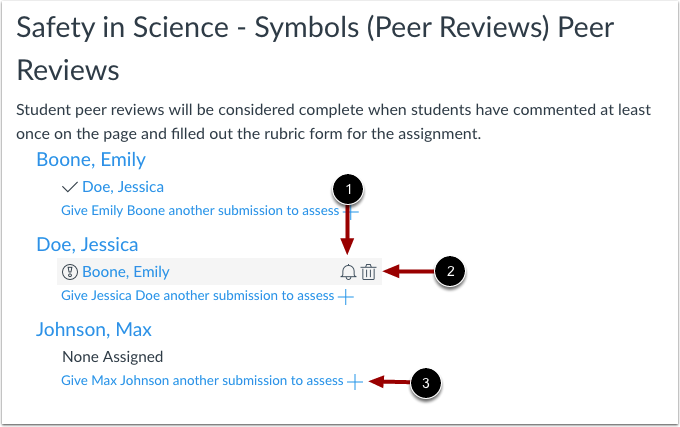
Puoi anche ricordare agli studenti che devono ancora completare la/le revisione/i assegnata/e. I promemoria per la revisione/i vengono inviati come notifiche.
Per inviare un promemoria, passa il mouse sulla revisione paritaria assegnata e clicca sull'icona Promemoria [1]. Per annullare una revisione paritaria, clicca sull'icona Elimina [2].
Per assegnare o riassegnare manualmente una revisione paritaria, fare clic sul collegamento Assegna a [nome dello studente] un altro invio da valutare [3].