00:07: Come posso creare una discussione in qualità di istruttore?
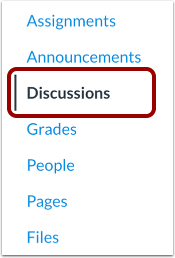
00:10: Nella navigazione del corso, fare clic sul collegamento Discussioni.
00:15: Fai clic sul pulsante Aggiungi discussione.
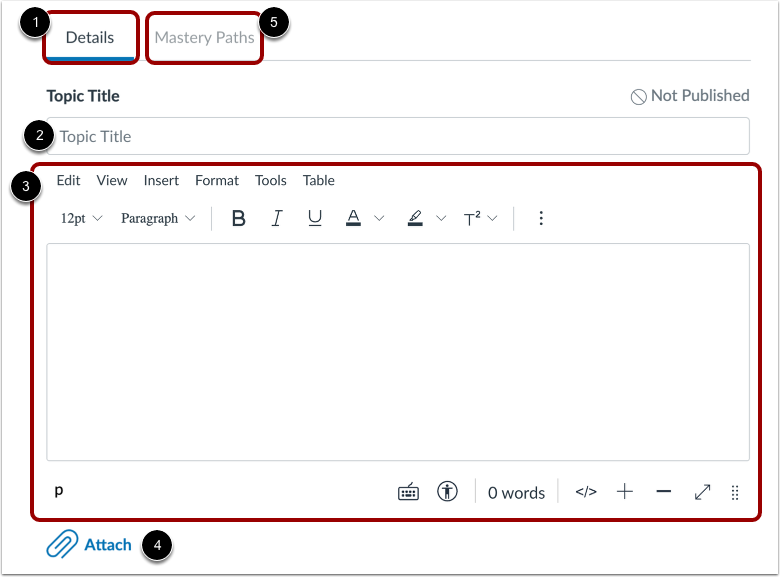
00:17: Per impostazione predefinita, è selezionata la scheda Dettagli.
00:20: Inserisci un titolo per la discussione nel campo Titolo argomento.
00:25: Aggiungi contenuto alla discussione utilizzando Rich Content Editor.
00:29: Puoi anche allegare file alla tua discussione.
00:32: Per aggiungere Percorsi di Padronanza a una discussione valutata, fare clic su Percorsi di Padronanza
00:37: scheda.
00:38: Se richiesto dal tuo istituto, dovrai selezionare le impostazioni di utilizzo corretto
00:42: per il tuo allegato. Per gestire l'utilizzo
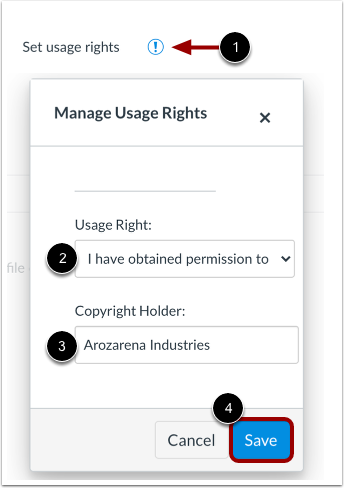
00:45: per le impostazioni corrette, fare clic sull'icona Imposta diritti di utilizzo.
00:49: Nel menu a discesa Diritto di utilizzo, seleziona uno dei cinque diritti di utilizzo.
00:53: Se sei un istruttore e non sei sicuro di quale diritto di utilizzo si applica
00:57: per il tuo file, consulta l'amministratore del tuo istituto per ricevere indicazioni. Seleziona
01:01: "Ho l'opzione del copyright" se
01:04: hai creato il contenuto originale. "Ho ottenuto il permesso
01:08: per utilizzare il file” se hai ottenuto il permesso dall’autore. “Il
01:13: il materiale è di pubblico dominio” se assegnato esplicitamente al pubblico dominio, non può
01:18: essere protetto da copyright, o non è più protetto da copyright) “Il
01:23: il materiale è soggetto a un'eccezione - esempio: uso corretto,
01:27: il diritto di citazione, o altri ai sensi delle leggi sul copyright applicabili”
01:31: se il contenuto è un estratto o un riassunto utilizzato per il commento,
01:35: informazione, ricerca o analisi in ambito educativo.
01:40: Oppure "Il materiale è concesso in licenza Creative Commons" che
01:44: richiede anche l'impostazione di una creatività specifica
01:46: Licenza Commons.
01:48: Se noto, immettere le informazioni sul titolare del copyright nel campo Titolare del copyright.
01:52: Per salvare le impostazioni dei diritti di utilizzo, fare clic sul pulsante Salva.
01:57: è possibile modificare le impostazioni dei diritti di utilizzo facendo clic sull'icona Imposta diritti di utilizzo.
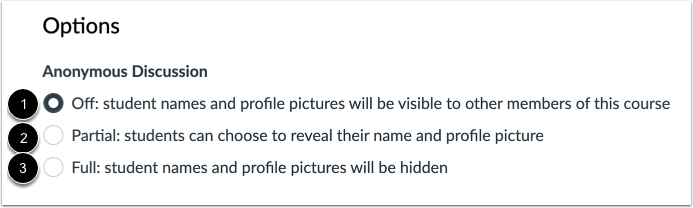
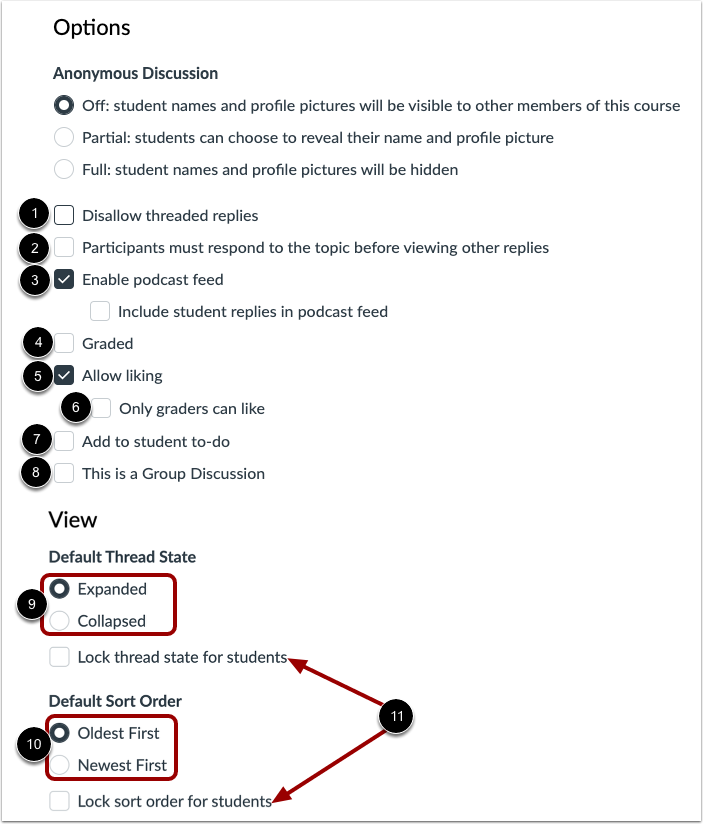
02:02: Per impostazione predefinita le discussioni non sono nomi di studenti anonimi e
02:06: vengono visualizzate le immagini del profilo.
02:09: Per consentire agli studenti di decidere se visualizzare i loro nomi e le loro immagini del profilo,
02:14: clicca su Parziale: gli studenti possono scegliere di rivelare il loro nome e profilo
02:18: opzione immagine.
02:20: Per abilitare discussioni anonime e nascondere i nomi degli studenti e le immagini del profilo,
02:24: clicca sull'opzione Completo: i nomi degli studenti e le immagini del profilo saranno nascosti.
02:30: Per consentire solo le risposte all'argomento della discussione e impedire agli utenti di rispondere
02:34: per rispondere, fare clic sulla casella di controllo Non consentire risposte con thread.
02:39: Per richiedere agli studenti di rispondere alla discussione prima di poter vedere altre risposte,
02:43: clicca I partecipanti devono rispondere all'argomento prima di visualizzare gli altri
02:48: casella di controllo delle risposte. Gli studenti vedono un messaggio "Devi pubblicare prima
02:52: messaggio "Visualizza risposte" quando visualizzano l'argomento di discussione.
02:56: Per abilitare un feed podcast di discussione,
02:58: fai clic sulla casella di controllo Abilita feed podcast.
03:02: Per creare un compito valutato, fare clic sulla casella di controllo Valutato. Durante la creazione
03:06: un compito valutato, vengono visualizzate opzioni aggiuntive, dove è possibile selezionare un
03:10: numero di punti, aggiungi revisioni tra pari e seleziona altre opzioni.
03:13: Scopri di più sulla creazione di un compito valutato per tutti, individualmente
03:18: studenti, sezioni del corso o per gruppi di corsi.
03:21: Per consentire agli utenti di mettere "Mi piace" alle risposte alle discussioni,
03:24: clicca sulla casella di controllo Consenti Mi piace. Per limitare la funzionalità di Mi piace
03:28: per consentire solo ai valutatori del corso di esprimere un giudizio positivo, fare clic sulla casella di controllo Solo i valutatori possono mettere "Mi piace".
03:32: Solo gli utenti con l'autorizzazione Modifica voti
03:35: puoi vedere il link "Mi piace". Tuttavia, tutti gli utenti vedono comunque il numero totale di "Mi piace".
03:39: per ogni risposta.
03:41: Per aggiungere una discussione non valutata all'elenco delle cose da fare dello studente.
03:44: Fai clic sulla casella di controllo Aggiungi alle attività degli studenti per visualizzare gli elementi delle attività degli studenti
03:48: nel corso, calendario nella dashboard della vista elenco specifica dello studente.
03:52: E nel corso globale, nella homepage, nelle liste delle cose da fare, nelle discussioni valutate
03:56: viene visualizzato automaticamente nell'elenco delle cose da fare degli studenti.
03:59: Per rendere la discussione una discussione di gruppo,
04:01: fare clic sulla casella di controllo Questa è una discussione di gruppo.
04:05: Per impostare e bloccare l'opzione di visualizzazione predefinita del thread per gli studenti, fare clic su Predefinito
04:09: Stato del thread. Per l'opzione di ordinamento predefinita, fare clic su Ordinamento predefinito.
04:14: Se queste impostazioni sono bloccate, gli studenti non saranno in grado di modificare la vista o
04:19: ordina le risposte alla discussione.
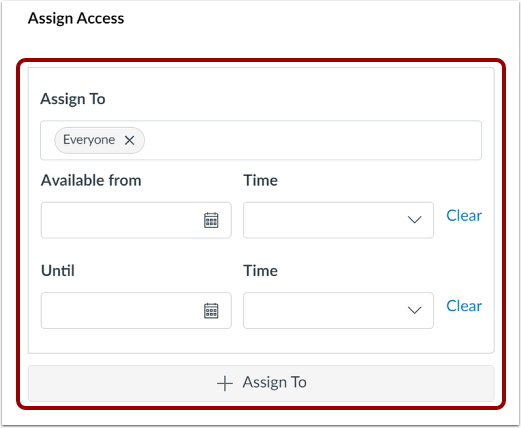
04:21: Per impostazione predefinita, tutte le sezioni e gli studenti del tuo corso possono visualizzare e partecipare
04:25: la discussione per specificare sezioni o utenti specifici per
04:29: la tua discussione su un Siamese e le date di disponibilità.
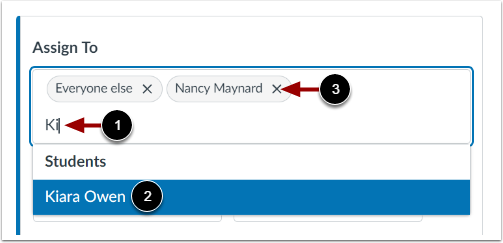
04:34: Per modificare gli assegnatari, fare clic sul campo Assegna a. Quindi, selezionare
04:38: uno o più assegnatari. Puoi assegnare a tutti un corso
04:43: sezione o singolo studente.
04:45: Per trovare più facilmente uno studente o una sezione e selezionare alcune lettere del nome
04:49: il nome da un elenco filtrato.
04:52: Per rimuovere un assegnatario, fare clic sull'icona Rimuovi.
04:57: Per impostazione predefinita, gli studenti possono accedere alla discussione in qualsiasi momento durante il corso
05:01: o date di sezione, tuttavia, per fornire date specifiche e
05:05: orari per la data di scadenza e discussione sulla disponibilità, e le sue date e/o orari
05:09: nelle aree disponibili da e fino a.
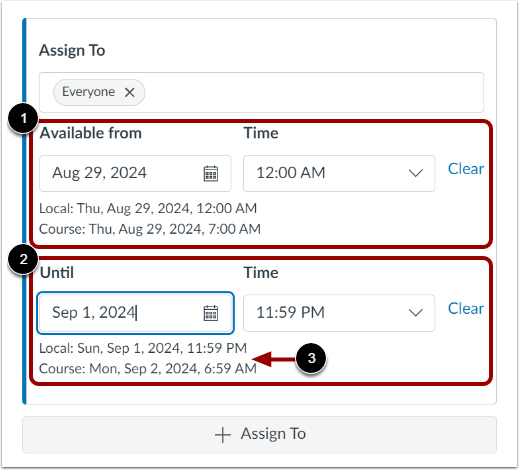
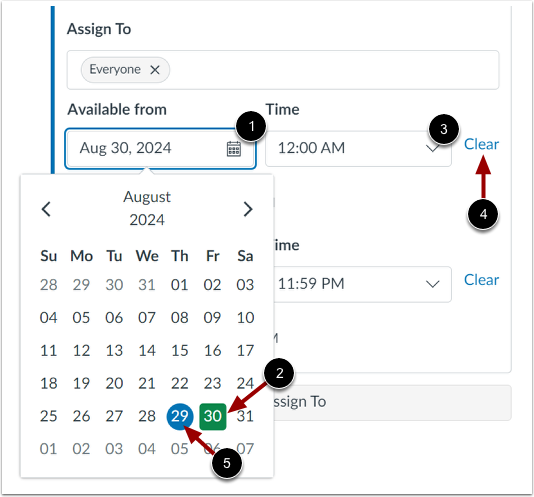
05:13: Per impostare le date, immettere una data nel campo Disponibile da o Fino a.
05:17: Oppure, fai clic sul campo e seleziona una data dal calendario.
05:21: Per impostare gli orari, inserisci un orario o clicca sull'orario, sul menu a discesa e seleziona
05:25: un tempo.
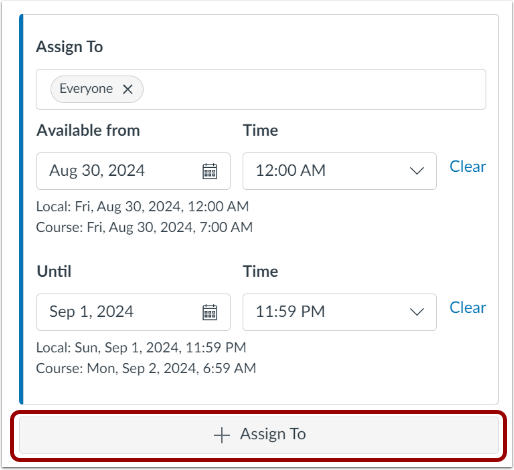
05:27: Per assegnare ad altri studenti o sezioni date e orari diversi, fare clic su
05:31: il pulsante Assegna a. Quindi, inserisci gli assegnatari aggiuntivi e la disponibilità
05:36: date.
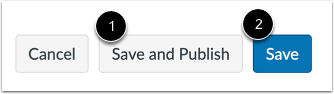
05:37: Se sei pronto a pubblicare la tua discussione, clicca sul pulsante Salva e pubblica.
05:43: Per creare una bozza della tua discussione e pubblicarla in seguito, clicca su Salva
05:47: pulsante.
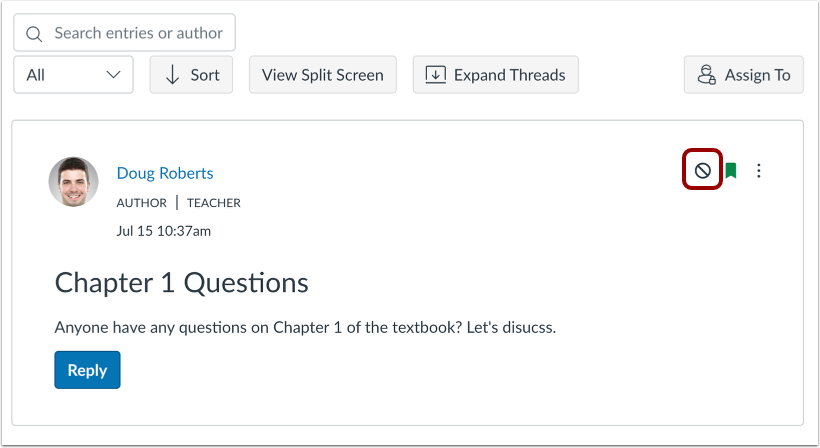
05:48: Se hai salvato la tua discussione come bozza, puoi pubblicarla in qualsiasi momento
05:52: cliccando sull'icona Pubblica.
05:55: Questa guida spiega come creare una discussione in qualità di istruttore.