Se consentito dal tuo istituto, puoi migrare un singolo quiz dai Quiz Classici per utilizzarlo nei Nuovi Quiz dalla Pagina Indice Quiz. In alternativa, puoi migrare in blocco più quiz tramite copia del corso , importazione di file IMSCC o QTI o API .
New Quizzes include una funzionalità di sondaggio. Di conseguenza, i sondaggi migrati da Classic Quizzes possono essere creati e gestiti come sondaggi in New Quizzes.
Se il tuo istituto abilita la migrazione dei nuovi quiz durante l'importazione/copia dei corsi, le banche dati di domande collegate tramite un gruppo di domande nei quiz classici verranno migrate ai nuovi quiz. Se la funzionalità di migrazione dei quiz non è abilitata dal tuo istituto, le domande delle banche dati di domande devono essere aggiunte singolarmente prima della migrazione ai nuovi quiz.
Note:
- Disattivare la funzione Sincronizza con SIS prima di migrare un quiz.
- Dopo la migrazione ai nuovi quiz, le domande a discesa multipla vengono visualizzate come domande a risposta multipla.
- Gli elementi di testo senza domanda dei quiz classici vengono trasferiti ai nuovi quiz; puoi fornire agli studenti un contesto aggiuntivo con testo autonomo o prompt non collegati a domande specifiche in un nuovo quiz.
- I gruppi di domande con domande create manualmente vengono migrati come banche di elementi nei nuovi quiz.
- Se un quiz viene migrato più volte, Canvas utilizza un'unione intelligente per decifrare il contenuto della banca dati delle domande che deve essere mantenuto. Questo processo aiuta a garantire che tutti i contenuti vengano conservati, ad esempio nei casi in cui più utenti apportano modifiche a un quiz contemporaneamente.
- I quiz di pratica dai Quiz Classici possono essere trasferiti ai Nuovi Quiz. Una volta trasferiti, per impostazione predefinita, i quiz di pratica vengono visualizzati con punteggio pari a zero e sono nascosti dalla pagina Registro e Voti.
Guarda la trascrizione del video
00:10: Nella navigazione del corso, fare clic sul collegamento Quiz.
00:14: Per migrare un quiz, clicca sull'icona Opzioni. Quindi clicca su Migra
00:18: opzione.
00:19: Una volta migrato, il quiz visualizza un'icona Nuovo quiz. Per
00:23: apri il tuo quiz, clicca sul nome del quiz.
00:27: Questa guida spiega come migrare un quiz Canvas a New Quizzes
Corso aperto
Nella Navigazione globale, fare clic sul collegamento Corsi [1], quindi fare clic sul nome del corso che contiene il quiz che si desidera migrare [2].
Quiz aperti
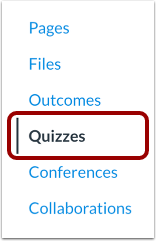
Fare clic sul collegamento Quiz .
Quiz sulla migrazione
Per migrare un quiz, fare clic sull'icona Opzioni [1]. Quindi fare clic sull'opzione Migra [2].
Nota: se non riesci a visualizzare l'opzione Migra, significa che non è abilitata per il tuo istituto. Contatta l'amministratore di Canvas per assistenza.
Quiz aperto
Una volta migrato, il quiz visualizza un'icona Nuovo quiz [1]. Per aprire il quiz, fare clic sul nome del quiz [2].
Note:
- Per impostazione predefinita, i quiz migrati non vengono pubblicati.
- I quiz migrati vengono visualizzati sotto il quiz originale.