00:07: Come faccio a impostare i dettagli per un corso?
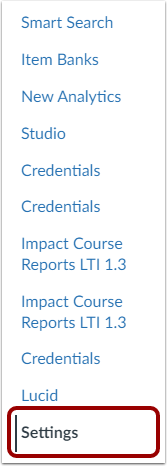
00:09: Nella Navigazione del corso, fare clic sul collegamento Impostazioni.
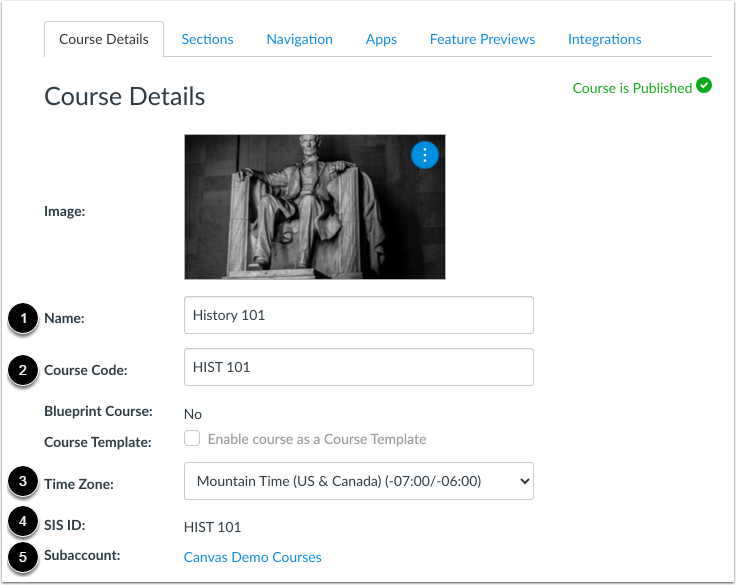
00:13: Fare clic sulla scheda Dettagli corso.
00:16: La prima sezione dei Dettagli del corso mostra una panoramica del corso, incluso il corso
00:20: nome e codice del corso. A seconda dell'istituto,
00:23: potresti non essere in grado di modificare il nome e il codice del tuo corso.
00:27: Per modificare il fuso orario del corso, utilizzare il menu a discesa Fuso orario.
00:32: Se puoi visualizzare gli ID SIS, puoi visualizzare l'ID SIS
00:36: per il corso. Puoi anche visualizzare il sottoaccount assegnato al corso.
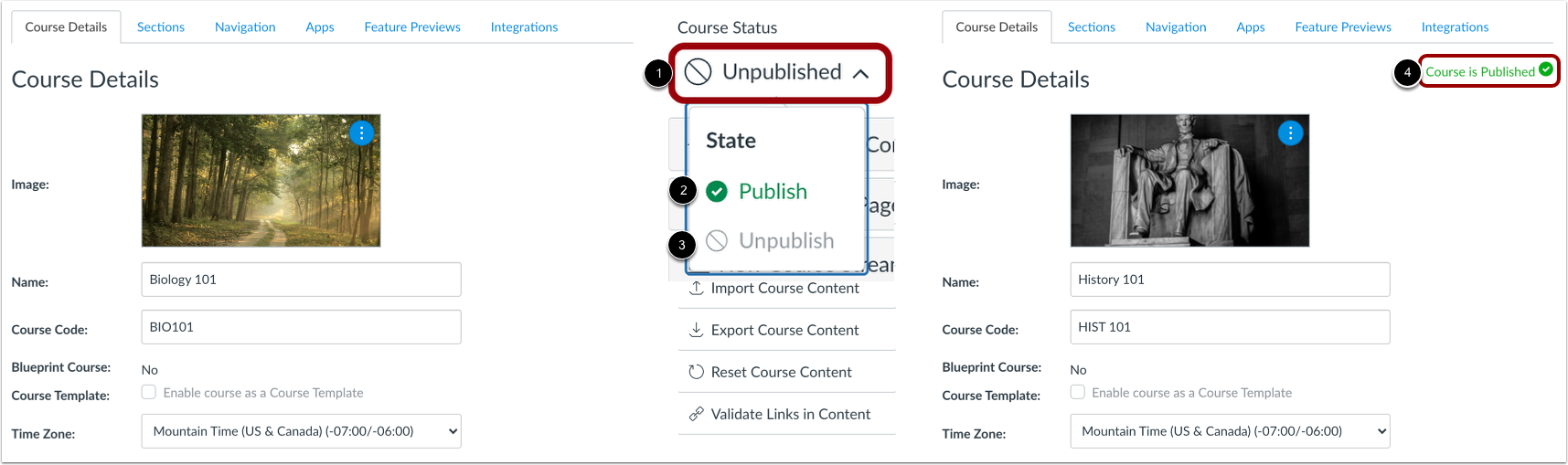
00:41: Se hai l'autorizzazione per pubblicare o annullare la pubblicazione dei corsi, puoi gestirli
00:45: il tuo corso, stato nella barra laterale per pubblicare o annullare la pubblicazione, il corso,
00:49: clicca sul menu a discesa dello stato del corso per pubblicare il corso,
00:53: clicca sul pulsante Pubblica, per annullare la pubblicazione del tuo corso, clicca
00:57: il pulsante non pubblicato, se non hai l'autorizzazione per modificare il tuo
01:01: stato del corso o se il tuo corso è stato pubblicato e include i voti,
01:05: non è possibile modificare lo stato dei corsi pubblicati.
01:08: Tieni presente che devi pubblicare un corso prima che gli studenti possano
01:12: accedi al corso e ai suoi contenuti. Gli studenti non possono vedere i corsi non pubblicati.
01:16: e pubblicazione di contenuti. Un corso è un'autorizzazione per il corso.
01:19: Se non puoi pubblicare il tuo corso, il tuo istituto ha limitato questa possibilità
01:23: funzionalità. Se stai utilizzando un account gratuito per insegnanti, non puoi pubblicare
01:27: un corso finché non avrai verificato il tuo indirizzo email.
01:31: Se il tuo istituto ti consente di aggiungere un'immagine a una scheda del corso nella Dashboard, puoi
01:35: è possibile aggiungere o sostituire l'immagine del corso.
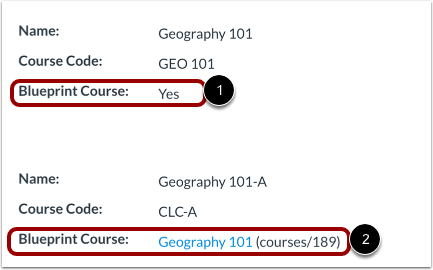
01:39: Il tuo corso, nella scheda dettagli, indica se il corso è stato abilitato come progetto.
01:43: percorso e display. Sì o no.
01:46: Se il tuo corso è associato a un progetto.
01:48: Corso, la scheda dei dettagli del corso indica il nome del progetto.
01:52: Corso, il nome del corso include anche il corso, ID come riferimento
01:56: esempio, corsi barra XXX.
02:00: Se sei iscritto al corso Blue, Print, come istruttore o assistente
02:04: nome del corso blueprint, conterrà un collegamento per accedere al corso blueprint.
02:09: Nella maggior parte dei casi il tuo corso sarà associato al corso blueprint e potrai solo
02:13: gestisci i contenuti sbloccati nel tuo corso.
02:15: Se il tuo corso è un progetto, puoi bloccare e sincronizzare il contenuto del corso
02:20: ai corsi associati.
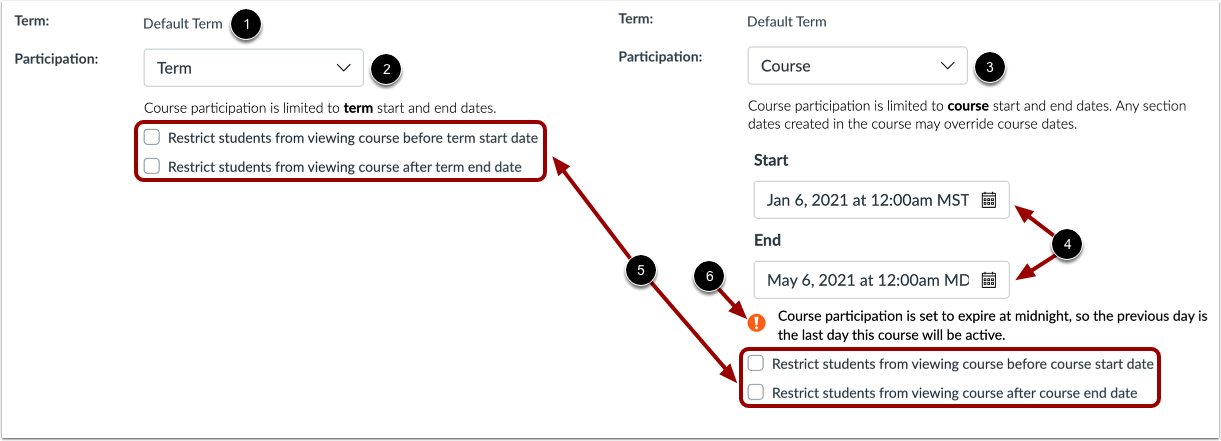
02:22: I corsi possono essere assegnati al termine predefinito o a un termine specifico.
02:27: per impostazione predefinita, i tuoi studenti potranno partecipare al corso entro le date del trimestre.
02:32: Se necessario, puoi consentire agli studenti di partecipare entro le date del corso e
02:36: imposta date specifiche di inizio e fine del corso.
02:39: Tuttavia, la modifica delle date dei corsi potrebbe prevalere sulla disponibilità del termine
02:43: impostazioni e posizionamento nella pagina Corsi e Dashboard.
02:47: Si prega di confermare le date del trimestre prima di aggiungere le date di partecipazione al corso.
02:51: Potresti anche essere in grado di modificare le impostazioni di accesso degli studenti per consentire o limitare
02:55: impedisce agli studenti di visualizzare il tuo corso prima della data di inizio o di fine.
03:00: Se la data di fine della partecipazione a un corso è impostata a mezzanotte, verrà visualizzato un messaggio di avviso
03:04: vengono visualizzati.
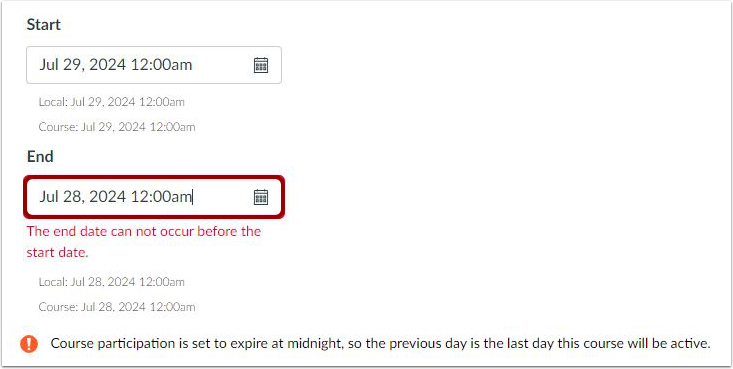
03:06: Se la data selezionata per la data di fine è precedente alla data di inizio, un
03:10: viene visualizzato un messaggio di avviso.
03:12: Se consentito dall'amministratore, è possibile limitare la visualizzazione dei dati quantitativi.
03:16: Se selezionata, questa impostazione limita la visualizzazione quantitativa del corso
03:21: dati di valutazione (numerici). Studenti e osservatori li vedono solo
03:25: dati qualitativi, che includono voti in lettere e commenti.
03:29: I punti vengono convertiti in un voto in lettere e i punti possibili vengono nascosti.
03:32: Tutte le altre informazioni di valutazione sono visibili. Nota che... Se
03:37: il corso non ha uno schema di valutazione personalizzato, viene utilizzato lo schema di valutazione predefinito di Canvas.
03:41: Quando l'impostazione è abilitata, gli amministratori, gli istruttori e
03:45: Gli assistenti possono ancora visualizzare i dati quantitativi.
03:47: L'impostazione è visibile solo se l'amministratore abilita la quantità
03:51: impostazione della restrizione dei dati nell'account.
03:54: Puoi impostare un orario di consegna predefinito per tutti i compiti del tuo corso.
03:58: L'aggiornamento dell'orario di scadenza predefinito non modifica gli incarichi esistenti con scadenza impostata
04:03: volte.
04:04: Puoi impostare una lingua specifica per il tuo corso.
04:06: Per impostazione predefinita la lingua è impostata su Non impostato, Inglese
04:11: (Stati Uniti). La selezione di una lingua per il corso sovrascriverà la lingua dell'utente
04:15: preferenze linguistiche ed è consigliato solo per i corsi svolti nella lingua selezionata
04:19: lingua.
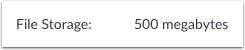
04:20: Puoi visualizzare la dimensione del file di archiviazione consentita nel tuo corso. Archiviazione file
04:25: comprende tutti i file nei file del corso e nelle consegne dei compiti. Amministratori
04:30: presso il tuo istituto imposta la quota di archiviazione dei file per ogni corso. Prendi
04:34: nota che... le importazioni del corso Canvas vengono conteggiate nel corso
04:37: quote. Se l'importazione di un corso fallisce, verificare la dimensione del file
04:41: rispetto alla quota di archiviazione dei file del corso. Se necessario, contattare
04:45: l'amministratore di Canvas richiede una quota di corsi più ampia. Copiato
04:50: I corsi Canvas e gli elementi del corso non vengono conteggiati nelle quote di archiviazione dei file del corso.
04:54: È possibile copiare i corsi Canvas esistenti e gli elementi del corso da
04:58: corso originale nel tuo nuovo corso senza influire sull'archiviazione dei file del corso
05:02: quota.
05:04: Puoi abilitare l'opzione per avviare Speedgrader filtrato per gruppo di studenti in
05:08: il tuo corso. Quando questa impostazione è abilitata, devi scegliere un
05:12: gruppo di studenti. Quando si apre Speed Grader, questa impostazione è disabilitata per impostazione predefinita.
05:18: Puoi abilitare uno schema di valutazione per il tuo corso.
05:20: Uno schema di valutazione è un insieme di criteri che misurano le variazioni
05:24: livelli di profitto in un corso. Puoi anche visualizzare la valutazione attuale.
05:28: schema, se presente. Questa impostazione è disabilitata per impostazione predefinita.
05:32: Puoi visualizzare la licenza del tuo corso. Per impostazione predefinita
05:35: tutti i contenuti sono considerati privati e protetti da copyright, ma puoi anche
05:39: rilascia i tuoi contenuti al pubblico dominio o scegli un Creative
05:43: Licenza Commons. Quando rendi pubblico il tuo corso, molto probabilmente
05:47: vuoi impostare una licenza per il tuo corso.
05:50: Puoi visualizzare le impostazioni del copyright del file per il tuo corso.
05:52: Se questa opzione è abilitata, è necessario selezionare le informazioni sul diritto di utilizzo
05:56: per tutti i file del corso prima che possano essere pubblicati.
05:59: Questa impostazione è disabilitata per impostazione predefinita. Tieni presente che... Se
06:03: l'opzione per gestire i diritti di utilizzo dei file non può essere modificata,
06:06: il tuo istituto ha bloccato questa impostazione.
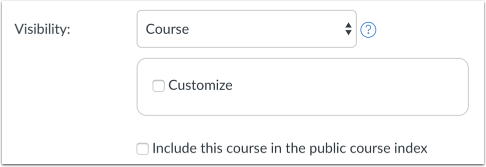
06:09: Puoi visualizzare tutte le impostazioni di visibilità del tuo corso.
06:12: Ogni opzione di visibilità è indipendente dalle altre.
06:15: Puoi personalizzare la visibilità del corso, personalizzare la visibilità del contenuto,
06:20: e includere il corso nell'indice dei corsi pubblici.
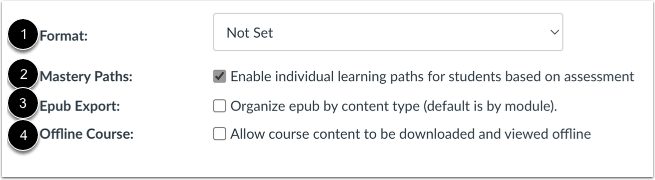
06:24: Puoi impostare il formato del tuo corso nel menu formato.
06:27: Questa impostazione specifica il formato previsto del corso da
06:31: modifica. Formato del corso. Clicca sul menu a tendina del formato.
06:34: Se i percorsi di padronanza sono stati abilitati dal tuo istituto,
06:38: puoi abilitare i percorsi di padronanza per il tuo corso, i percorsi di padronanza consentono
06:42: per personalizzare le esperienze di apprendimento degli studenti in base alle prestazioni.
06:46: Puoi anche consentire agli utenti di scaricare il tuo corso, per la visualizzazione offline utilizzando
06:50: una delle due opzioni se l'esportazione ePub è abilitata nel tuo corso,
06:54: puoi visualizzare la casella di controllo Esporta Epub e modificare l'Epub
06:58: formato se il tuo corso visualizza una casella di controllo del corso offline, il tuo
07:02: l'istituzione ha abilitato il corso. Il contenuto può essere visualizzato offline come HTML.
07:06: file per impostazione predefinita questa casella Chuck sarà selezionata, tuttavia,
07:11: puoi gestire tutti i percorsi di volo, deselezionando la casella di controllo.
07:14: In qualsiasi momento, prendi nota che se i percorsi di Maestria
07:19: è bloccato a livello di account. L'impostazione non può essere gestita a livello di corso,
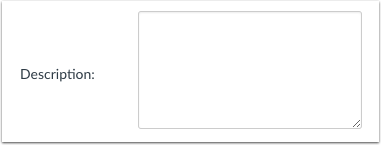
07:24: Se il tuo corso fa parte dell'indice dei corsi pubblici, puoi includere una descrizione per
07:28: il tuo corso nel campo descrizione.
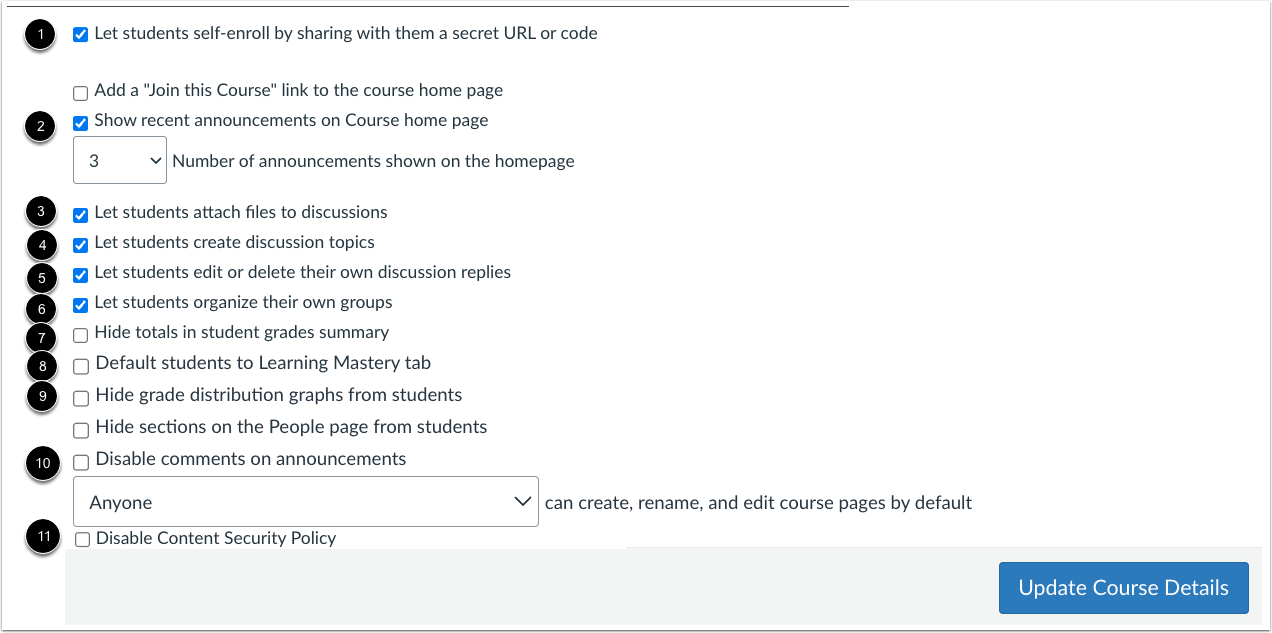
07:30: È possibile concedere agli studenti ulteriori privilegi sui corsi selezionando la casella di controllo appropriata.
07:35: Consenti agli studenti di iscriversi autonomamente cliccando.
07:37: Permette agli studenti di iscriversi autonomamente condividendo con loro un URL o un codice segreto
07:41: casella di controllo. Questa opzione è disabilitata per impostazione predefinita.
07:45: Mostra gli annunci recenti sul corso. Vai alla homepage cliccando su "mostra annunci recenti",
07:49: in corso, casella di controllo della homepage. Questa opzione è disabilitata per impostazione predefinita.
07:52: Consenti agli studenti di allegare file alle risposte alle discussioni cliccando.
07:56: Casella di controllo per consentire agli studenti di allegare file alle discussioni.
07:59: Questa opzione è abilitata di default. Consenti agli studenti di creare nuove discussioni,
08:03: Argomenti cliccando. Casella di controllo "Consenti agli studenti di creare argomenti di discussione".
08:07: Questa opzione è abilitata per impostazione predefinita e consente agli studenti di modificare o eliminare
08:11: le proprie risposte alla discussione cliccando. Gli studenti possono modificare o eliminare le proprie
08:15: risposte alla discussione, casella di controllo. Questa opzione è abilitata per impostazione predefinita e consente
08:19: gli studenti possono creare i propri gruppi. Cliccando su , gli studenti possono organizzarsi
08:23: casella di controllo per i propri gruppi. Questa opzione è abilitata per impostazione predefinita.
08:27: Nascondi i totali dei voti degli studenti nella pagina dei voti cliccando sui totali più alti nei voti degli studenti
08:31: casella di controllo riepilogo. Questa opzione è disabilitata per impostazione predefinita, nascondi il voto
08:35: grafici di distribuzione nella pagina dei voti cliccando, nascondi i grafici di distribuzione dei voti
08:39: dagli studenti. Casella di controllo. Questa opzione è disabilitata per impostazione predefinita.
08:43: commenti sugli annunci cliccando sulla casella di controllo "Disabilita commenti sugli annunci",
08:48: a seconda delle preferenze del tuo istituto.
08:50: Questa opzione potrebbe essere già selezionata per te.
08:52: Consenti agli studenti di modificare le pagine del corso per impostazione predefinita, selezionando l'opzione di modifica
08:57: Pagine del corso. Menu a discesa. Se la politica di sicurezza dei contenuti è abilitata.
09:01: in un account. Gli amministratori possono disattivare la politica di sicurezza dei contenuti per un corso,
09:05: cliccando sulla casella di controllo Disabilita la policy di sicurezza dei contenuti, se la casella
09:09: se selezionato, la policy è disabilitata per questo corso.
09:13: Fare clic sul pulsante Aggiorna dettagli corso per salvare le modifiche.
09:17: Questa guida spiega come impostare i dettagli di un corso.