Course Analytics ti consente di monitorare l'attività online settimanale del tuo corso utilizzando un grafico interattivo. I dati sono solo a scopo di visualizzazione e non possono essere modificati direttamente. Puoi visualizzare le analisi sia per i corsi attivi che per quelli conclusi.
L'attività online settimanale è composta da visualizzazioni di pagina e partecipazioni. La media delle visualizzazioni di pagina è l'approssimazione media dell'attività degli studenti durante il corso e può essere utilizzata per identificare le tendenze del corso. L'analisi della partecipazione è definita da azioni specifiche intraprese da uno studente durante il corso. Le metriche relative a visualizzazioni di pagina e partecipazione includono un aggregato su tutti i dispositivi, incluse le app mobili Canvas.
Solo le iscrizioni degli studenti attive e completate vengono incluse nei dati di Course Analytics. Le iscrizioni degli utenti eliminate o inattive non genereranno dati.
Gli studenti che abbandonano gli studi vengono esclusi anche dall'analisi settimanale delle attività online.
Se Course Analytics è stato abilitato di recente, potrebbero volerci fino a 24 ore prima che vengano visualizzati i dati sulle attività online settimanali.
Per impostazione predefinita, la pagina di analisi mostra un grafico interattivo di tutti i dati. Tuttavia, è possibile passare da una tabella all'altra e visualizzarne i dati in qualsiasi momento.
Note:
- Se non riesci a visualizzare il link "Analisi del corso" nella sezione "Navigazione del corso", potresti dover renderlo visibile tramite la scheda "Navigazione" nelle "Impostazioni del corso". Se il link "Analisi del corso" non è disponibile nella scheda "Navigazione", il tuo istituto ha disabilitato questa funzionalità.
- I dati vengono aggiornati in Course Analytics ogni 24 ore. Si prega di confermare l'ora dell'ultimo aggiornamento dei dati nel corso, poiché i contenuti potrebbero essere obsoleti rispetto alle attività recenti del corso e agli invii degli studenti.
- L'attività online settimanale viene visualizzata nel formato lunedì-domenica.
- Per visualizzare Course Analytics in Canvas, potrebbe essere necessario abilitare i cookie di terze parti nelle impostazioni del browser.
- Se nel grafico mancano le attività recenti degli studenti, ciò potrebbe essere dovuto al ritardo di aggiornamento dei dati di 24 ore. Poiché i dispositivi mobili possono memorizzare nella cache o in coda i dati in base al segnale o ai tempi di sincronizzazione, i dati di visualizzazione delle pagine dalle app mobili Canvas potrebbero non riflettere l'ora esatta dell'accesso.
Corso aperto
Nella navigazione globale, fare clic sul collegamento Corsi [1], quindi fare clic sul nome del corso [2].
Analisi del corso aperto
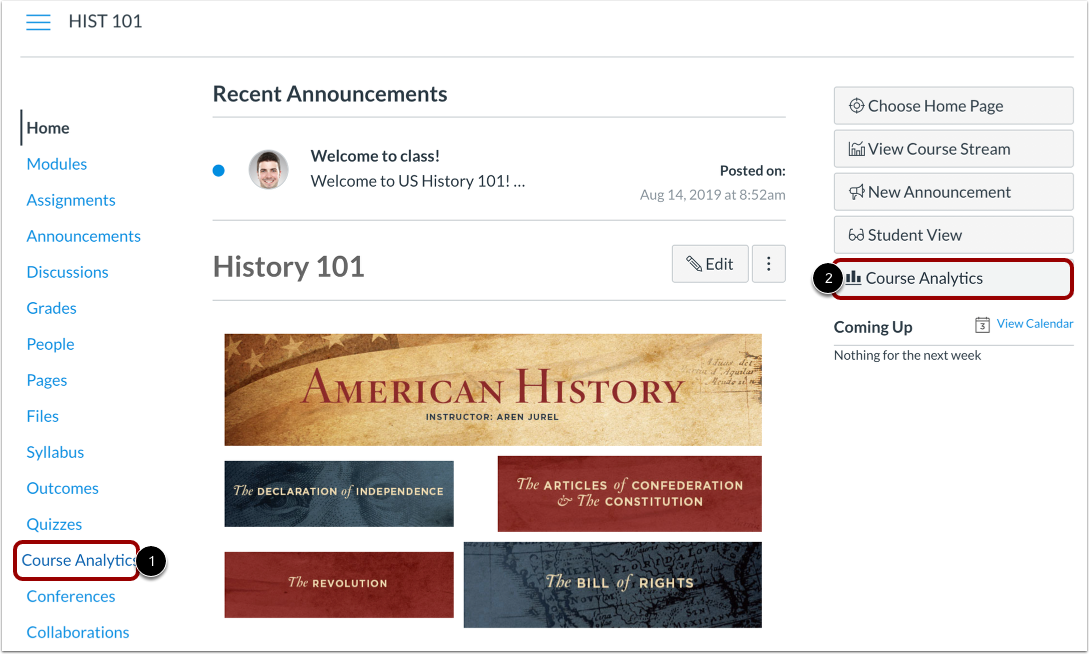
Per aprire Analisi del corso, fare clic sul collegamento Analisi del corso nella Navigazione del corso [1] oppure fare clic sul pulsante Analisi del corso nella Home page del corso [2].
Nota : se non riesci a visualizzare il collegamento Analisi del corso, potrebbe essere necessario renderlo visibile tramite la scheda Navigazione nelle Impostazioni del corso.
Visualizza l'attività settimanale online
Fare clic sulla scheda Attività online settimanale .
Visualizza lo stato dei dati
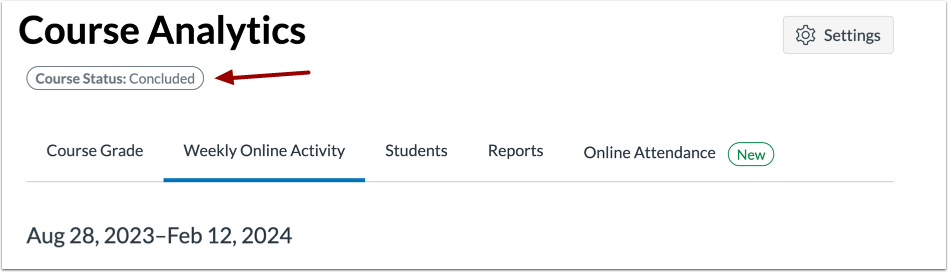
Se il corso è stato concluso, la pagina di analisi include l'etichetta Concluso.
Visualizza i dati del corso
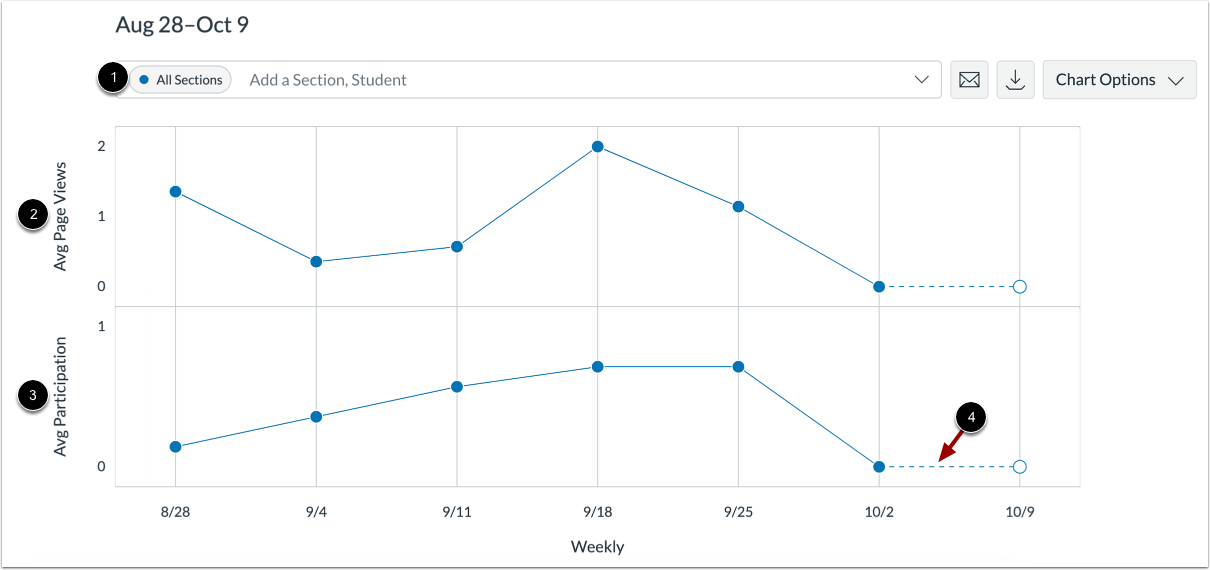
La pagina di analisi è dinamica in base al contenuto filtrato. Per impostazione predefinita, tutte le sezioni vengono visualizzate e non possono essere rimosse [1].
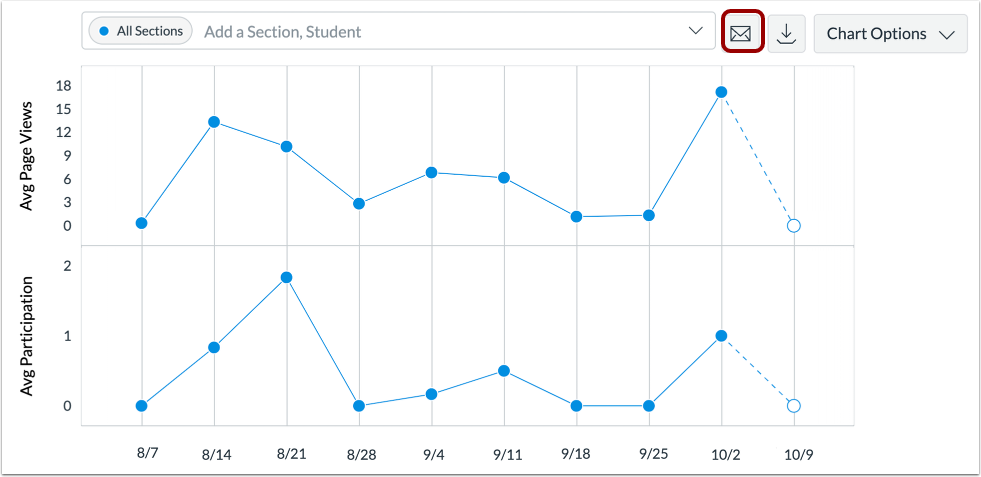
I dati filtrati vengono visualizzati come un grafico con due righe: visualizzazioni medie di pagina [2] e partecipazioni medie [3]. Le seguenti azioni genereranno partecipazioni:
- Annunci: pubblica un nuovo commento a un annuncio
- Compiti: invia un compito
- Collaborazioni: carica una collaborazione per visualizzare/modificare un documento
- Conferenze: partecipa a una web conference
- Discussioni: pubblica un nuovo commento a una discussione
- Pagine: crea una pagina
- Quiz: invia un quiz
- Quiz: inizia a fare un quiz
I dati della settimana in corso sono indicati da una linea tratteggiata [4].
Nota: la definizione di partecipazione si basa sulle linee guida federali relative alla frequenza degli studenti, applicabili ai corsi online. Si prega di notare che, poiché la comunicazione tra studenti e docenti avviene spesso al di fuori del sistema LMS, questa non è inclusa come metrica di partecipazione. Tuttavia, come parte dell'offerta Course Analytics, è inclusa una cronologia dei messaggi in arrivo inviati tra studenti e docenti, in modo che possa essere visualizzata insieme alle metriche di partecipazione.
Confronta i dati del corso
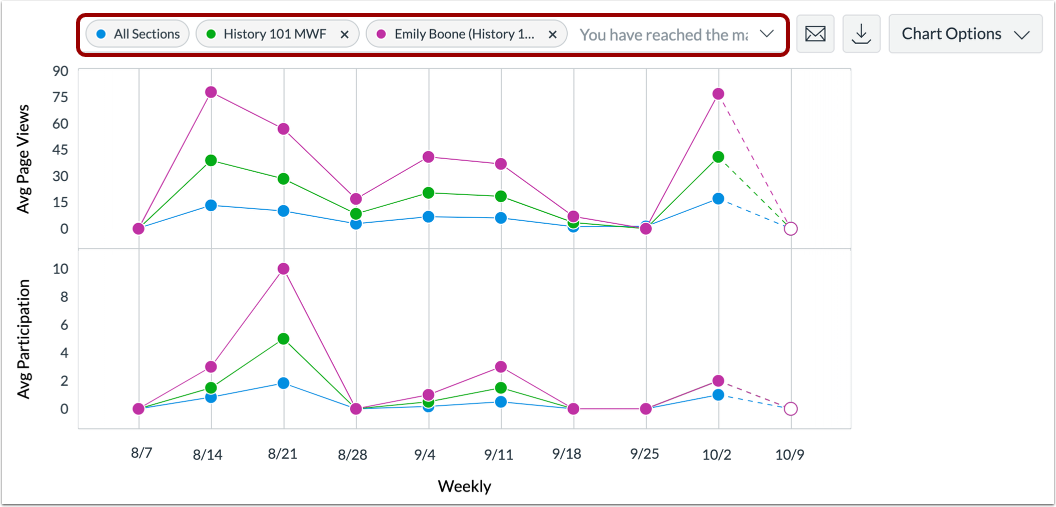
Per confronti analitici, è possibile confrontare i dati del grafico filtrando una sezione o uno studente.
Visualizza la tabella delle risorse
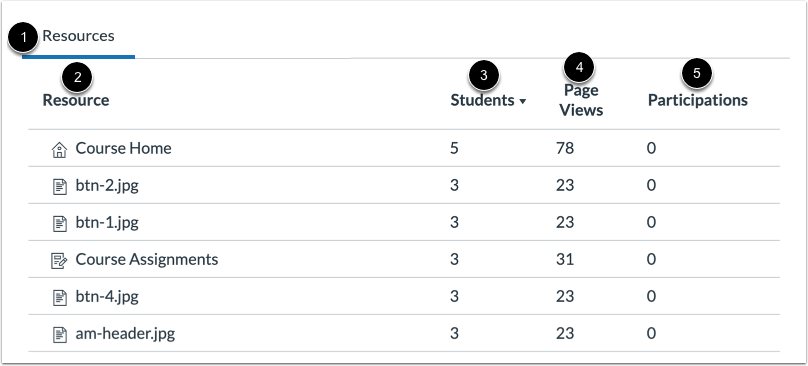
Puoi anche visualizzare il numero di visualizzazioni di pagina e di partecipazioni per una risorsa specifica nel corso.
Nella scheda Risorse [1], è possibile visualizzare il nome della risorsa [2], il numero di studenti che hanno avuto accesso alla pagina [3], il numero di visualizzazioni della pagina [4] e il numero di partecipazioni alla pagina [5].
Messaggio agli studenti che
Per inviare un messaggio agli studenti che hanno visualizzato o partecipato a una risorsa specifica, fare clic sul pulsante Messaggio .
Esporta tabella CSV
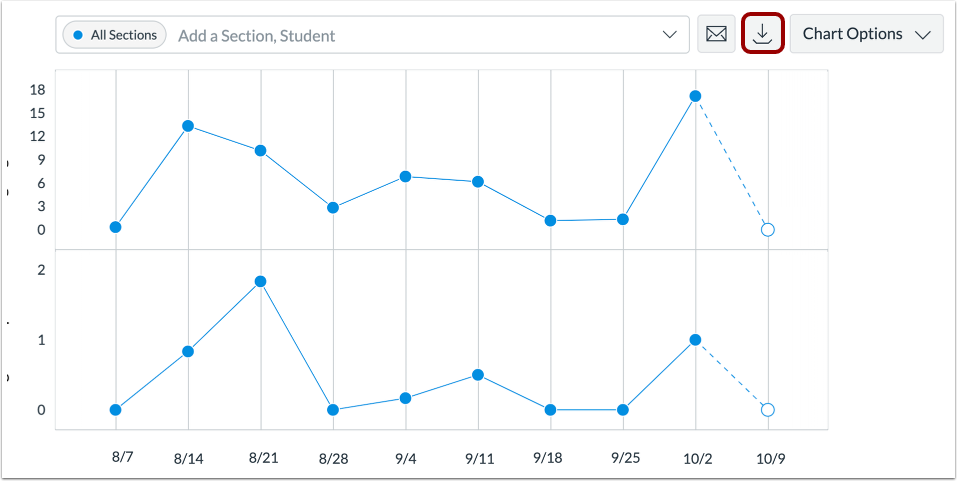
Per esportare i dati analitici come file zip CSV, fare clic sul pulsante Scarica CSV .
I dati CSV vengono esportati in base ai dati filtrati.
Il file zip scaricato include file CSV per i dati dei grafici, i dati delle tabelle degli studenti e i dati delle tabelle delle risorse.
I file CSV possono visualizzare il nome completo di uno studente, il nome ordinabile, l'inizio della settimana, i filtri, la media e il totale delle visualizzazioni di pagina, la media e il totale delle partecipazioni e la risorsa.