È possibile creare e applicare filtri specifici al registro dei voti, che possono essere utilizzati una sola volta o salvati per un utilizzo futuro.
Gradi aperti
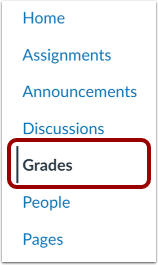
Nella Navigazione del corso, fare clic sul collegamento Voti .
Filtri aperti
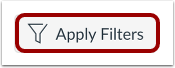
Per visualizzare o gestire i filtri del registro, fare clic sul pulsante Applica filtri .
Apri i preset del filtro
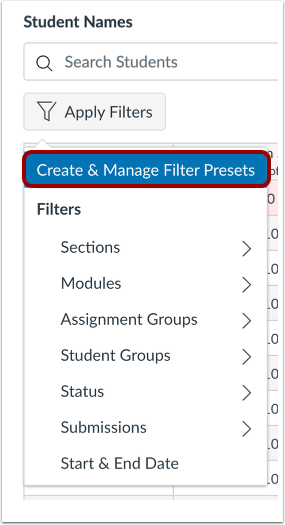
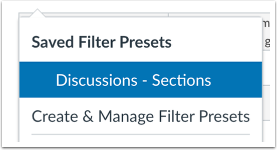
Fare clic sul collegamento Crea e gestisci preimpostazioni filtro .
Crea nuovo filtro
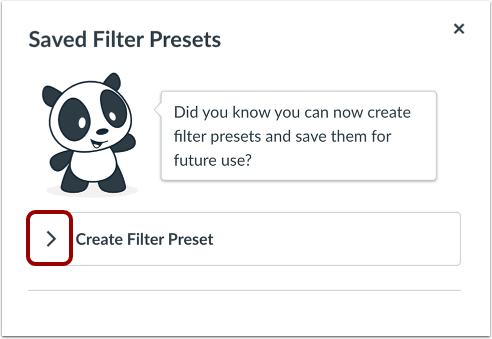
Per creare un nuovo filtro, fare clic sull'icona a forma di freccia di espansione Crea filtro predefinito .
Aggiungi dettagli filtro
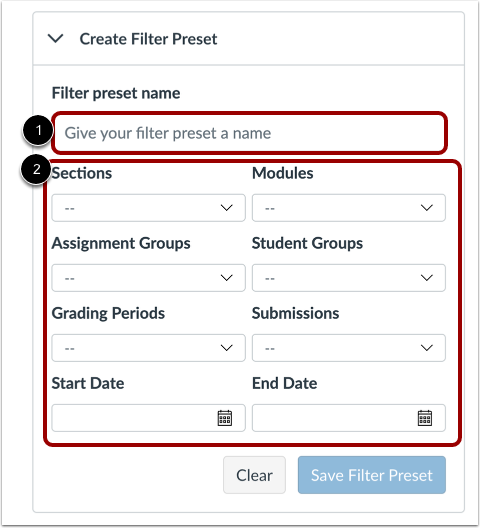
Per salvare il filtro per un utilizzo futuro, immettere un nome di filtro nel campo Nome predefinito del filtro [1].
Per aggiungere un tipo di filtro, fare clic sul menu a discesa del tipo di filtro [2].
A seconda di come è impostato il tuo corso, puoi filtrare il contenuto del registro dei voti in base a gruppi di compiti, periodi di valutazione, moduli, sezioni, gruppi di studenti, consegne, date di inizio e date di fine.
Seleziona il tipo di filtro
È possibile selezionare un tipo di filtro specifico per filtrare il contenuto del registro. Il formato del campo del tipo di filtro e le opzioni elencate variano a seconda del tipo di filtro selezionato.
Visualizza sezioni Filtro
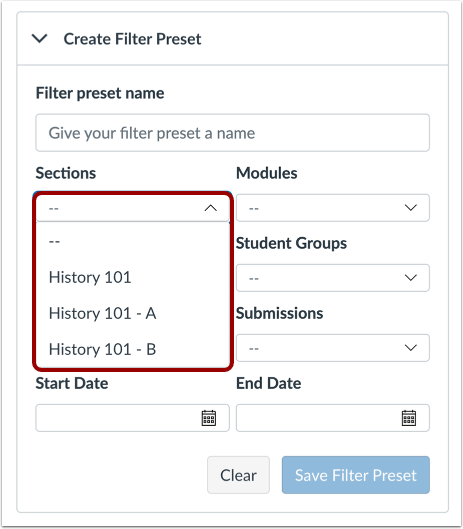
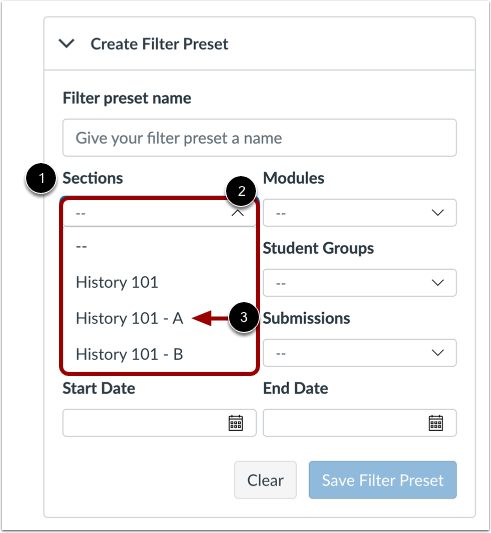
Se hai selezionato il tipo di filtro Sezioni [1], le sezioni del corso vengono visualizzate nel menu a discesa Sezioni [2].
Per visualizzare il contenuto di una sezione specifica, fare clic sul nome della sezione [3].
Visualizza filtro gruppo assegnazione
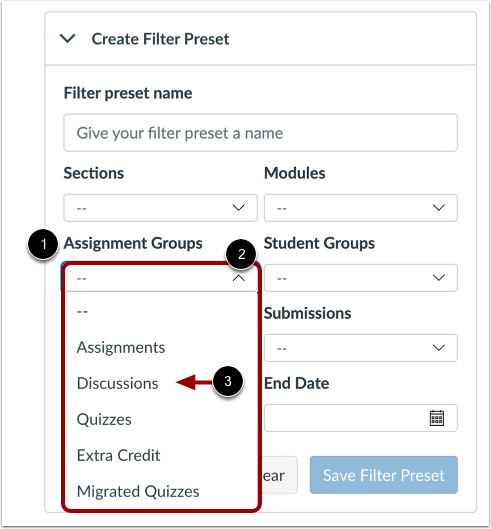
Se hai selezionato il tipo di filtro Gruppo di assegnazione [1], i gruppi di assegnazione del corso vengono visualizzati nel menu a discesa Gruppi di assegnazione [2].
Per visualizzare il contenuto di un gruppo di assegnazione specifico, fare clic sul nome del gruppo di assegnazione [3].
Visualizza filtro modulo
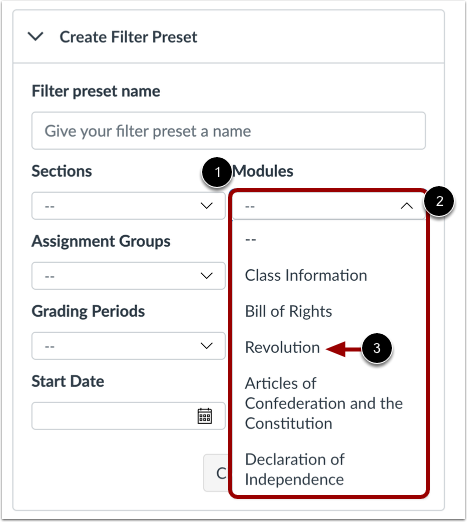
Se hai selezionato il tipo di filtro Modulo [1], i moduli del corso vengono visualizzati nel menu a discesa Moduli [2].
Per visualizzare il contenuto di un modulo specifico, fare clic sul nome del modulo [3].
Visualizza filtro gruppi studenti
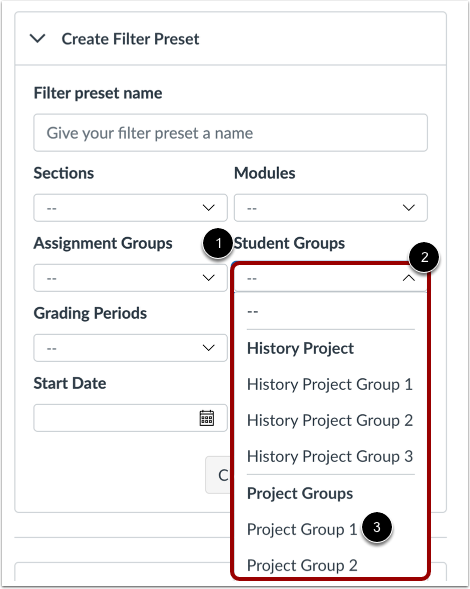
Se hai selezionato il tipo di filtro Gruppo studenti [1], i gruppi di studenti del corso vengono visualizzati nel menu a discesa Gruppi studenti [2].
Per visualizzare il contenuto di uno specifico gruppo di studenti, fare clic sul nome del gruppo di studenti [3].
Nota: se il tuo corso non include gruppi di studenti, l'opzione Gruppi di studenti non verrà visualizzata.
Visualizza i periodi di valutazione
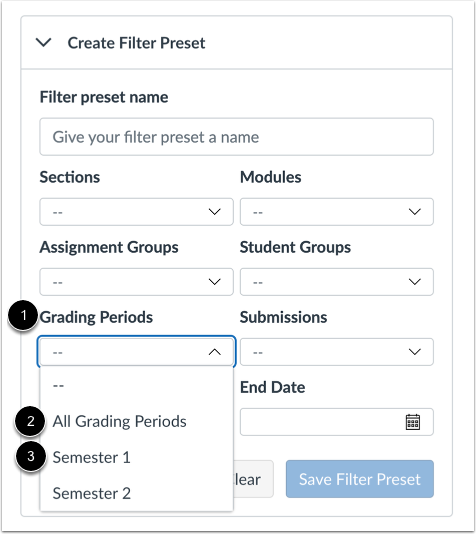
Se hai selezionato il tipo di filtro Periodi di valutazione [1], puoi visualizzare tutti i periodi di valutazione [2] o un periodo di valutazione specifico [3].
Visualizza filtro invii
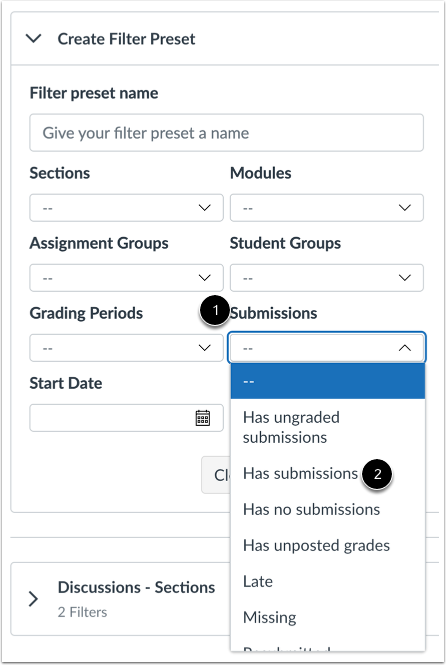
Se hai selezionato il tipo di filtro Invii [1], puoi selezionare un tipo di invio specifico [2].
Visualizza filtro data di inizio e fine
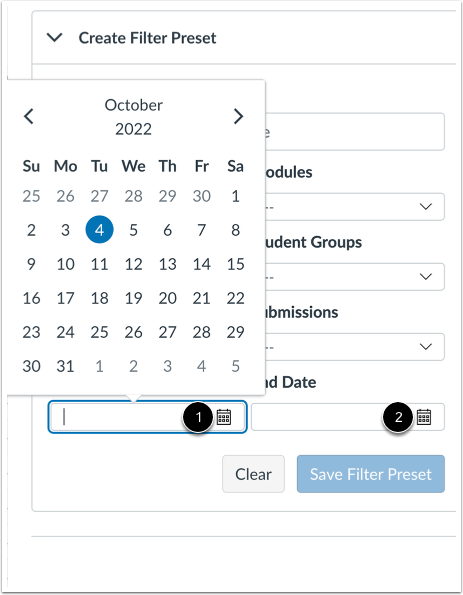
Se hai selezionato il tipo di filtro Data di inizio o Data di fine [1], puoi visualizzare le assegnazioni con una data di inizio o di fine corrispondente o successiva a una data specifica.
Per visualizzare le assegnazioni con una data di inizio o di fine corrispondente o successiva a una data specifica, aggiungere la data nel campo Data [2].
Salva preimpostazione filtro
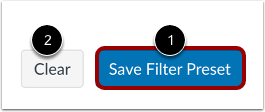
Per salvare il preset del filtro, fare clic sul pulsante Salva preset filtro [1].
Per cancellare i preset del filtro, fare clic sul pulsante Cancella [2].
Visualizza filtro predefinito
Nel menu Applica filtri, visualizza il filtro predefinito salvato.
Gestisci i filtri del registro dei voti
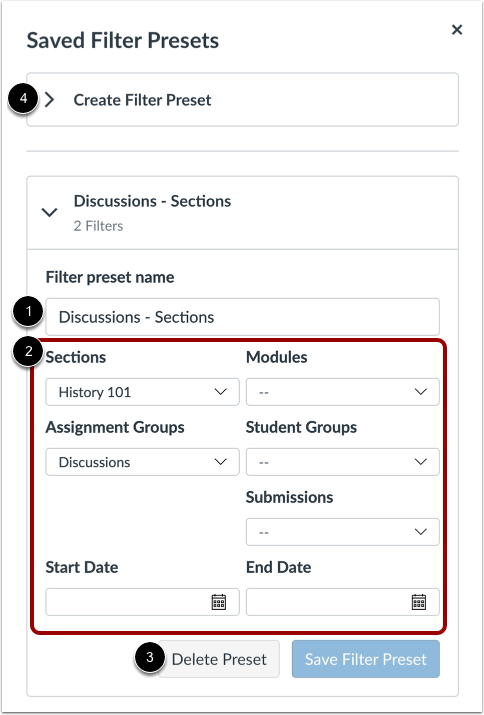
Nella barra laterale Preimpostazioni filtri salvati vengono visualizzati i filtri esistenti.
Per rinominare un filtro, immettere un nuovo nome nel campo Nome predefinito del filtro [1].
Per gestire il tipo di filtro di un preset di filtro, fare clic sul menu a discesa Tipo di filtro [2].
Per eliminare il filtro, fare clic sul pulsante Elimina preimpostazione [3].
Per creare un nuovo filtro, fare clic sull'icona della freccia di espansione Crea filtro predefinito [4].
Visualizza i filtri applicati
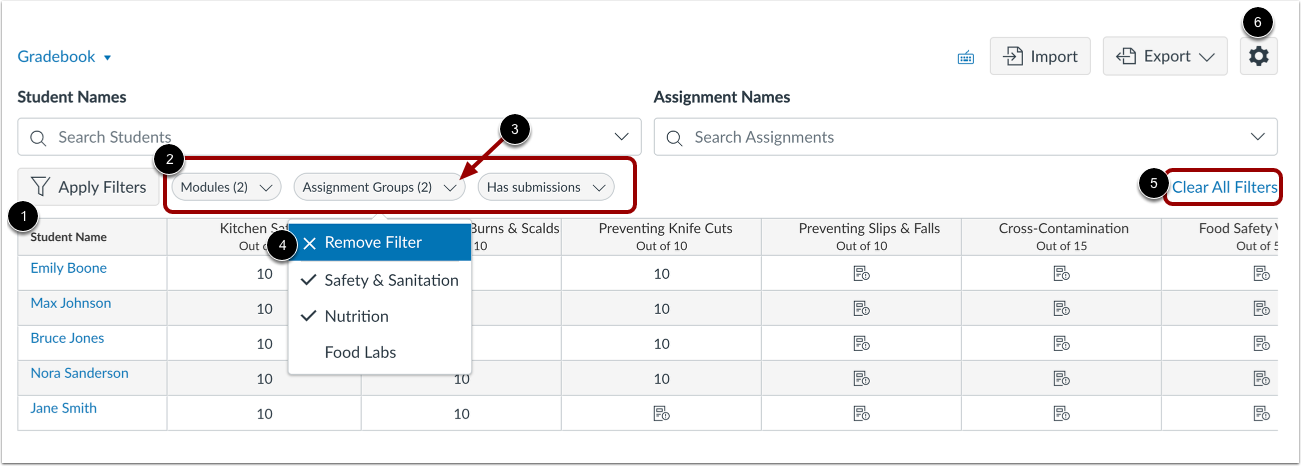
Visualizza il contenuto filtrato del registro dei voti [1].
I nomi dei filtri applicati vengono visualizzati nella sezione Filtri applicati [2].
Per rimuovere un filtro, fare clic sul menu a discesa delle opzioni del filtro [3] e fare clic sull'opzione Rimuovi filtro [4].
Per rimuovere tutti i filtri, fare clic sul collegamento Cancella tutti i filtri [5].
Per visualizzare le impostazioni del registro dei voti, fare clic sull'icona Impostazioni [6].