00:07: Come si crea una conferenza in un corso?
00:10: Nella navigazione del corso, fare clic sul collegamento per lo strumento di web conferencing.
00:14: il nome del collegamento riflette lo strumento di conferenza utilizzato dal tuo istituto.
00:19: Fare clic sul pulsante Aggiungi conferenza.
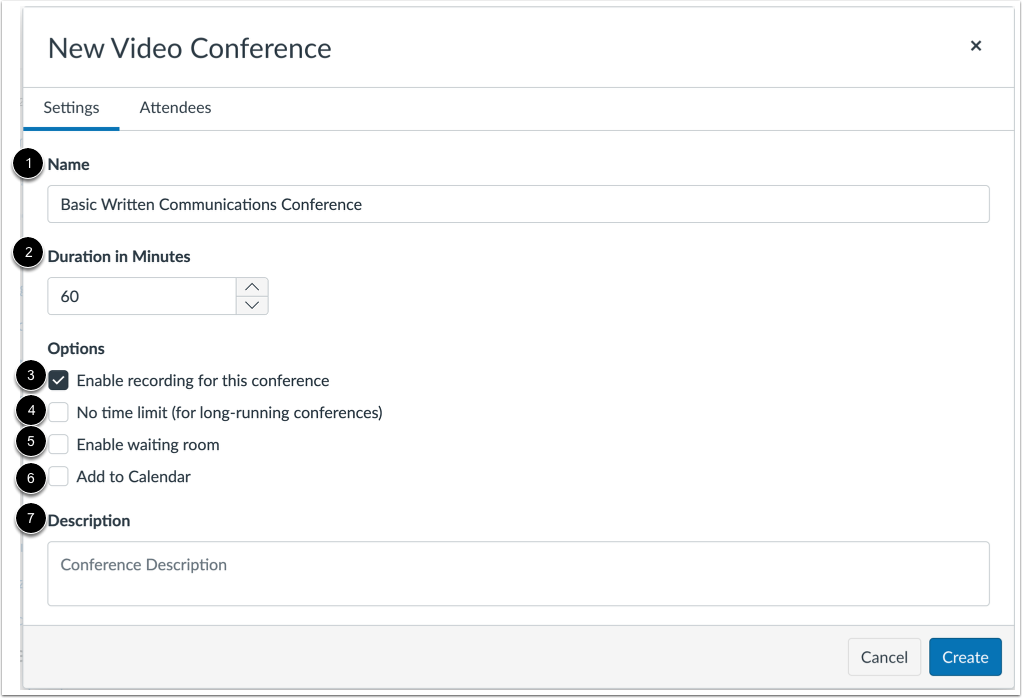
00:22: Per creare un nuovo tipo di conferenza, immettere un nome per la conferenza nel campo Nome.
00:27: È possibile impostare un limite di tempo per il quale i membri invitati possono partecipare alla conferenza.
00:32: Inserisci il numero di minuti nel campo Durata in minuti.
00:35: Il limite di tempo inizia quando il relatore avvia la conferenza, una volta
00:39: la durata è scaduta, i partecipanti non possono unirsi e
00:44: la conferenza continua finché l'ultima persona non lascia la sala conferenze
00:48: o l'organizzatore della conferenza. Conclude la conferenza Tu
00:53: puoi abilitare le opzioni di registrazione per questa conferenza selezionando Abilita registrazione
00:57: per questa casella di controllo della conferenza. Per impostare un limite di tempo per
01:01: la conferenza, puoi creare una conferenza di lunga durata selezionando il no
01:05: casella di controllo del limite di tempo, questa opzione rimuove il limite di tempo nella durata
01:10: campo. Per aggiungere una sala d'attesa alla conferenza, seleziona
01:14: la casella di controllo Abilita sala d'attesa.
01:17: Se vuoi aggiungerlo al tuo corso, seleziona il calendario affinché gli studenti possano vederlo
01:21: la casella di controllo Aggiungi al calendario. Per creare una descrizione
01:26: del tipo di conferenza. Una descrizione nel campo descrizione.
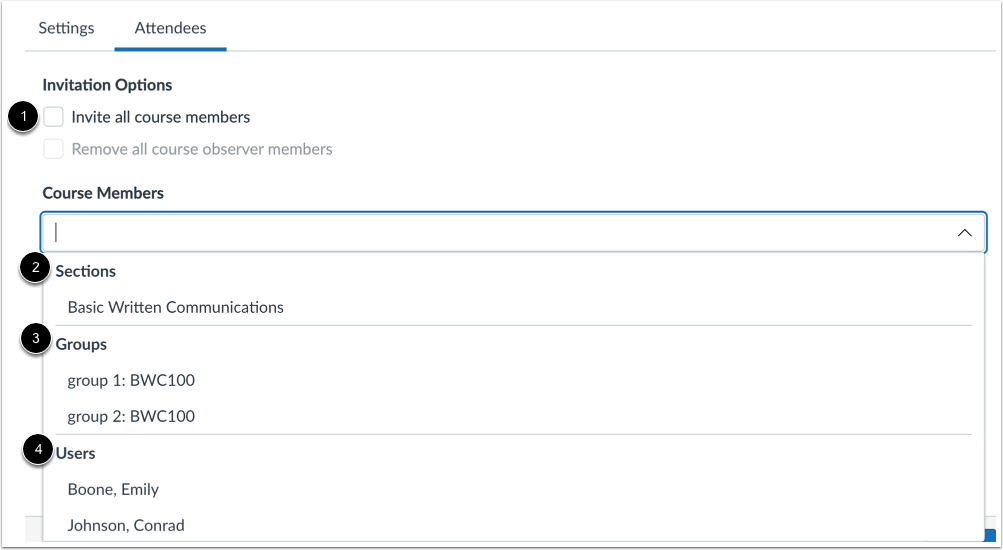
01:30: Per selezionare sezioni, gruppi o membri specifici del tuo corso,
01:34: deseleziona la casella di controllo Invita tutti i membri del corso. Per
01:38: invita una o più sezioni del corso, fai clic sulle caselle di controllo per le sezioni.
01:43: Per invitare uno o più gruppi, fare clic sulle caselle di controllo per i gruppi. Per
01:47: invita uno o più membri individuali, fai clic sulle caselle di controllo per i membri.
01:52: Puoi aggiungere alla tua conferenza qualsiasi utente del tuo corso.
01:55: Tuttavia, una volta che un utente è stato invitato, l'utente non può
01:59: essere rimossi dalla conferenza. Per impostazione predefinita, tutti
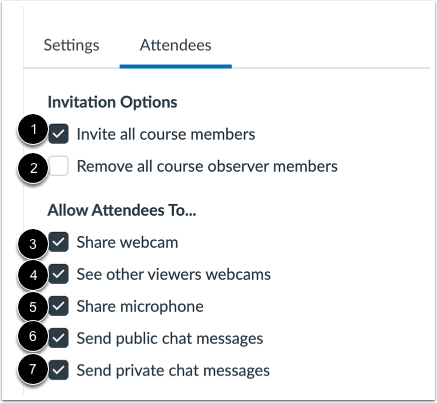
02:04: i membri del corso saranno invitati alla conferenza. Per rimuovere tutti
02:08: osservatori del corso dall'invito alla conferenza, seleziona Rimuovi
02:12: Casella di controllo Tutti i membri osservatori del corso.
02:14: Quando questa casella di controllo è selezionata, tutti i membri del corso, tranne gli osservatori
02:18: sono invitati alla conferenza. Puoi gestire quanto segue
02:22: impostazioni partecipanti: Condividi webcam: consente
02:27: i partecipanti possono condividere la propria webcam. Guarda altri spettatori
02:31: webcam: consente ai partecipanti di vedere le webcam degli altri spettatori.
02:36: Condividi microfono: consente ai partecipanti di condividere il proprio microfono.
02:40: Invia messaggi di chat pubblici: consente ai partecipanti di inviare messaggi di chat pubblici.
02:46: Invia messaggi di chat privati: consente ai partecipanti di inviare messaggi di chat privati
02:50: messaggi.
02:52: Per salvare le impostazioni della conferenza, fare clic sul pulsante Crea.
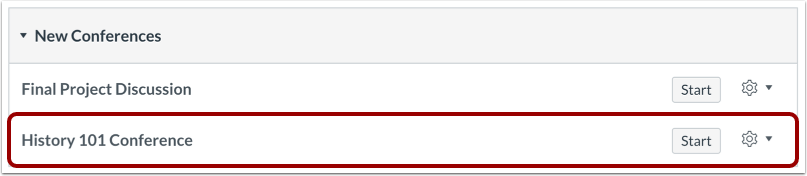
02:55: Visualizza la conferenza creata.
02:58: Questa guida spiega come creare una conferenza in un corso.