Se pubblichi accidentalmente un quiz che necessita di correzioni, puoi utilizzare la funzione di ricalcolo dei voti per modificare le domande esistenti e ricalcolare i voti degli studenti.
La possibilità di richiedere la revisione del voto del quiz funziona solo con specifiche tipologie di domande e si applica esclusivamente agli studenti che hanno già svolto il quiz. L'aggiunta o la rimozione di una domanda non attiva la funzione di revisione del voto.
La modifica del punteggio assegnato a una domanda di un quiz non comporta una revisione del voto del quiz stesso. Il punteggio totale massimo ottenibile per il quiz viene visualizzato con il valore aggiornato. Tuttavia, i punteggi assegnati alle singole domande, mostrati nella risposta dello studente, rimangono invariati e il voto dello studente non viene aggiornato nel registro dei voti.
Se modifichi il tuo quiz in uno qualsiasi di questi modi, modera il quize consentire allo studente di ripetere l'esame.
Una volta completata la revisione del voto del quiz, riceverai una notifica via email al termine della procedura.
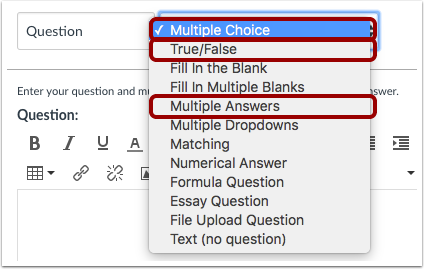
Tipologie di domande per la rivalutazione
Attualmente, la richiesta di revisione del voto è disponibile per le tipologie di domande a risposta multipla, vero/falso e a risposta multipla.
Restrizioni di riclassificazione
La revisione del voto del quiz non si applica alle domandecollegatoa una banca di domande poiché le domande possono essere utilizzate in più di un quiz.
L'aggiunta o l'eliminazione di risposte a una domanda con risposte già inviate disabilita l'opzione per modificare il voto di quella domanda.
Opzioni di riclassificazione
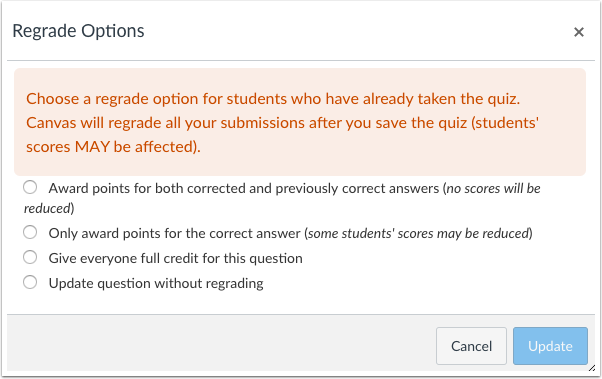
Quando modifichi la risposta corretta a una domanda di un quiz, Canvas ti offre fino a quattro opzioni di revisione del voto, a seconda del tipo di domanda.
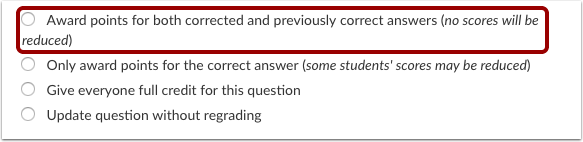
Assegna punti per entrambe le risposte
Utilizzando le analisi dei quiz o il feedback degli studenti, potresti scoprire che alcuni studenti hanno trovato una domanda troppo complessa, oppure che la domanda avrebbe potuto prevedere più risposte quando ne è stata selezionata solo una. In questi casi, puoi selezionare l'opzione "Assegna punti sia per le risposte corrette che per quelle precedentemente corrette" per evitare di penalizzare gli studenti.
Note:
- Se una domanda è stata rivalutata più volte, l'opzione "Assegna punti sia per la risposta corretta che per quella precedentemente corretta" assegna punti solo per la risposta corretta e per l'ultima risposta contrassegnata come corretta.
- Questa opzione non è disponibile per le domande a risposta multipla.
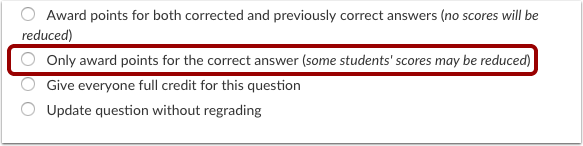
Assegna punti per la risposta corretta
A volte può capitare che una risposta errata venga contrassegnata come corretta in un quiz. L'opzione "Assegna punti solo per la risposta corretta" consente di correggere la risposta e di dare credito a coloro che hanno selezionato la risposta che avrebbe dovuto essere corretta.
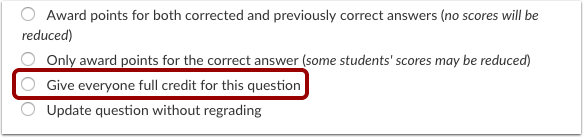
Dare pieno merito a tutti
In alcuni casi, puoi scegliere di assegnare il punteggio massimo a tutti per una domanda. Seleziona l'opzione " Assegna il punteggio massimo a tutti per questa domanda" .
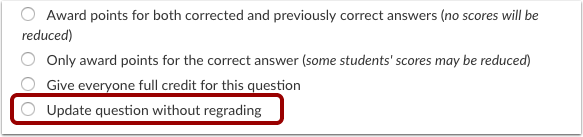
Aggiornamento senza rivalutazione
Se devi migliorare la domanda o le risposte per un quiz futuro, puoi selezionare l'opzione "Aggiorna la domanda senza rivalutare" per aggiornare la domanda senza rivalutare gli studenti che hanno già partecipato al quiz.