Se necessario, puoi utilizzare la barra dei dettagli dei voti per modificare lo stato di un compito, di una discussione o di un quiz. Gli stati disponibili includono "in ritardo", "mancante", "scusato" o "nessuno stato". Puoi anche modificare lo stato di un compito di gruppo. I compiti con stato "in ritardo" o "mancante" mostreranno un'etichetta nella pagina dei voti dello studente che ne indica lo stato. Se non desideri che le etichette di stato vengano visualizzate nella pagina dei voti di uno studente, imposta lo stato del compito su "Nessuno".
I compiti giustificati non vengono conteggiati nel voto finale dello studente. Attualmente, i punti non vengono detratti automaticamente per i compiti consegnati in ritardo.
Quando un compito viene esentato, la pagina del compito e la pagina dei voti dello studente mostreranno allo studente che è stato esentato dal compito. Gli studenti non possono inviare compiti esentati.
Quando un'etichetta mancante viene applicata manualmente, l'etichetta mancante viene rimossa tramite un nuovo invio o una rimozione manuale. L'inserimento di un punteggio non rimuove un'etichetta mancante applicata manualmente.
Nota: è possibile modificare i colori di stato per ogni stato nel Registro; tuttavia, non è possibile modificare i nomi degli stati. È anche possibile modificare lo stato degli invii in SpeedGrader .
Gradi aperti
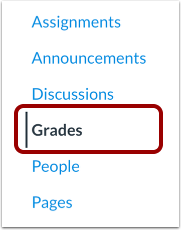
Nella Navigazione del corso, fare clic sul collegamento Voti .
Vassoio di dettaglio Open Grade
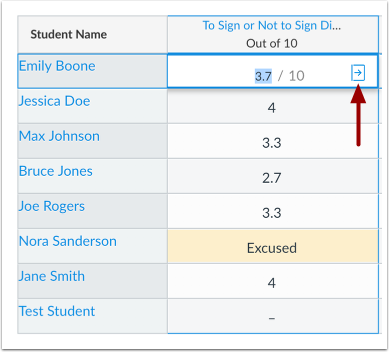
Individua il nome dello studente e il compito di cui desideri modificare lo stato. Fai clic sulla cella Registro voti e poi sull'icona della barra dei dettagli dei voti .
Visualizza lo stato dell'assegnazione
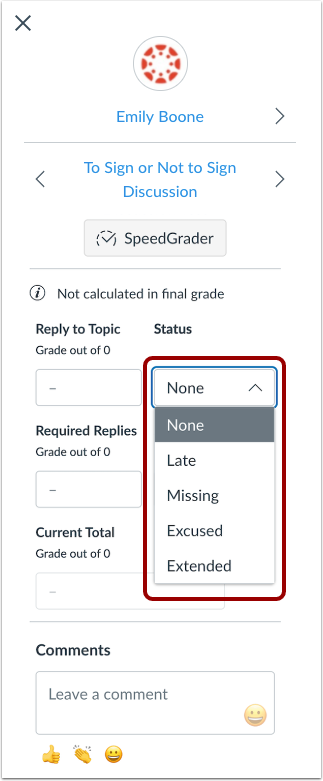
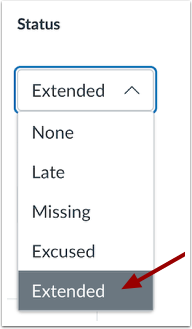
La sezione Stato della barra dei dettagli dei voti mostra le opzioni di stato disponibili. Qualsiasi stato selezionato viene applicato immediatamente. A seconda delle impostazioni del compito e delle consegne degli studenti, potrebbe essere già selezionato uno stato.
Note:
- Lo stato del colore è visibile solo nel registro dei voti e non influisce sulla pagina dei voti degli studenti.
- A seconda dell'istituto, potrebbero essere visualizzati stati personalizzati del registro dei voti.
Seleziona Nessuno Stato
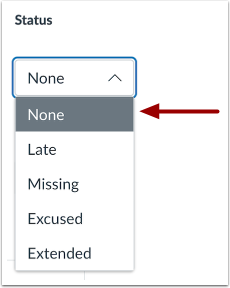
Per non selezionare nessuno stato, fare clic sul pulsante di opzione Nessuno .
Lo stato Nessuno indica che non esiste alcuno stato o che l'incarico è stato consegnato prima della data di scadenza.
Quando si aggiunge un voto a un compito con stato mancante, l'etichetta mancante viene automaticamente rimossa. È anche possibile aggiornare qualsiasi compito in ritardo o mancante in modo che non abbia stato se non si desidera che un'etichetta venga visualizzata nella pagina dei voti dello studente.
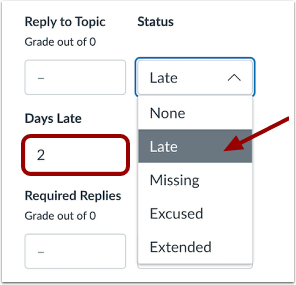
Seleziona Stato in ritardo
Per selezionare lo stato In ritardo, fare clic sul pulsante di opzione In ritardo .
Lo stato "In ritardo" indica un compito consegnato dopo la data di scadenza. È possibile inserire un numero che indichi quanti giorni di ritardo ha avuto lo studente nel consegnare il compito.
Nota: attualmente il campo Tardi è solo di riferimento e non ha alcun effetto sul voto dello studente.
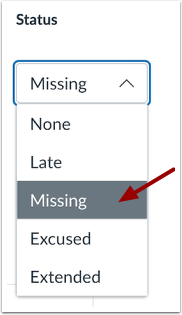
Seleziona Stato mancante
Per selezionare lo stato Mancante, fare clic sul pulsante di opzione Mancante .
Lo stato Mancante indica un compito online che non è stato consegnato e che ha superato la data di scadenza.
Quando un'etichetta mancante viene applicata manualmente, l'etichetta mancante viene rimossa tramite un nuovo invio o una rimozione manuale. L'inserimento di un punteggio non rimuove un'etichetta mancante applicata manualmente.
Nota: quando l'impostazione Applica automaticamente il voto per gli invii mancanti è abilitata, inserendo MI o mi nella cella dell'assegnazione si applica lo stato mancante a un'assegnazione.
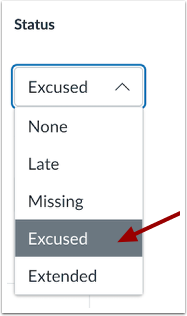
Seleziona lo stato giustificato
Per selezionare lo stato Giustificato, fare clic sul pulsante di opzione Giustificato .
Lo stato "Scusato" indica che lo studente è stato esonerato dal consegnare un compito. Gli studenti non possono consegnare compiti giustificati, che non vengono conteggiati nel voto totale dello studente. È anche possibile giustificare un compito digitando "EX" nella cella del compito.
Seleziona stato personalizzato
A seconda dell'istituto, potresti essere in grado di visualizzare e selezionare uno stato personalizzato.
Per selezionare uno stato personalizzato, clicca sul pulsante di opzione "Stato personalizzato". Non è possibile apportare modifiche agli stati personalizzati.
Visualizza lo stato dell'assegnazione nel registro dei voti
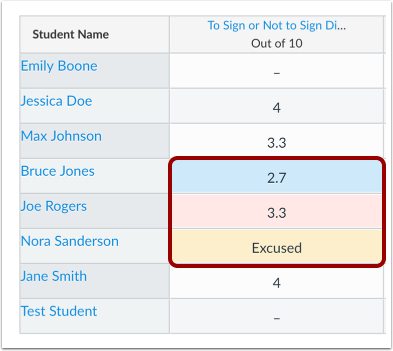
Le celle di assegnazione nel Registro dei voti mostreranno il colore assegnato allo stato corrispondente.
Visualizza lo stato dell'assegnazione da parte dello studente
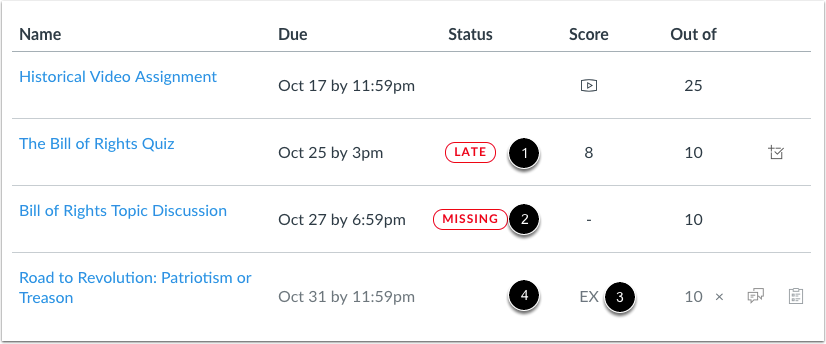
La pagina dei voti degli studenti mostrerà un'etichetta corrispondente allo stato impostato nel Registro dei voti. Le etichette verranno visualizzate per i compiti in ritardo [1] o per i compiti mancanti [2]. I compiti giustificati sono contrassegnati con EX nella colonna dei punti. Gli studenti che consegnano compiti contrassegnati con EX possono comunque visualizzare i propri punteggi quando visualizzano i propri voti.
Gli incarichi senza stato (nessuno) [4] non visualizzano un'etichetta nella colonna Stato della pagina dei voti degli studenti.