00:07: Come faccio ad assegnare un elemento di contenuto del modulo dalla pagina Indice del modulo?
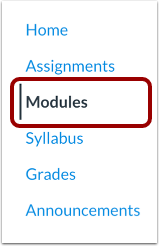
00:12: Nella navigazione del corso, fare clic sul collegamento Moduli.
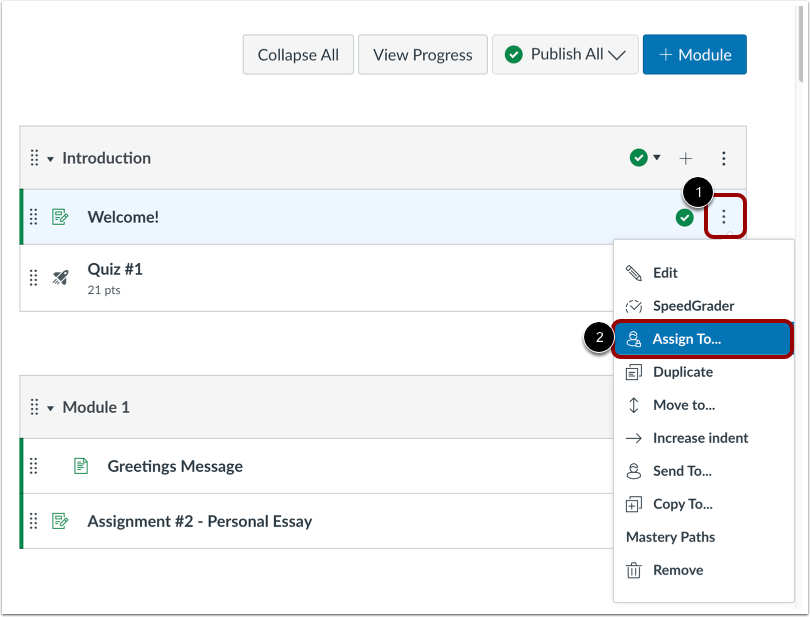
00:16: Fare clic sull'icona Opzioni dell'elemento contenuto del modulo.
00:20: Quindi fare clic sul collegamento Assegna a...
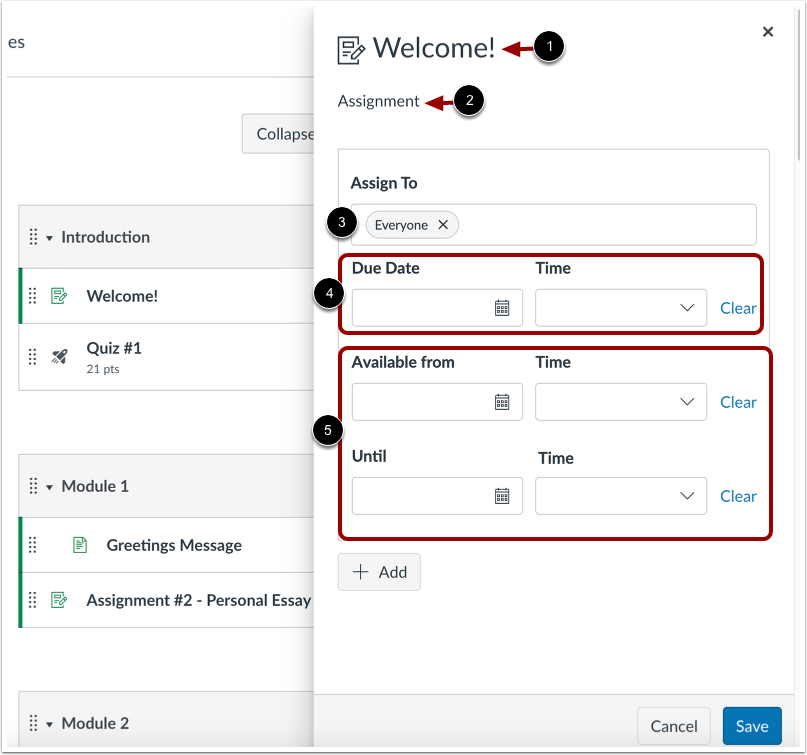
00:23: Nel vassoio Assegna, puoi visualizzare il nome dell'elemento di contenuto, il tipo di assegnazione,
00:27: e attuali assegnatari.
00:29: A seconda del tipo di contenuto, è anche possibile visualizzare la data e l'ora di scadenza correnti
00:33: e le date di disponibilità.
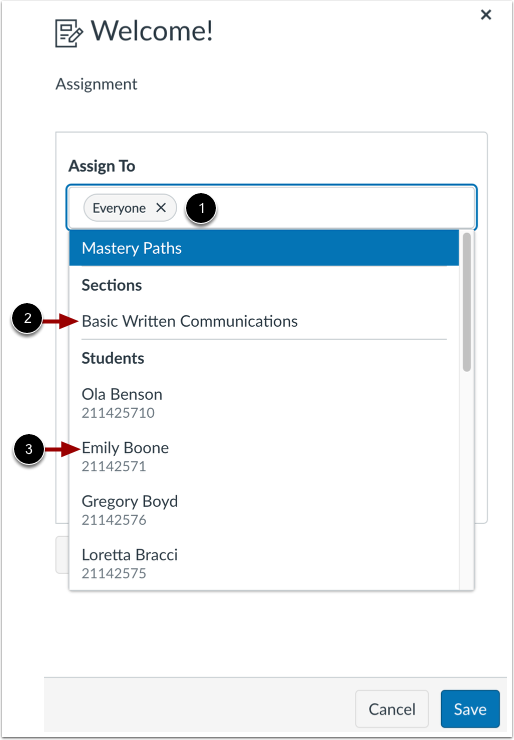
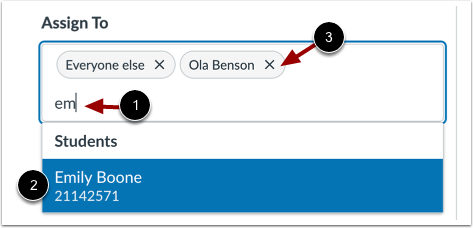
00:36: Per modificare gli assegnatari, fare clic sul campo Assegna a. Quindi, selezionare
00:40: un assegnatario. Puoi assegnare a tutti, a una sezione del corso o
00:44: a un singolo studente. Puoi anche selezionare Tutti
00:49: altrimenti opzione o assegna a Percorsi di padronanza.
00:53: Per trovare più facilmente uno studente o una sezione, inserisci alcune lettere del nome
00:57: e seleziona il nome da un elenco filtrato.
01:00: Per rimuovere un assegnatario, fare clic sull'icona Rimuovi assegnatario
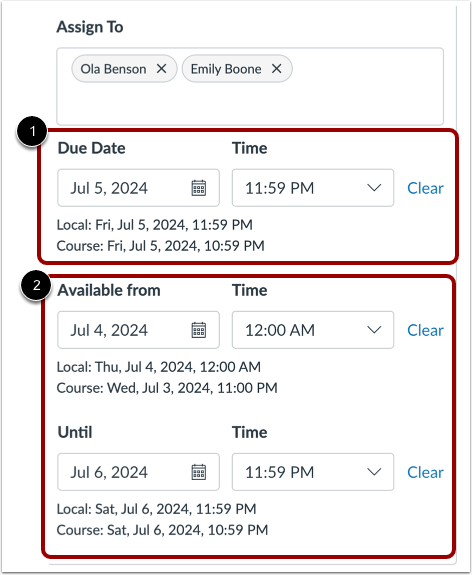
01:05: Puoi modificare la data e l'ora di scadenza
01:08: Potresti anche avere la possibilità di aggiungere date di disponibilità.
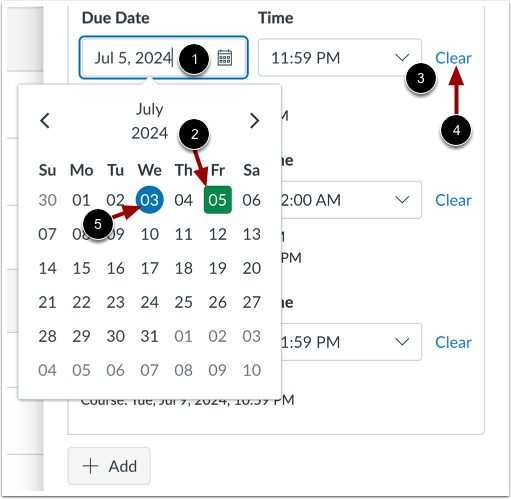
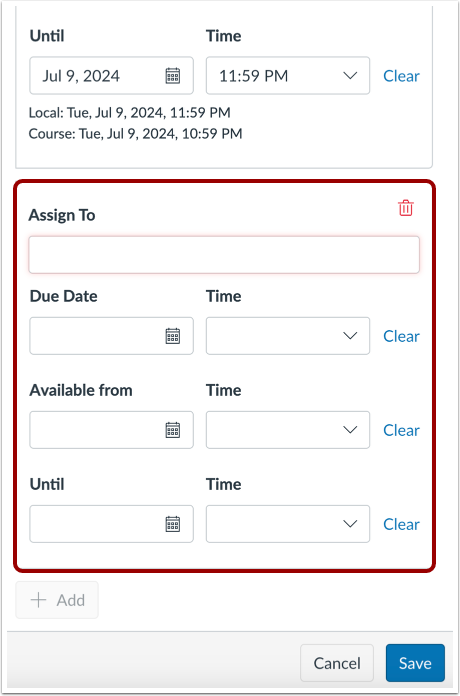
01:12: Per impostare le date, immettere una data nella data di scadenza disponibile da o fino a
01:16: campo oppure fare clic sul campo e selezionare una data dal calendario.
01:21: Oppure clicca sul campo e seleziona una data dal calendario.
01:25: Per impostare gli orari, inserisci un orario o clicca sull'orario, sul menu a discesa e seleziona
01:29: un tempo.
01:31: Per rimuovere le selezioni di data e ora,
01:33: clicca sul link Cancella.
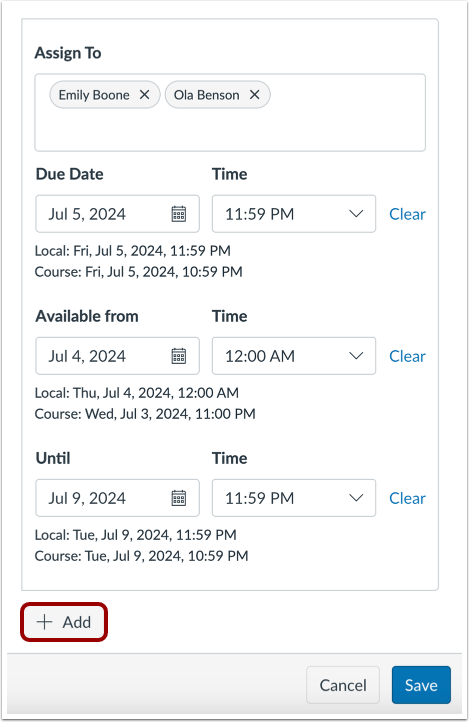
01:35: Per assegnare ad altri studenti o sezioni date e orari diversi, fare clic su
01:39: il pulsante Aggiungi.
01:41: Inserisci gli assegnatari aggiuntivi, le date di scadenza e le date di disponibilità.
01:46: Per salvare le informazioni sull'assegnazione, fare clic sul pulsante Salva.
01:51: Questa guida spiega come assegnare un elemento del modulo dalla pagina Indice dei moduli.