Quando si crea un compito di revisione paritaria con revisioni paritarie automatiche, Canvas assegnerà automaticamente le revisioni paritarie agli studenti una volta che avranno inviato il proprio compito.
Puoi anche dire a Canvas di assegnare automaticamente le revisioni tra pari una volta trascorsa la data di scadenza di un incarico.
Note:
- L'assegnazione delle revisioni tra pari da parte di Canvas potrebbe richiedere fino a un'ora.
- Se uno studente non ha consegnato il compito o lo consegna dopo la data di scadenza, allo studente non verrà automaticamente assegnata una revisione tra pari e sarà necessario assegnarne una manualmente.
- I tipi di assegnazione su carta e senza invio devono avere revisioni paritarie assegnate manualmente .
- Se l'iscrizione di uno studente viene eliminata o diventa inattiva, agli studenti non verrà più assegnato il compito di completare una revisione paritaria per l'iscrizione eliminata o inattiva. Tuttavia, le revisioni paritarie già completate dall'iscrizione eliminata/inattiva continueranno a essere visualizzate da studenti e docenti. Se le revisioni paritarie sono già state assegnate, potrebbe essere necessario modificarle.
- Gli insegnanti devono assegnare manualmente le revisioni tra pari per garantire che gli studenti che fanno parte dello stesso gruppo non vengano assegnati l'uno all'altro in un progetto di gruppo.
Incarichi aperti
Nella Navigazione del corso, fare clic sul collegamento Compiti .
Assegnazione aperta
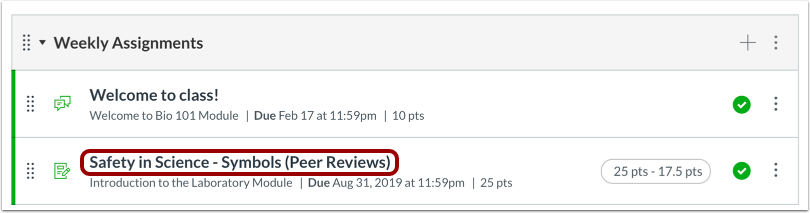
Fare clic sul nome dell'incarico.
Revisioni paritarie aperte
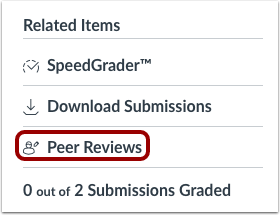
Nella barra laterale, in Elementi correlati, fare clic sul collegamento Revisioni tra pari .
Visualizza le revisioni tra pari assegnate
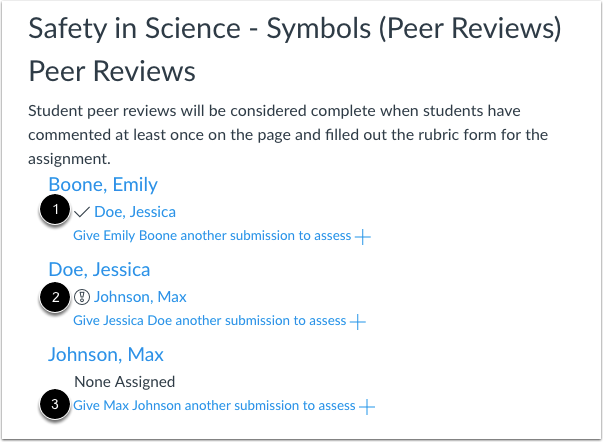
Canvas assegnerà automaticamente una revisione paritaria allo studente. Le revisioni paritarie assegnate appaiono sotto i nomi degli studenti. Un segno di spunta indica che una revisione paritaria è stata completata [1]. Un'icona di avviso indica che una revisione paritaria deve ancora essere completata [2].
Se lo studente non ha consegnato il compito o lo consegna dopo la data di scadenza [3], allo studente non verrà automaticamente assegnata una revisione paritaria e sarà necessario assegnarne una manualmente .
Note:
- L'assegnazione delle revisioni tra pari da parte di Canvas potrebbe richiedere fino a un'ora.
- La revisione tra pari di uno studente si considera completata dopo che quest'ultimo ha commentato il lavoro consegnato. Se al compito è stata aggiunta una griglia, lo studente deve compilarla.
Gestire la revisione paritaria
Puoi anche ricordare agli studenti che devono ancora completare la/le revisione/i assegnata/e. I promemoria per la revisione/i vengono inviati come notifiche.
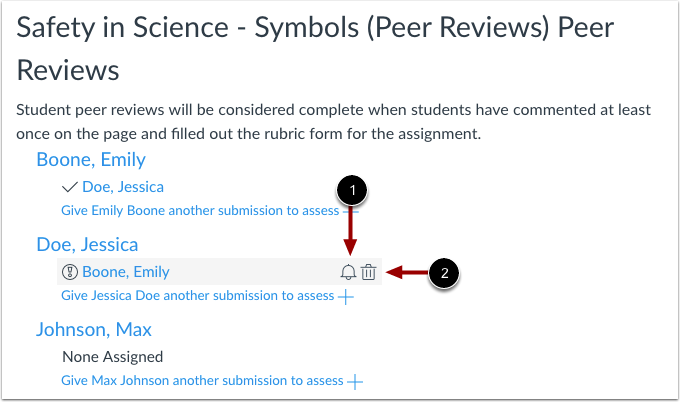
Per inviare un promemoria, passa il mouse sulla revisione paritaria assegnata e clicca sull'icona Promemoria [1]. Per annullare una revisione paritaria, clicca sull'icona Elimina [2].
Assegna automaticamente le recensioni
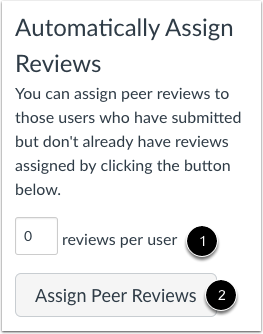
Nella barra laterale, puoi anche assegnare più revisioni tra pari agli studenti che hanno consegnato il loro compito ma a cui non sono ancora state assegnate revisioni. Inserisci il numero di revisioni per utente [1], quindi fai clic sul pulsante Assegna revisioni tra pari [2].
Assegnazione di gruppo, revisioni tra pari intra-gruppo
Negli incarichi di gruppo, hai anche la possibilità di consentire revisioni tra pari all'interno del gruppo.
Le revisioni tra pari richiedono che uno studente esamini un elaborato individuale di un altro studente. Tuttavia, gli elaborati di gruppo vengono elaborati da un membro del gruppo per conto dell'intero gruppo e tutti i membri del gruppo hanno lo stesso elaborato.
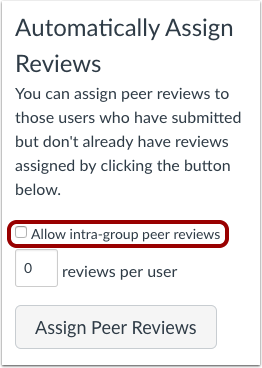
Per impostazione predefinita, la casella di controllo " Consenti revisioni tra pari all'interno del gruppo" non è selezionata, il che significa che Canvas escluderà i membri dello stesso gruppo durante l'assegnazione delle revisioni tra pari. Tuttavia, selezionando la casella di controllo, le revisioni possono essere assegnate in modo casuale a tutti i membri del corso, inclusi i membri dello stesso gruppo.
Per consentire a Canvas di assegnare automaticamente una revisione tra pari a qualsiasi studente di qualsiasi altro gruppo, inclusi gli studenti del proprio gruppo, seleziona la casella di controllo "Consenti revisione tra pari all'interno del gruppo". Selezionando la casella di controllo, le assegnazioni saranno realmente casuali e ignoreranno le associazioni di gruppo.