Se abilitato dal tuo istituto, puoi modificare temporaneamente la visualizzazione del Registro Valutazioni in modo che i voti vengano visualizzati come se a tutti i compiti non valutati fosse stato assegnato un punteggio pari a zero. Questa impostazione è solo una modifica visiva e non influisce sui voti degli studenti o degli altri utenti del Registro Valutazioni.
Quando questa impostazione è abilitata, Canvas non inserirà zeri nel Registro dei voti per i compiti consegnati dagli studenti all'interno dei singoli compiti. Solo le colonne dei gruppi di compiti e dei totali conteggeranno visivamente i punteggi pari a zero nelle percentuali complessive di ogni studente. I voti effettivi degli studenti non vengono influenzati.
Note :
- Se l'opzione Visualizza non valutato come 0 non viene visualizzata nel tuo registro dei voti, questa opzione non è stata abilitata dal tuo istituto.
- L'opzione Visualizza "Non valutato" come 0 si applica anche alle esportazioni CSV. Il file CSV visualizza le colonne per i punteggi correnti e finali: il punteggio corrente riflette il totale ignorando i compiti non consegnati, mentre il punteggio finale considera i compiti non consegnati come zero.
Guarda la trascrizione del video
00:05: Come faccio a visualizzare i punteggi totali nel registro dei voti come se a tutti i compiti non valutati fosse stato assegnato un voto pari a zero?
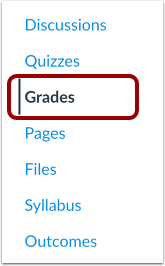
00:11: Nella navigazione del corso, fare clic sul collegamento Voti.
00:15: Fare clic sull'icona Impostazioni.
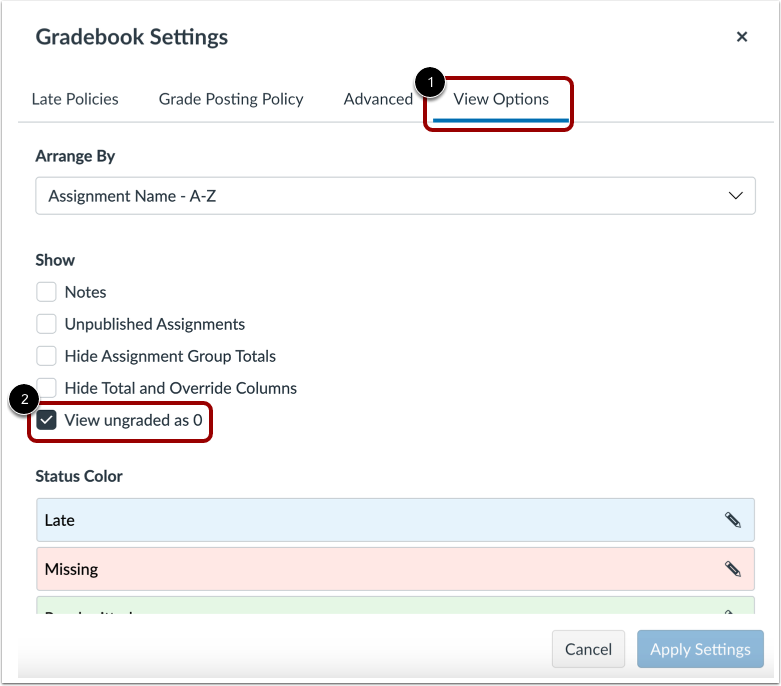
00:17: Nella scheda Opzioni di visualizzazione, fare clic sulla casella di controllo Visualizza non classificato come 0.
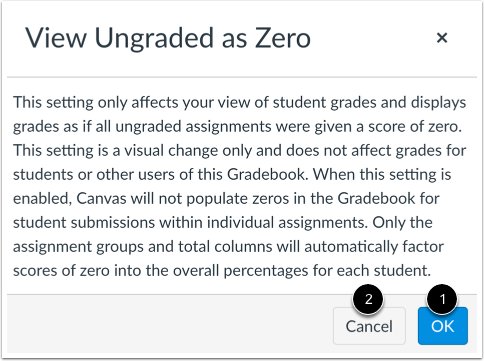
00:23: Viene visualizzato un avviso per informarti che questa impostazione è solo una modifica visiva e non influisce sui voti degli studenti o degli altri utenti di questo registro.
00:32: Per procedere e visualizzare i compiti non valutati con voto zero, fare clic sul pulsante OK. Per tornare al Registro dei voti, fare clic sul pulsante Annulla.
00:41: Fare clic sul pulsante Applica impostazioni.
00:43: L'opzione "Visualizza non valutati come 0" viene visualizzata come intestazione in tutte le colonne dei gruppi di compiti e nella colonna Totale per indicare che questa funzione è attivata nel Registro dei voti. Ciò indica che i totali del registro dei voti e dei gruppi di compiti vengono visualizzati come se tutti i compiti non valutati fossero stati valutati con zero punti.
01:02: I voti effettivi degli studenti non sono interessati.
01:05: Per disattivare l'opzione "Visualizza non valutato come 0", fare clic sull'icona Impostazioni. Quindi fare clic sulla scheda Opzioni di visualizzazione e deselezionare la casella di controllo "Visualizza non valutato come 0".
01:16: Per salvare le modifiche, fare clic sul pulsante Applica impostazioni.
01:20: Questa guida spiega come visualizzare i punteggi totali nel registro dei voti come se a tutti i compiti non valutati fosse stato assegnato un voto pari a zero.
Gradi aperti
Nella Navigazione del corso, fare clic sul collegamento Voti .
Apri le impostazioni del registro dei voti
Fare clic sull'icona Impostazioni .
Visualizza Non classificato come Zero
Nella scheda Opzioni di visualizzazione [1], fare clic sulla casella di controllo Visualizza non classificato come 0 [2].
Nota: se l'opzione Visualizza non valutato come 0 non viene visualizzata nel tuo registro dei voti, questa opzione non è stata abilitata dal tuo istituto.
Visualizza messaggio di avviso
Verrà visualizzato un avviso per informarti che questa impostazione è solo una modifica visiva e non influisce sui voti degli studenti o degli altri utenti di questo registro.
Per procedere e visualizzare i compiti non valutati con voto zero, fare clic sul pulsante OK [1]. Per tornare al registro dei voti, fare clic sul pulsante Annulla [2].
Applica impostazioni
Fare clic sul pulsante Applica impostazioni .
Visualizza il registro dei voti
L'opzione Visualizza non valutati come 0 viene visualizzata come intestazione in tutte le colonne dei gruppi di compiti [1] e nella colonna Totale [2] per indicare che questa funzione è attivata nel Registro dei voti. Ciò indica che i totali del Registro dei voti e dei gruppi di compiti vengono visualizzati come se tutti i compiti non valutati fossero stati valutati con zero punti. I voti effettivi degli studenti non vengono influenzati.
Nota: l'opzione "Visualizza non valutato come 0" non inserirà zeri nel Registro dei voti per i compiti consegnati dagli studenti all'interno dei singoli compiti. Solo le colonne dei gruppi di compiti e dei totali conteggeranno visivamente i punteggi pari a zero nelle percentuali complessive di ogni studente.
Disattiva Visualizza non classificato come zero
Per disattivare l'opzione Visualizza non classificato come 0, fare clic sull'icona Impostazioni [2]. Quindi fare clic sulla scheda Opzioni di visualizzazione [2] e deselezionare la casella di controllo Visualizza non classificato come 0 [3].
Per salvare le modifiche, fare clic sul pulsante Applica impostazioni [4].